Cómo lograr que un cliente conecte sus propias cuentas sociales
Pedirle a un cliente la contraseña de su Instagram se ve mal y es un problema de seguridad. En vez de eso, mándale un enlace para clientes: una página de corta duración y con un solo propósito, donde conecta sus propias cuentas a un solo proyecto. No necesita cuenta de Quocia en ningún momento, y nunca ve tu espacio de trabajo.
Antes de empezar
El proyecto debe estar Activo. Un borrador no puede conectar plataformas, así que la opción ni siquiera aparece en su menú.
Necesitas el derecho de administración Vincular plataformas (el propietario siempre lo tiene).
Manda el enlace
- En la tarjeta del proyecto, haz clic en el ícono de engrane. En un proyecto Activo el menú incluye Enviar enlace al cliente.

Menú de proyecto activo - Llena el diálogo.
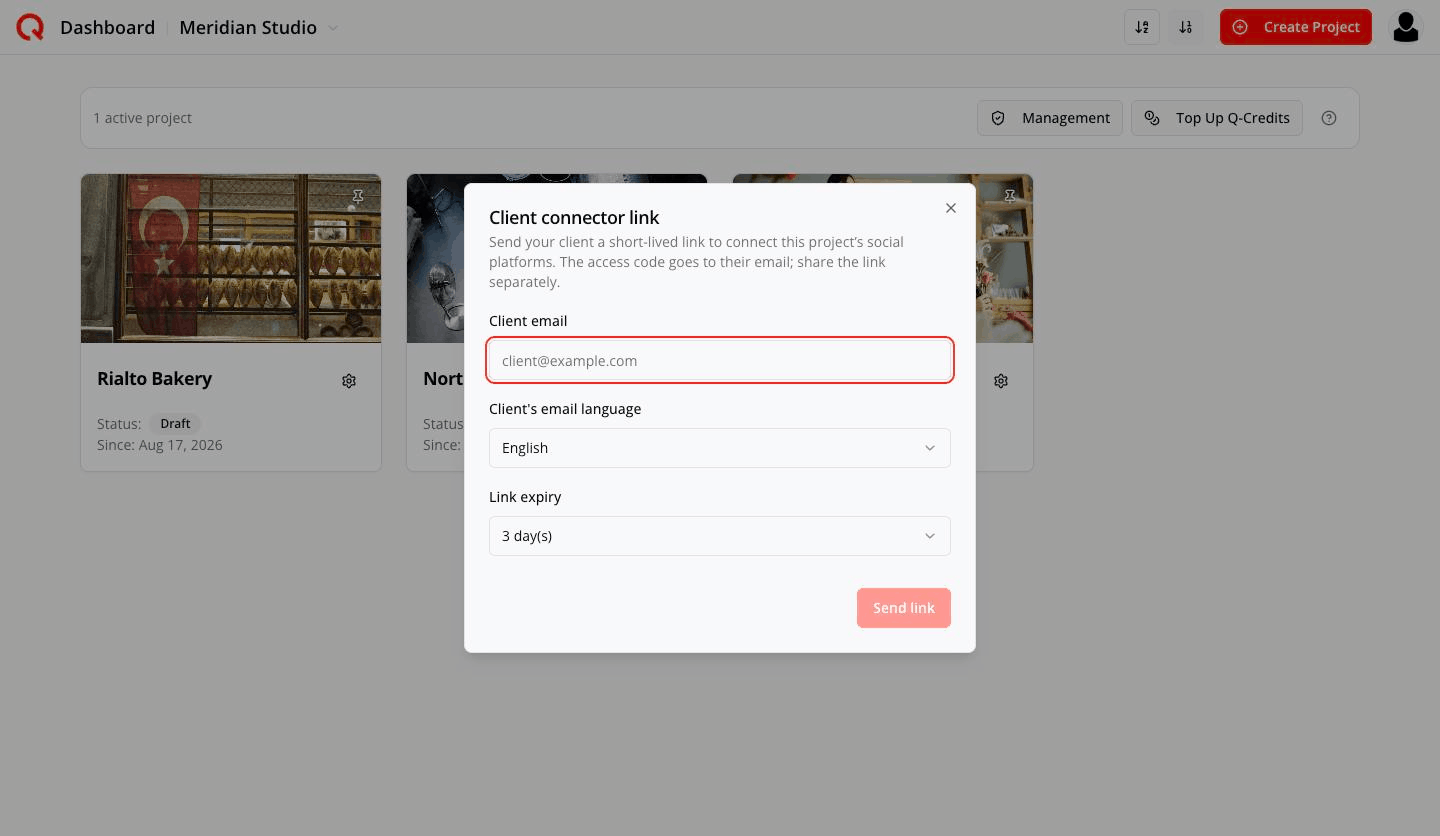
Enlace para clientes - Correo del cliente: a dónde se manda el código de acceso
- Idioma del correo del cliente: el idioma en que se escribe el correo
- Caducidad del enlace: de 1 a 7 días (3 por defecto)
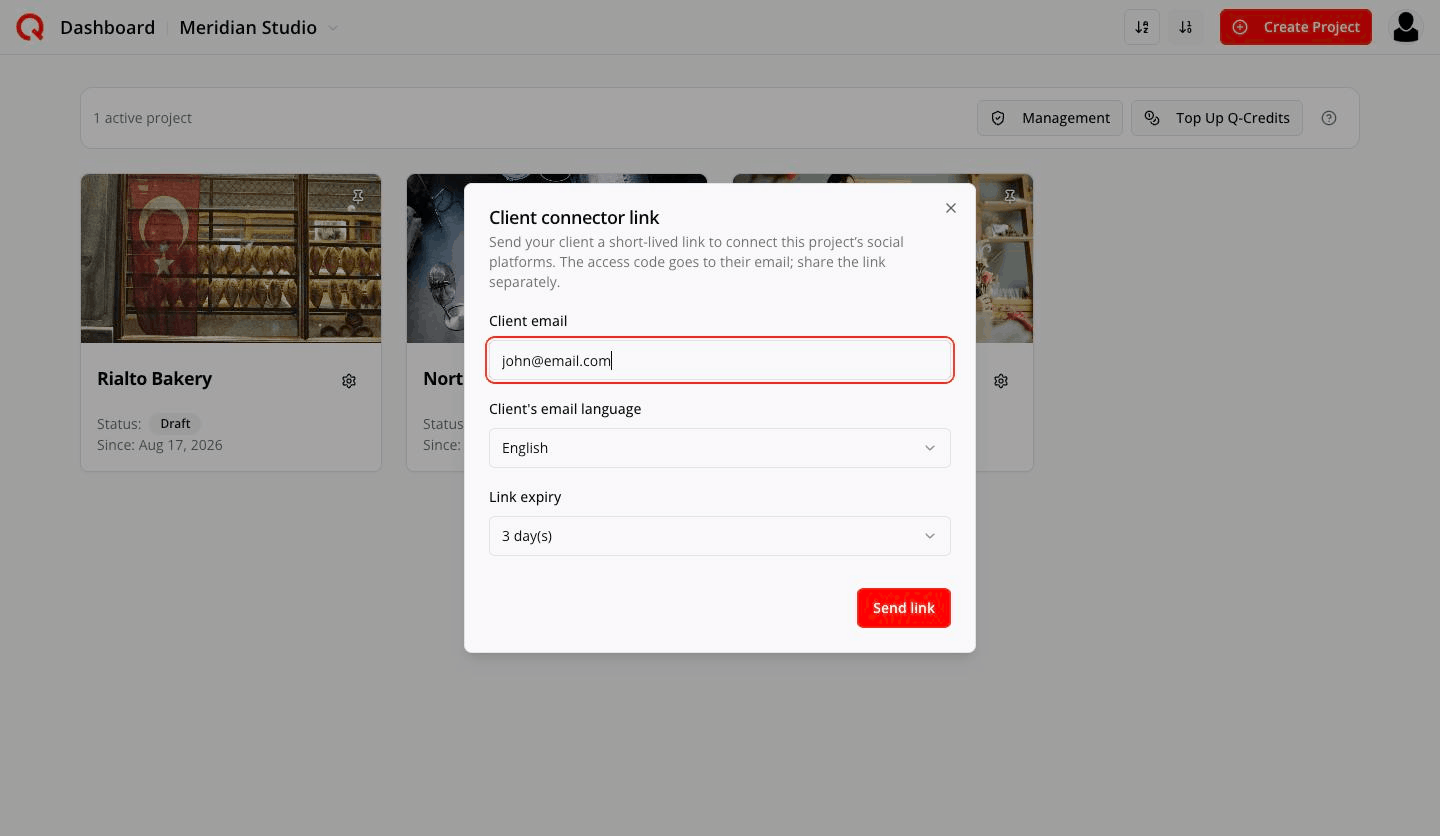
Lleno - Haz clic en Enviar enlace.
Enlace de conexión para el cliente
Envía a tu cliente un enlace de corta duración para conectar las plataformas sociales de este proyecto. El código de acceso va a su correo; comparte el enlace por separado.
La entrega en dos piezas, y por qué
Quocia divide la entrega a propósito:
- El código de acceso se manda por correo a tu cliente.
- El enlace no va en ese correo. Lo copias del panel de confirmación y lo mandas por donde normalmente se hablan: WhatsApp, Slack, un mensaje de chat. El panel lo dice: Comparte este enlace con tu cliente (por ejemplo por chat). No está en el correo.
Un correo interceptado no sirve de nada sin el enlace, y un enlace interceptado no sirve de nada sin el código. Copia el enlace con el botón Copiar; la confirmación dice:
El código de acceso se envió a john@email.com. Comparte el enlace por separado.
Qué ve tu cliente
Abre el enlace y encuentra una sola página chica:
Conectar plataformas sociales
Ingresa el código de acceso de tu correo para continuar a la página de conexión.
[ Código de acceso: XXXXX-XXXXX ] → Continuar
Después, el selector de plataformas, donde va dando clic en cada cuenta para conectarla:

Cuando termina:
Conexión completada. Puedes cerrar esta página.
Esa es toda la experiencia. Sin registro, sin contraseña, sin acceso a nada más.
Administrar un enlace existente
Vuelve a abrir Enviar enlace al cliente en el mismo proyecto y el diálogo te dice cómo va:
- Todavía válido:
Hay un enlace activo para john@email.com hasta 17 ago 2026. Reenviar lo reemplaza con un código nuevo.
- Vencido:
El enlace anterior para jo••@email.com caducó. Envía uno nuevo.
El botón pasa a ser Reenviar con código nuevo.
Hay un solo enlace válido por proyecto. Mandar uno nuevo sustituye al anterior.
Preguntas frecuentes
¿Mi cliente necesita cuenta de Quocia? No.
¿Puede ver a mis otros clientes? No. La página llega exactamente a las conexiones de plataformas de un solo proyecto.
¿Cuánto dura el enlace? Tú lo eliges, de 1 a 7 días. Después deja de funcionar.
Perdió el correo, ¿lo puedo volver a mandar? Sí. Reenviar con código nuevo genera un código nuevo e invalida el anterior.
¿Puedo conectar yo mismo las cuentas? Sí: engrane → Vincular plataformas te lleva al mismo selector de plataformas.
¿Y si el proyecto sigue en Borrador? Actívalo primero. Los borradores no pueden conectar plataformas.