Quick start: ang unang linggo mo sa Ahensya plan
Reading time: 6 minuto.
Ang Ahensya plan ay nagbibigay sa iyo ng isang workspace para sa lahat ng client project mo — shared na Q-Credits, shared na storage, isang bill lang. Dadalhin ka ng guide na ito mula sa pagbili ng plan hanggang sa may client project ka nang Aktibo at nagpo-post na.
Ang isang ideyang magpapaliwanag sa lahat
Bawat proyekto sa loob ng isang Ahensya ay nasa isa sa dalawang estado:
| Draft | Aktibo | |
|---|---|---|
| Gumagamit ba ng plan slot | Hindi — libre, halos walang limit | Oo — isang slot |
| Gumawa ng estratehiya at post | May limitasyon | Oo |
| I-link ang social accounts | Hindi | Oo |
| Mag-publish / mag-schedule | Hindi | Oo |
| Pwedeng tanggalin | Oo | Hindi |
Sisimulan mo ang proyekto at gagawin mo ang pitch work sa Draft nang libre. Magbabayad ka lang para sa isang proyekto sa mismong sandaling gawin mo itong Aktibo — at pwede mo rin itong i-deactivate pabalik sa Draft kapag umalis na ang kliyente, o kapag gusto mong ipahinto muna ito.
Step 1 — Bilhin ang plan
Ang Ahensya ay binibili mula sa isang libreng Personal na proyekto na meron ka na, at ang proyektong iyon ang magiging unang proyekto sa bago mong Ahensya workspace.
- Buksan ang Dashboard mo. Kung kabilang ka na sa isang Ahensya workspace, gamitin ang workspace picker sa tabi nito para lumipat sa Personal. Kung wala ka pang naging ganoon, walang lalabas na picker — nasa Personal ka na.
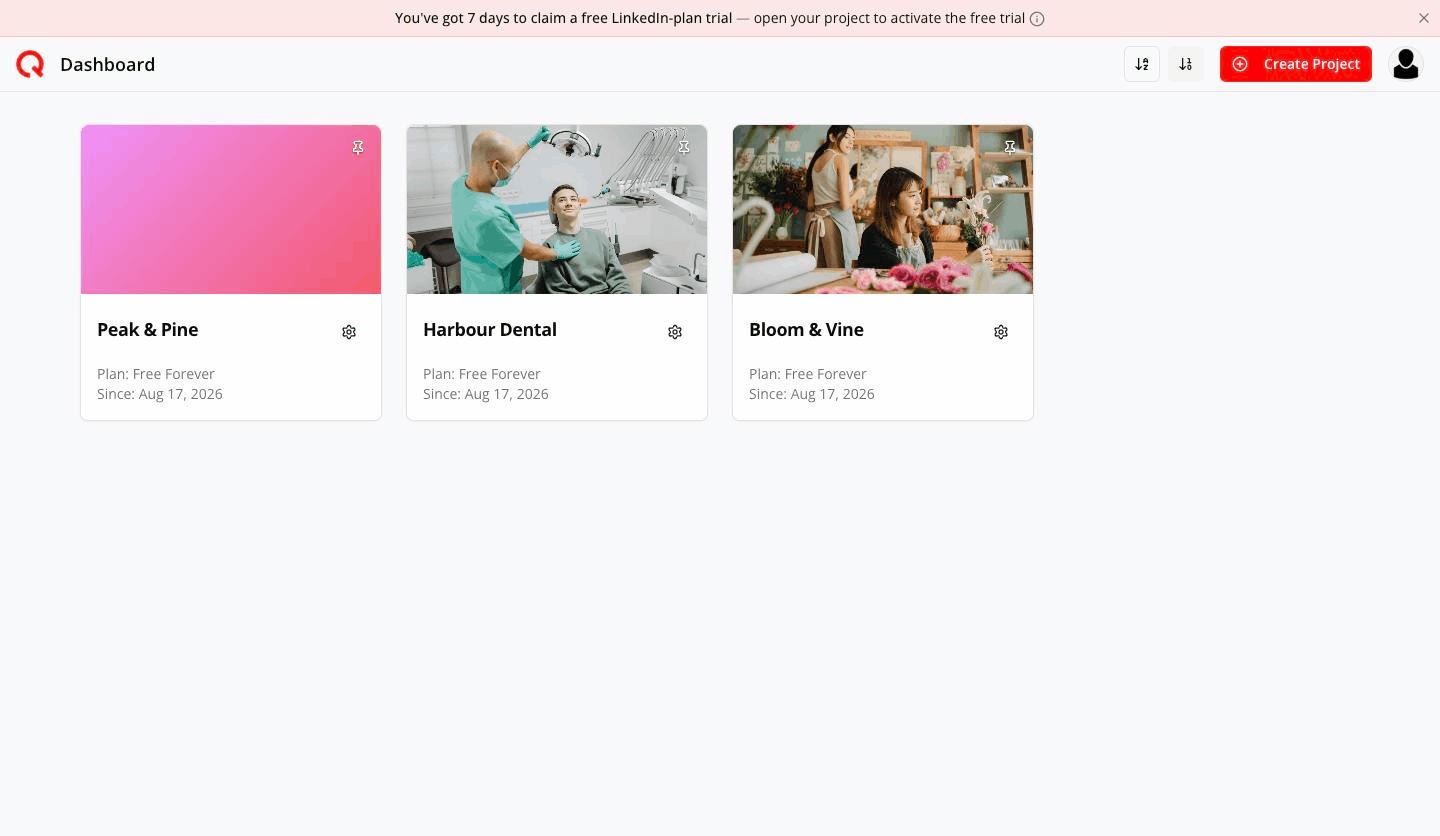
Personal dashboard - Pumili ng kahit anong proyekto na nasa libreng plan, i-click ang gear icon nito, at piliin ang I-upgrade ang Proyekto.
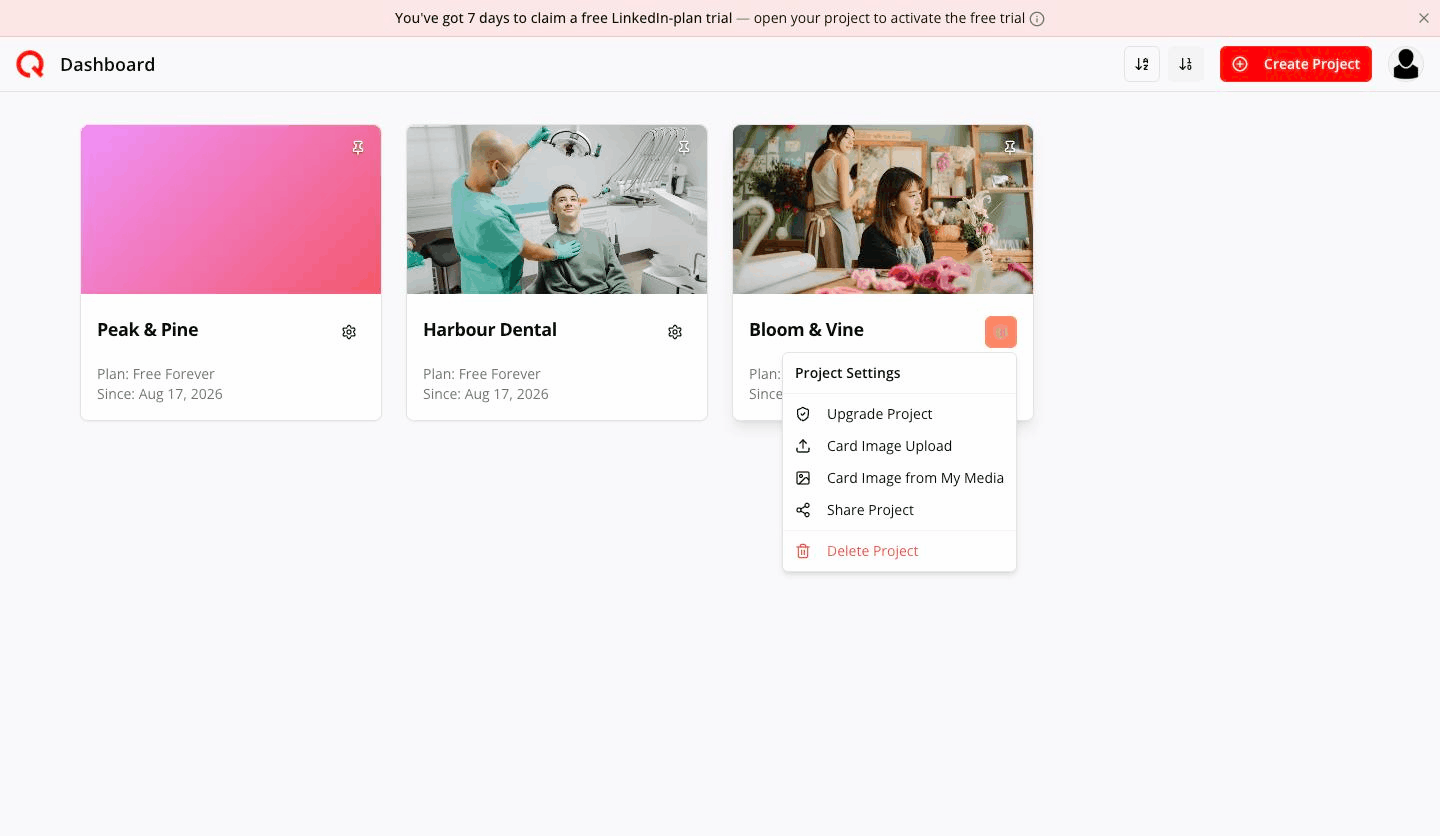
I-upgrade ang Proyekto menu Proyekto lang na walang bayad na plan ang pwedeng magsimula ng Ahensya. Kung naka-block ang option, ganito ang mensahe — Ang mga proyektong walang bayad na plano lamang ang makakapagsimula ng Agency.
- Sa pricing window, hanapin ang Ahensya card.
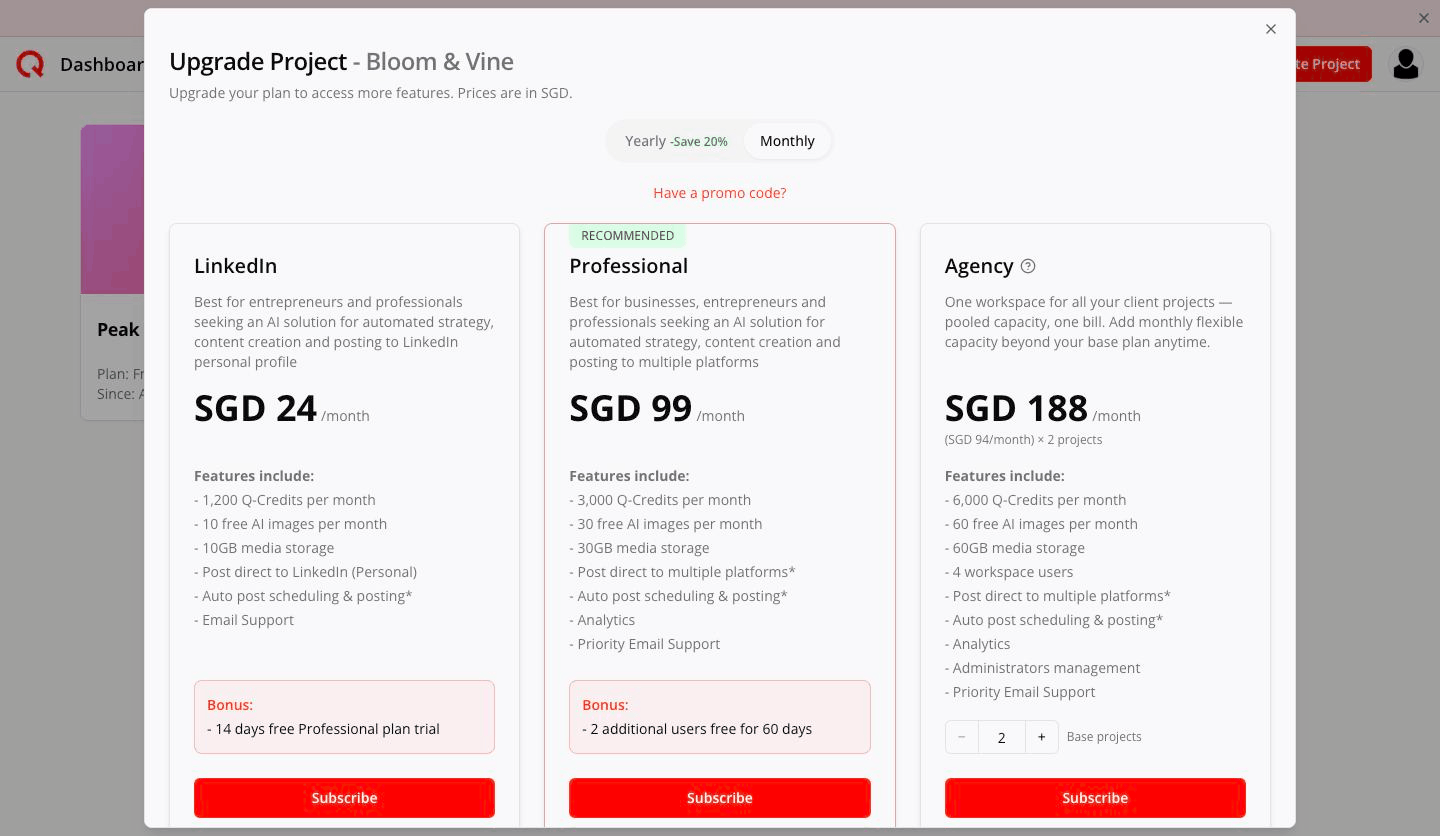
Ahensya pricing card sa 2 base project - Gamitin ang Mga base project (2–100) para piliin kung ilang proyekto ang gusto mong pwedeng Aktibo nang sabay-sabay. Magre-recalculate ang lahat sa card — presyo, Q-Credits, images, storage, users.
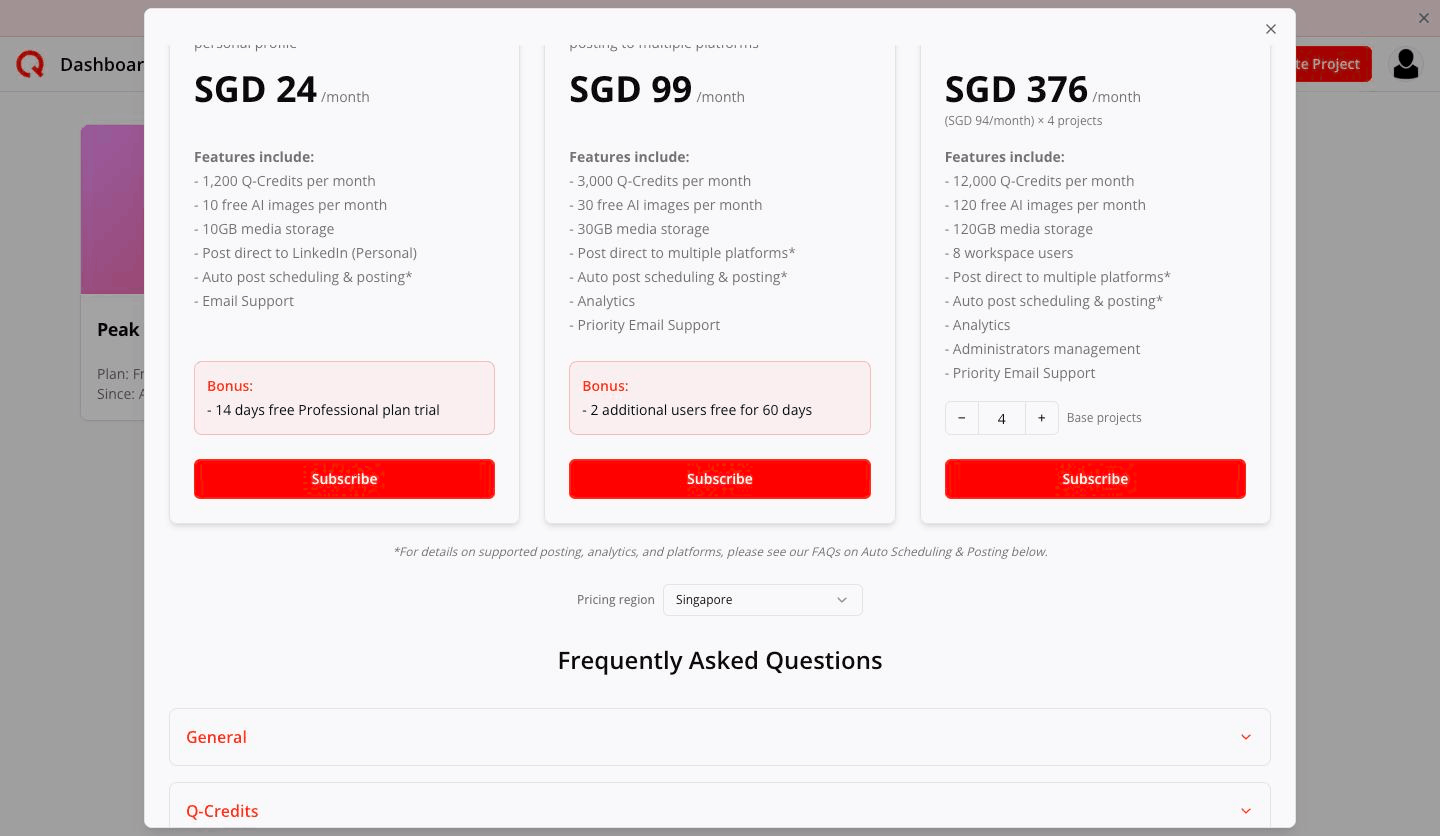
Ahensya pricing card sa 4 base project - Piliin ang Buwan-buwan o Taon-taon sa itaas (20% ang tipid sa yearly), tapos i-click ang Mag-subscribe.
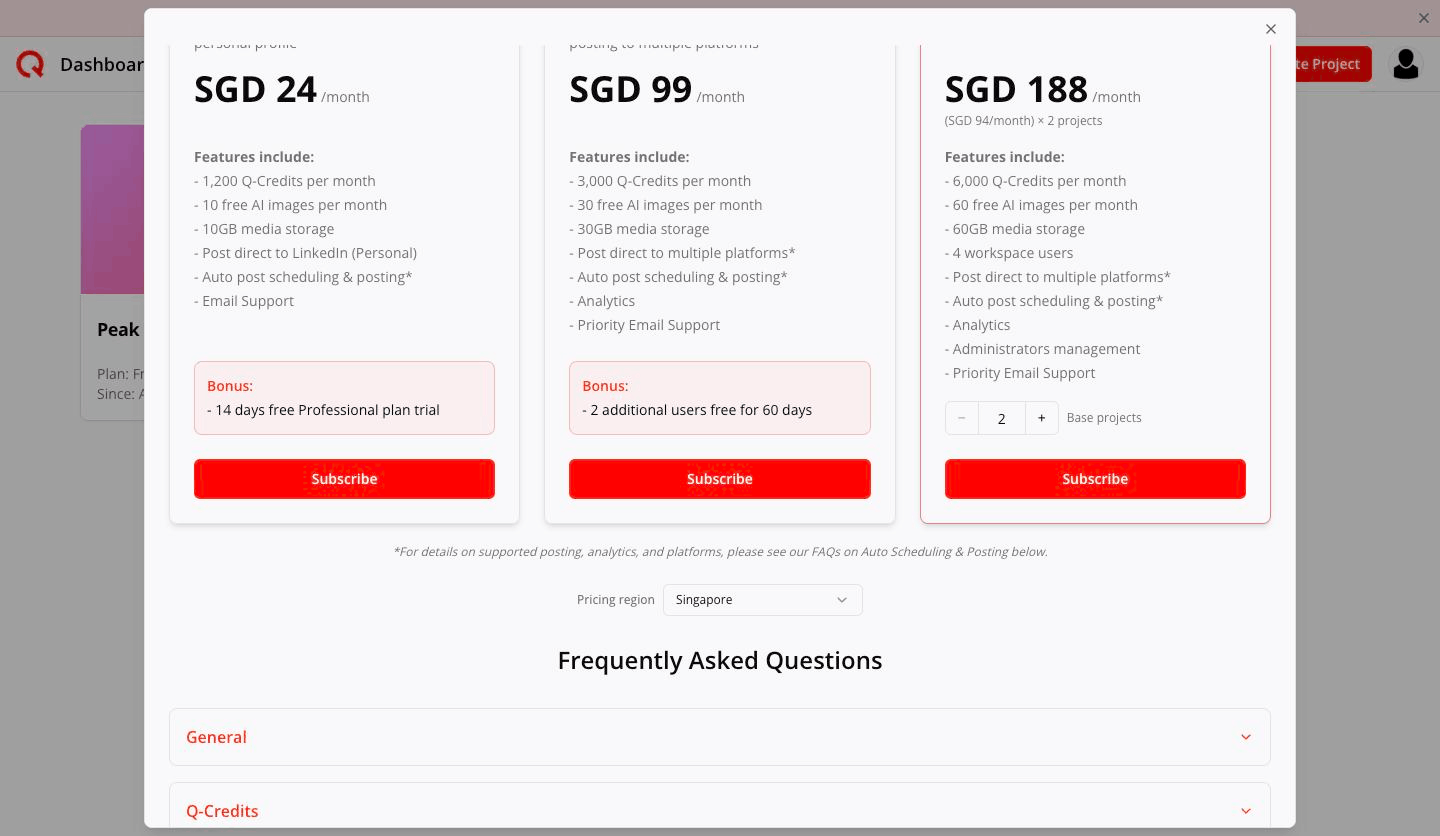
Subscribe button - Magbayad sa Stripe checkout page. Nakasulat sa line item ang Quocia Agency, at ang Qty ay katumbas ng base project mo.
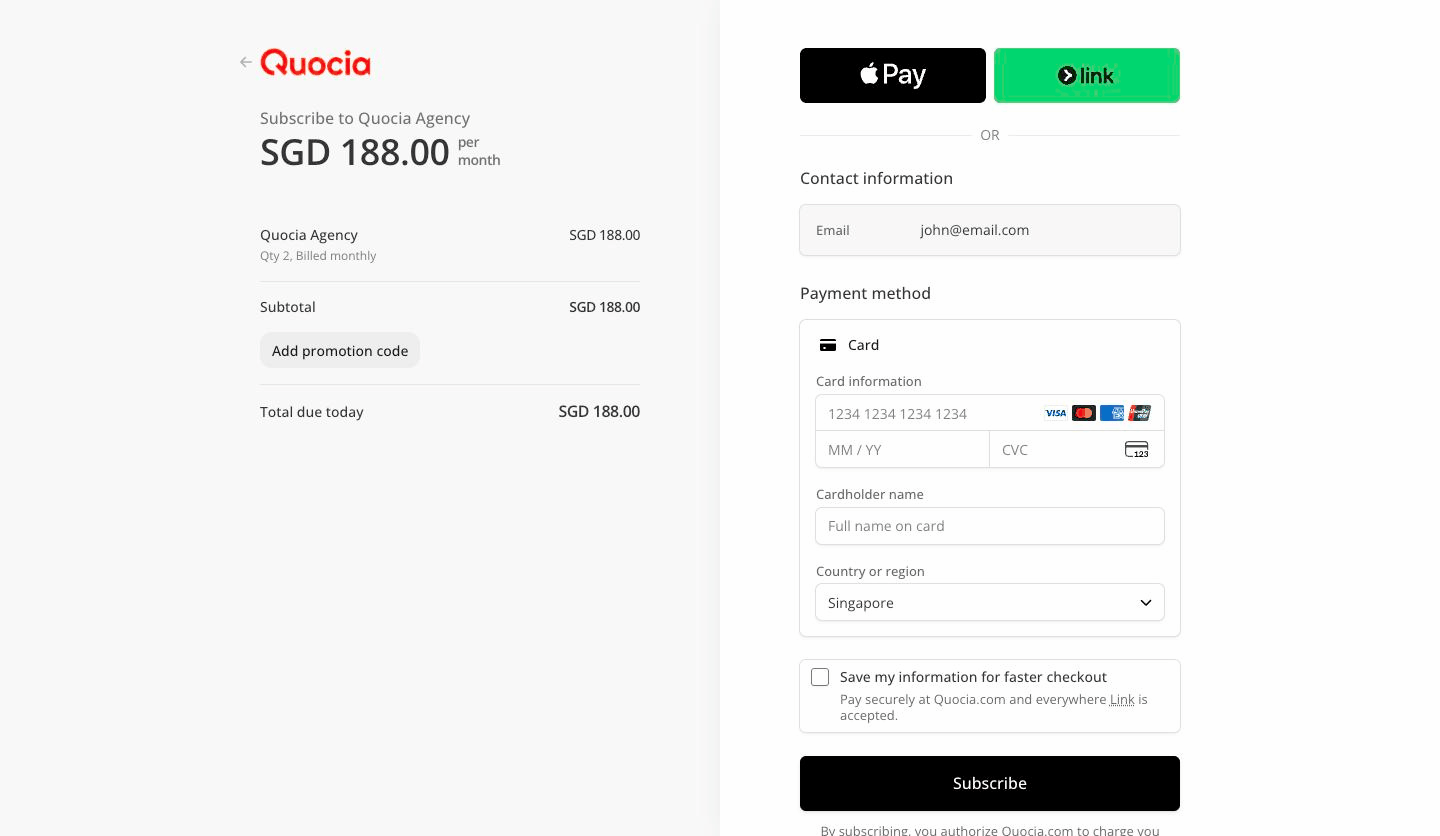
Stripe checkout
Ano ang susunod na mangyayari: lalabas ang bago mong workspace sa workspace picker bilang Bagong ahensya, at ang proyektong pinagsimulan mo ay lilipat doon bilang draft. Wala pang Aktibo sa puntong ito.
Step 2 — Kilalanin ang paligid
I-click ang pangalan ng workspace sa tabi ng Dashboard para maglipat-lipat sa pagitan ng Personal at ng bawat Ahensya.
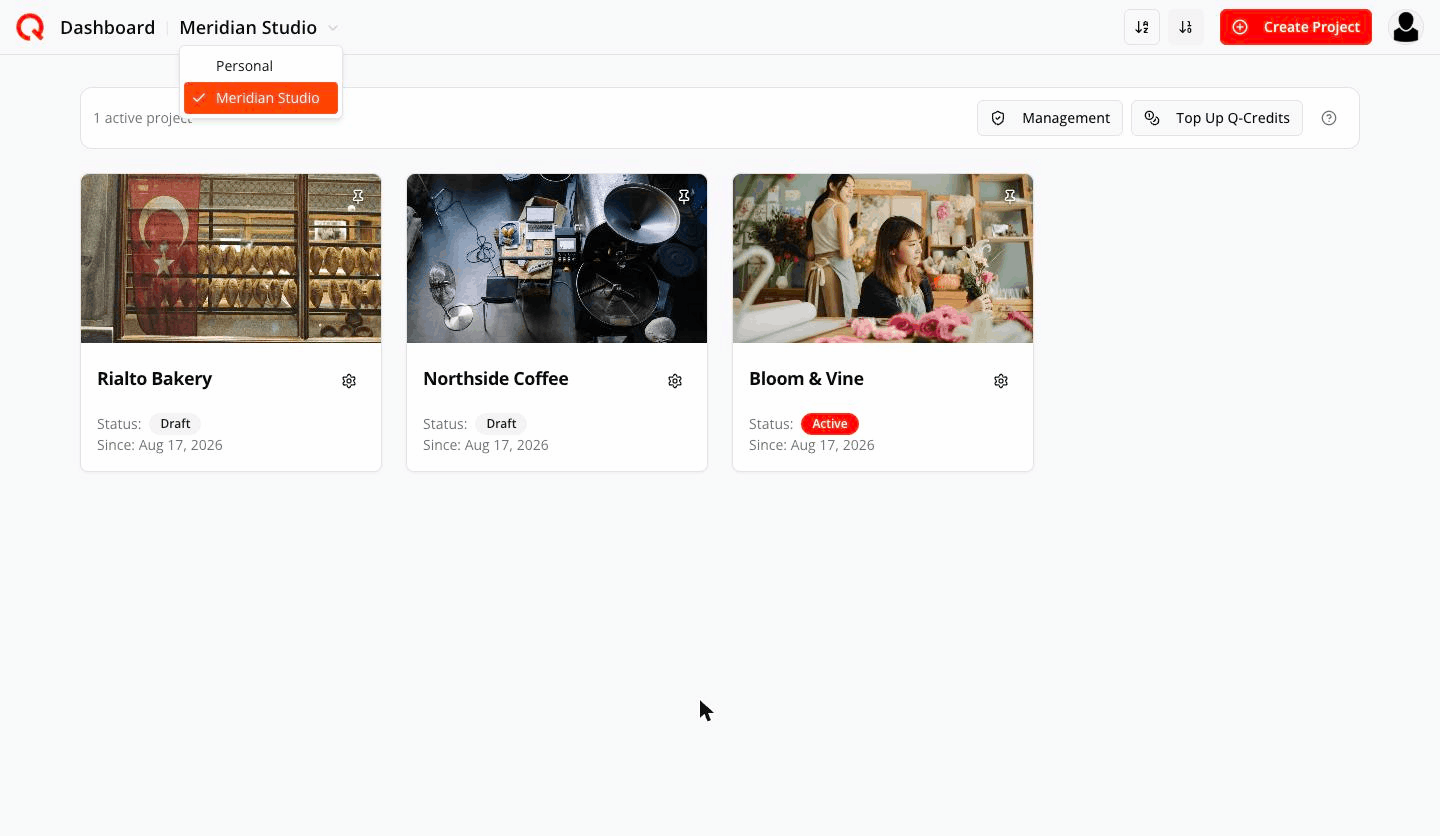
Ang maliit na pulang tuldok sa tabi ng isang workspace ay ibig sabihin bago ito para sa iyo — may kabababigay lang sa iyo ng access. Mawawala ito kapag binuksan mo na.
Sa loob ng Ahensya workspace, may Agency management bar ka sa ibabaw ng mga proyekto mo: kung ilan ang Aktibo, plus ang Pamamahala at Mag-top up ng Q-Credits. Ang may-ari lang ng Ahensya at ang mga administrator ang nakakakita ng bar na ito.
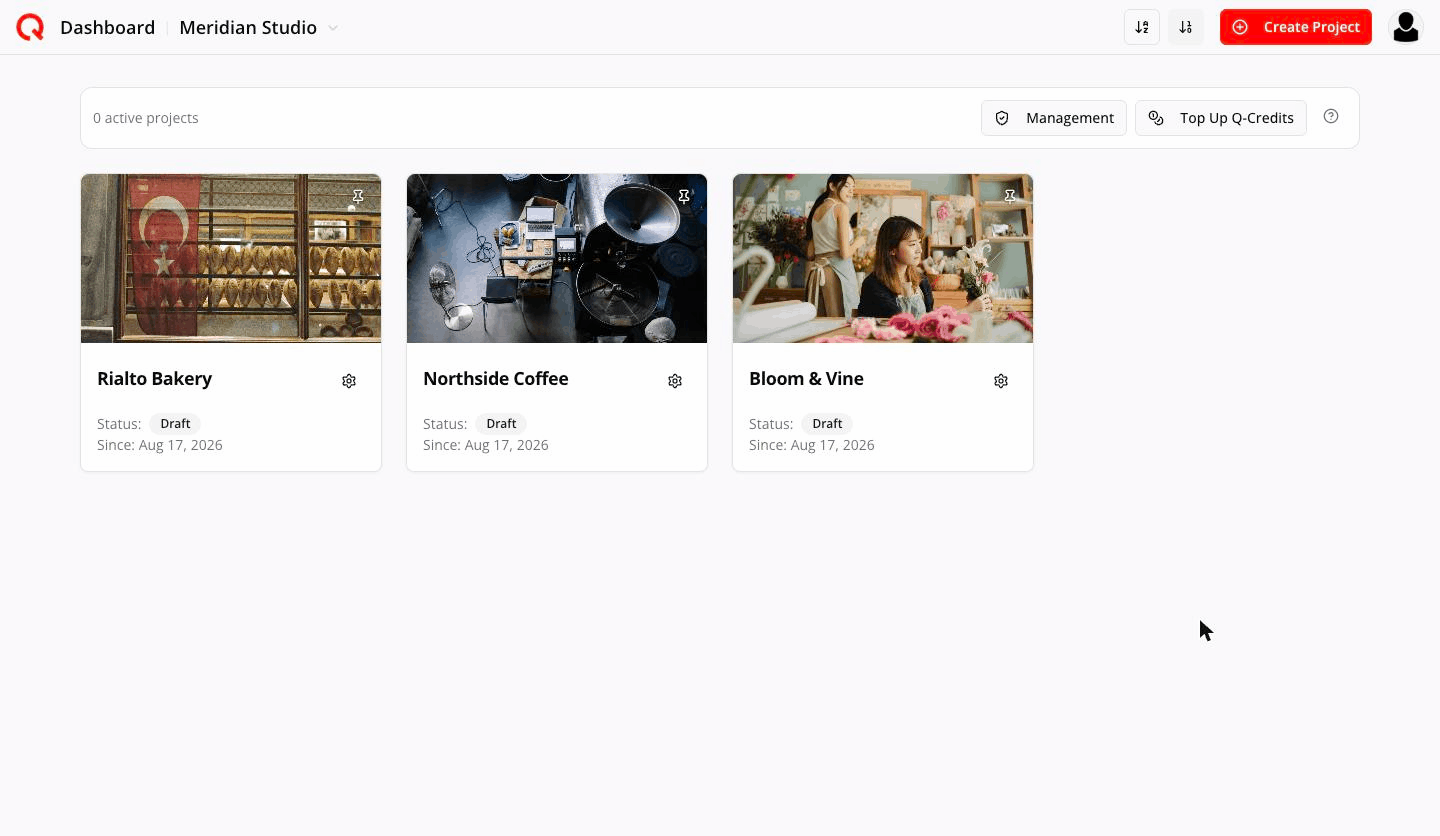
Bawat project card ay nagpapakita na ngayon ng Katayuan: Aktibo o Katayuan: Draft sa halip na pangalan ng plan.
Step 3 — Palitan ang pangalan ng Ahensya mo
Buksan ang Pamamahala mula sa Agency management bar at i-click ang lapis sa tabi ng pangalan sa itaas. (Ang bagong Ahensya workspace ay tinatawag na "Bagong ahensya" hanggang palitan mo.)
Step 4 — Ilipat ang mga existing project mo (unang 7 araw lang)
Sa loob ng pitong araw pagkatapos ng unang bayad mo, ang I-import tab ay pwedeng gamitin para permanenteng ilipat sa Ahensya ang mga qualified na libreng Personal project.
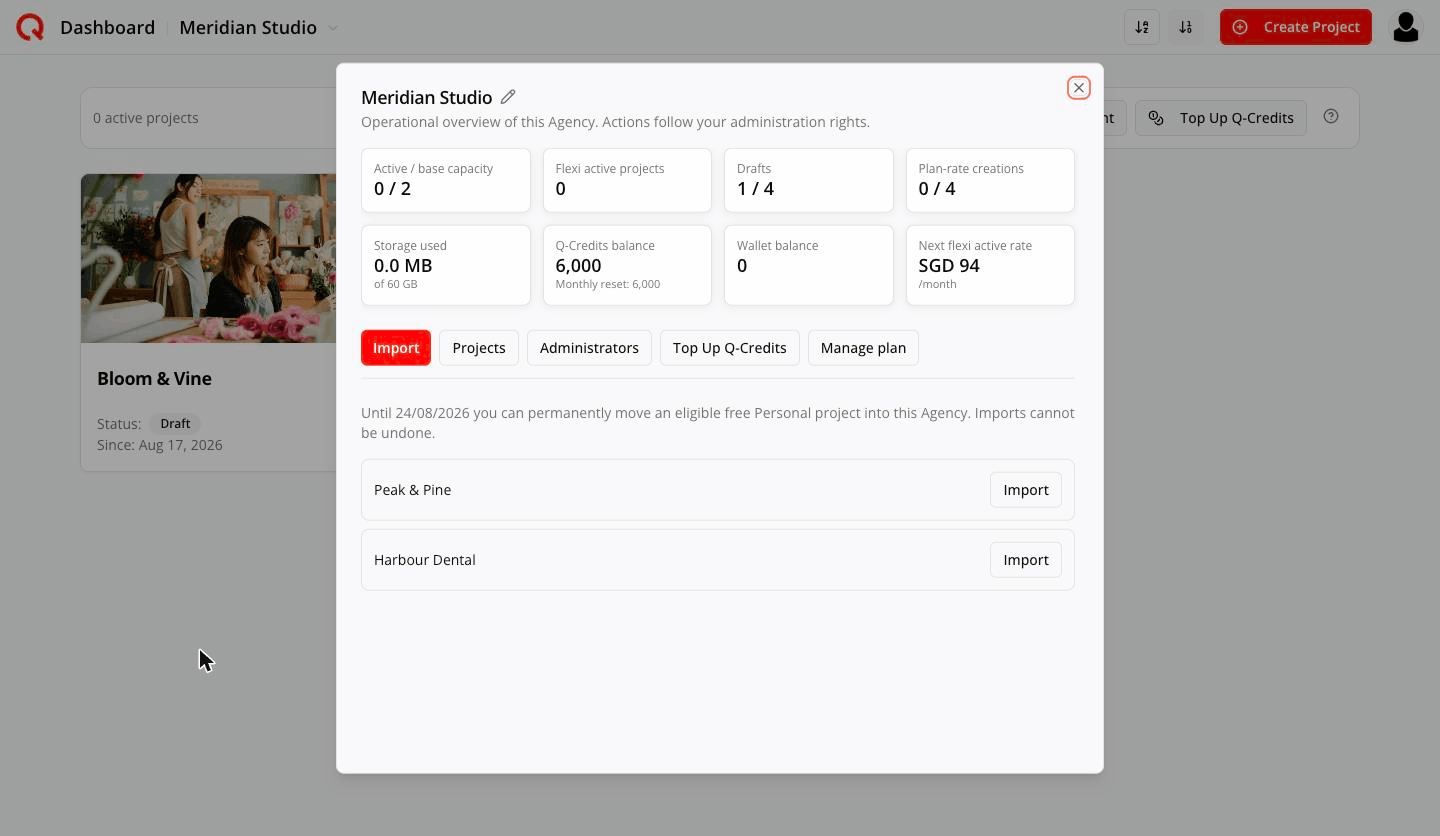
Qualified ang isang Personal project kung ikaw ang may-ari, kumpleto ang estratehiya nito, hindi pa ito napunta sa kahit anong Ahensya, nasa libreng plan ito, at hindi hihigit sa 3 tao ang nakaka-access.
Hindi na mababawi ang import, at hindi kailanman lumalabas ang isang proyekto sa Ahensya. Ang may-ari lang ng Ahensya ang pwedeng mag-import. Pagkatapos ng ika-7 araw, mawawala ang tab — gumawa na lang ng bagong proyekto mula mismo sa loob ng Ahensya workspace.
Step 5 — Magdagdag ng client project
I-click ang Gumawa ng Proyekto at gawin ito gaya ng dati — brand info, estratehiya, content pillars, lahat. Magsisimula ito bilang Draft, kaya walang bayad na project slot na magagamit — pero hindi ito libre sa Q-Credits: ang paggawa ng estratehiya nito ay kumukuha sa shared pool gaya ng kahit anong AI work.
May tatlong limit ang mga draft:
- Ilan ang pwede mong hawakan nang sabay — doble ng paid capacity mo. Ang 2-project plan ay kayang humawak ng 4 na draft. Makikita mo ito bilang Mga draft 1 / 4 sa Pamamahala.
- Magkano ang estratehiya ng bawat draft — may dalawang rate. Ang plan rate ay subsidized at mas kaunti ang Q-Credits na nagagastos kada paggawa ng estratehiya; ang standard rate ang buong presyo. Bawat Ahensya ay may doble ng paid capacity nito na plan-rate na paggawa ng draft kada buwan — 4 para sa 2-project plan — na makikita sa Pamamahala bilang Mga paggawa sa plan-rate 0 / 4. Kapag naubos na iyon, standard rate na ang susunod.
- Ilang extra post ang pwede mong gawin kada draft — 15 pagkatapos ng initial strategy. May makikita kang paalala sa unang beses:
Limitasyon sa post ng Agency draft — Pinapayagan ng Agency draft na ito ang hanggang 15 karagdagang post pagkatapos ng paunang estratehiya. 15 sa 15 ang natitira.
Step 6 — Gawin itong Aktibo
I-click ang gear ng proyekto → I-activate ang proyekto.
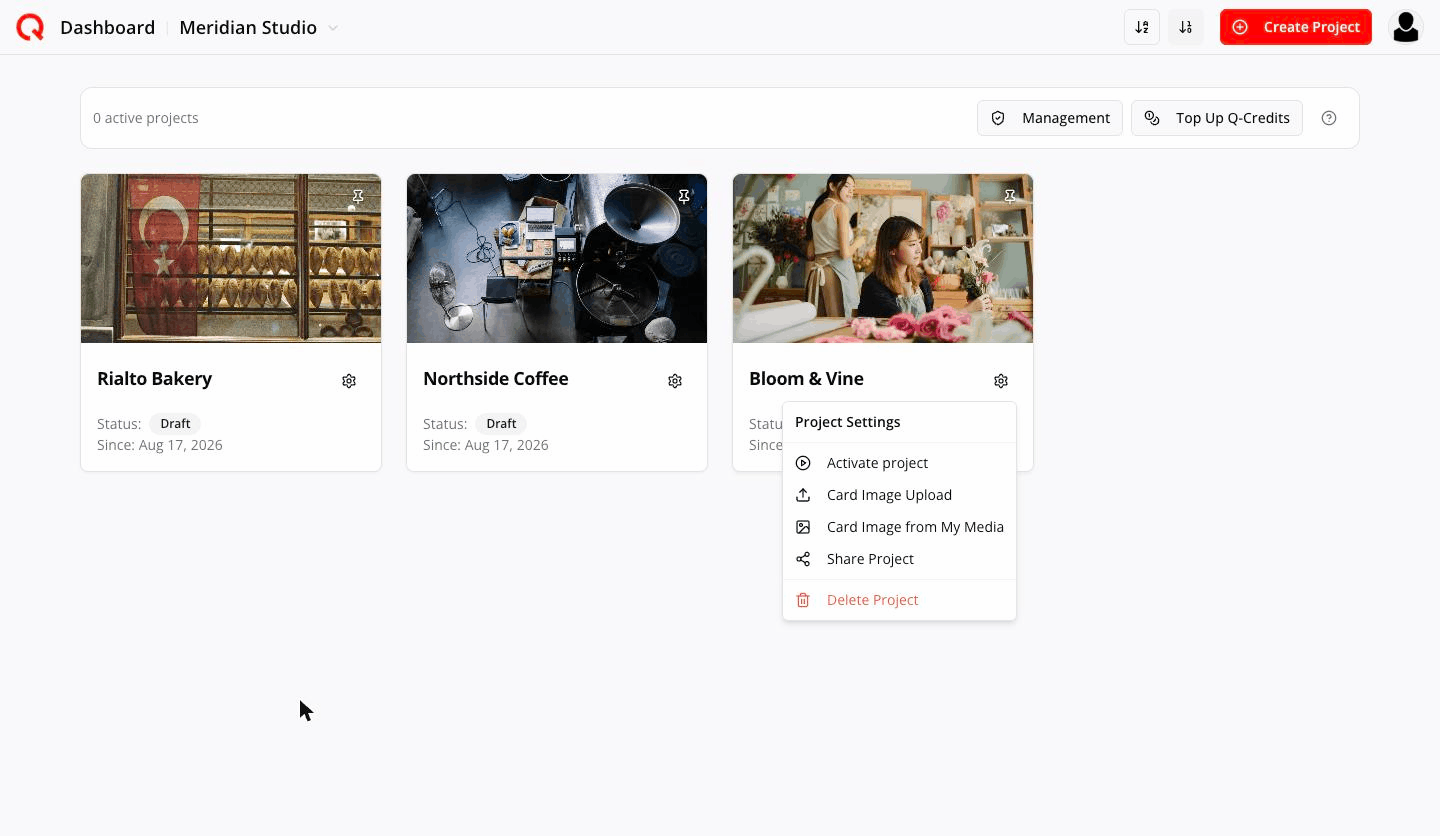
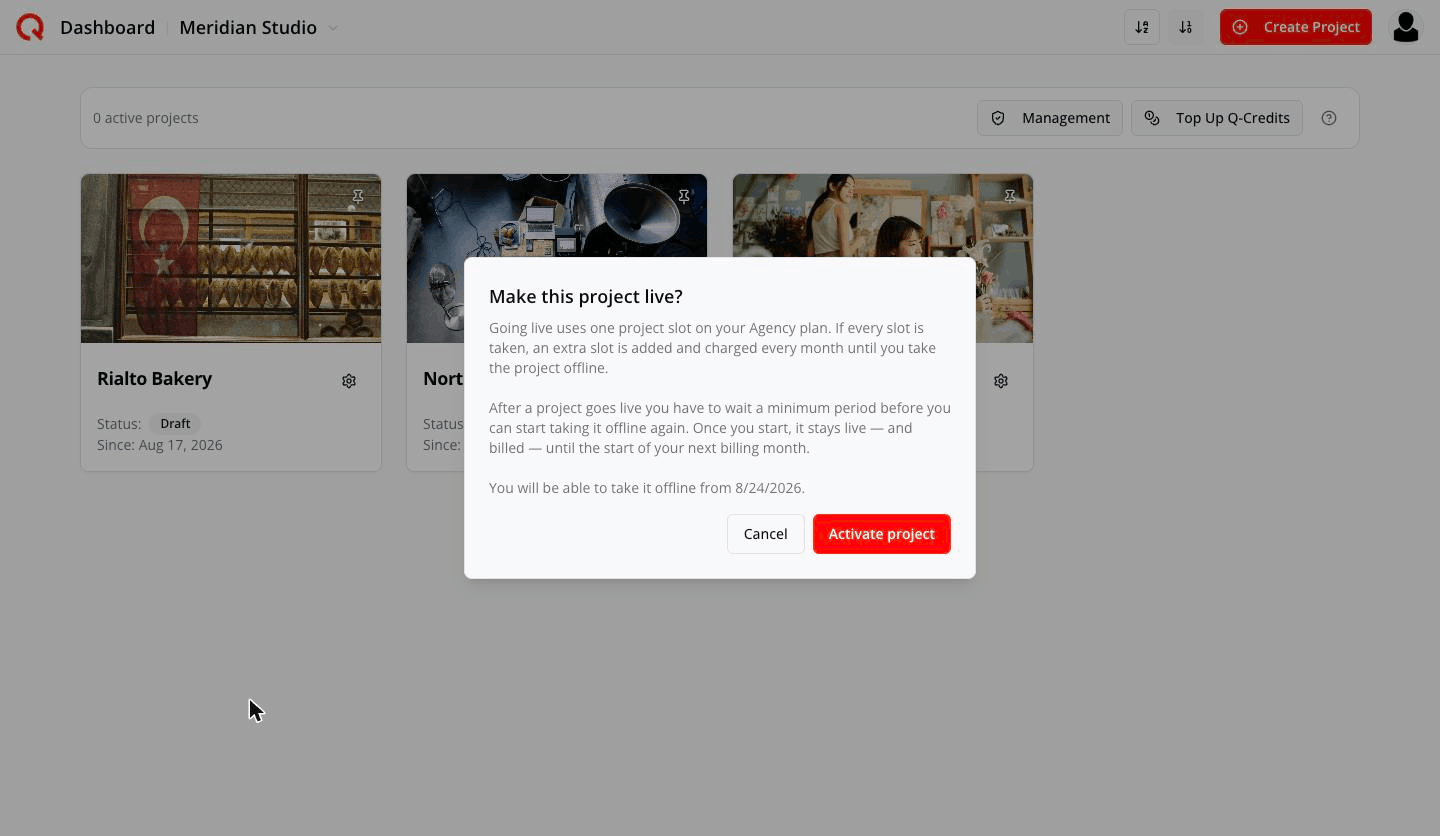
- Kung may bakanteng slot ka pa sa base plan mo, magiging Aktibo ito agad at walang dagdag na bayad.
- Kung puno na lahat ng slot, bibigyan ka muna ng Quocia ng quote:
Kailangan ng 1 karagdagang buwanang kapasidad upang i-activate ang proyektong ito. Tinatayang agarang singil: $74. Sisingilin ngayon ang naka-save mong card at maa-activate lamang ang proyekto kapag nakumpirma na ang bayad.
Sisingilin ang naka-save mong card, at magiging Aktibo ang proyekto kapag na-confirm na ang bayad.
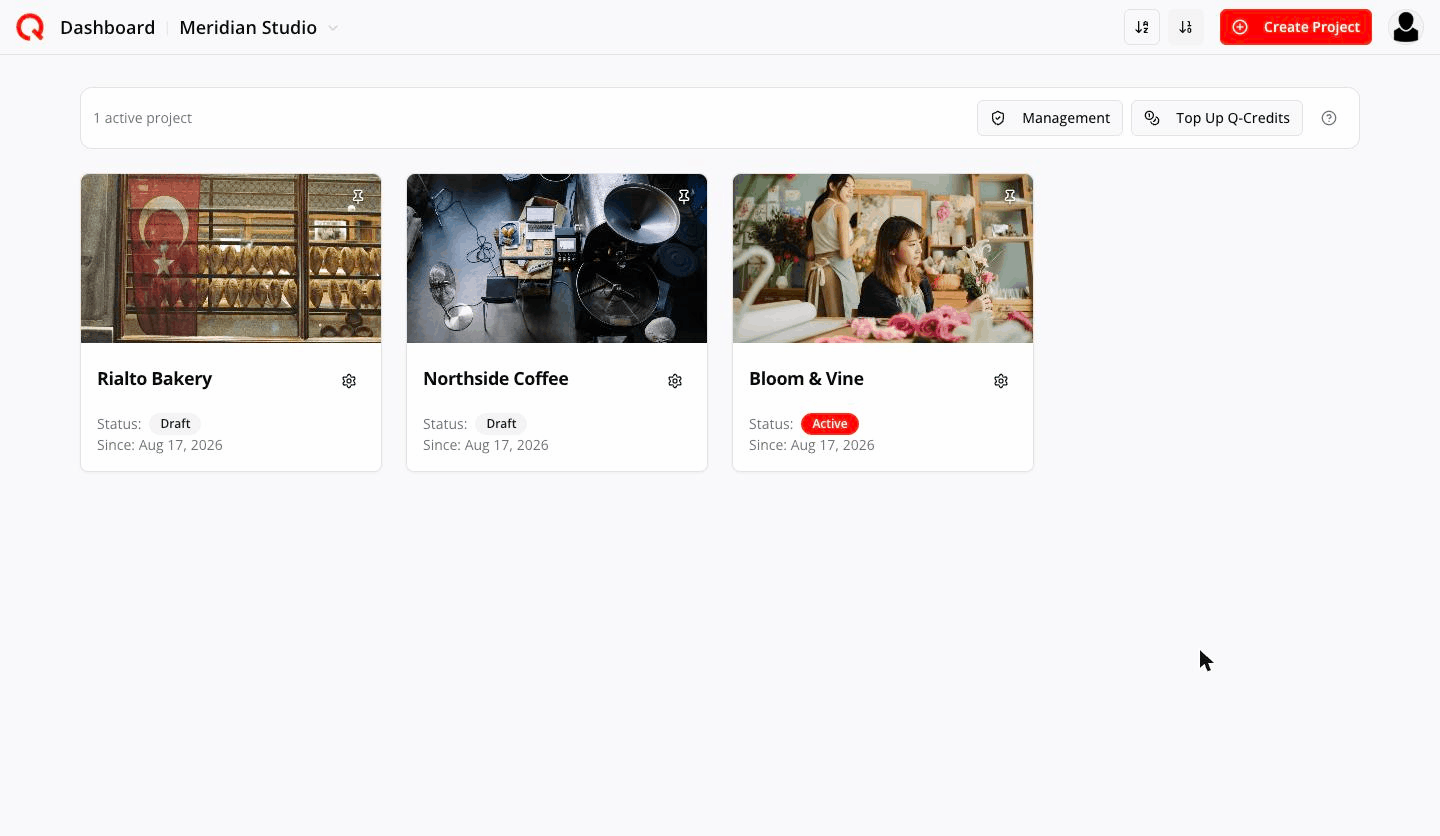
Kailangang kumpleto ang estratehiya ng isang proyekto bago ito ma-activate.
Dalawang bagay na dapat mong alam bago ka mag-activate, dahil pareho itong may kapalit na oras at pera:
- Kailangang manatiling Aktibo ang proyekto nang pitong buong araw bago ka pa lang makahiling ng deactivation. Kung mas maaga ka, tatanggihan ito ng Quocia:
Dapat aktibo ang proyektong ito nang minimum na panahon bago humiling ng pag-deactivate.
- Ang deactivation ay nagkakabisa sa monthly boundary ng subscription mo, hindi sa oras na humiling ka. Mananatiling Aktibo ang proyekto — at sinisingil — hanggang sa simula ng susunod mong billing month, saka lang ito magiging Draft. Pwede mong bawiin ang request kahit kailan bago iyon.
Step 7 — I-link ang social accounts
Ngayong Aktibo na, may dalawang bagong option sa gear menu.

Ikaw ang gagawa: piliin ang I-link ang mga platform at i-connect ang bawat account.

O hayaan ang kliyente ang gumawa (hindi nila kailangan ng Quocia account) — piliin ang Ipadala ang link sa kliyente. Tingnan ang Paano pagawa sa kliyente ang pag-connect ng sarili nilang accounts.
Step 8 — Bantayan ang shared pool
Lahat ay shared. Buksan ang Pamamahala para makita agad:
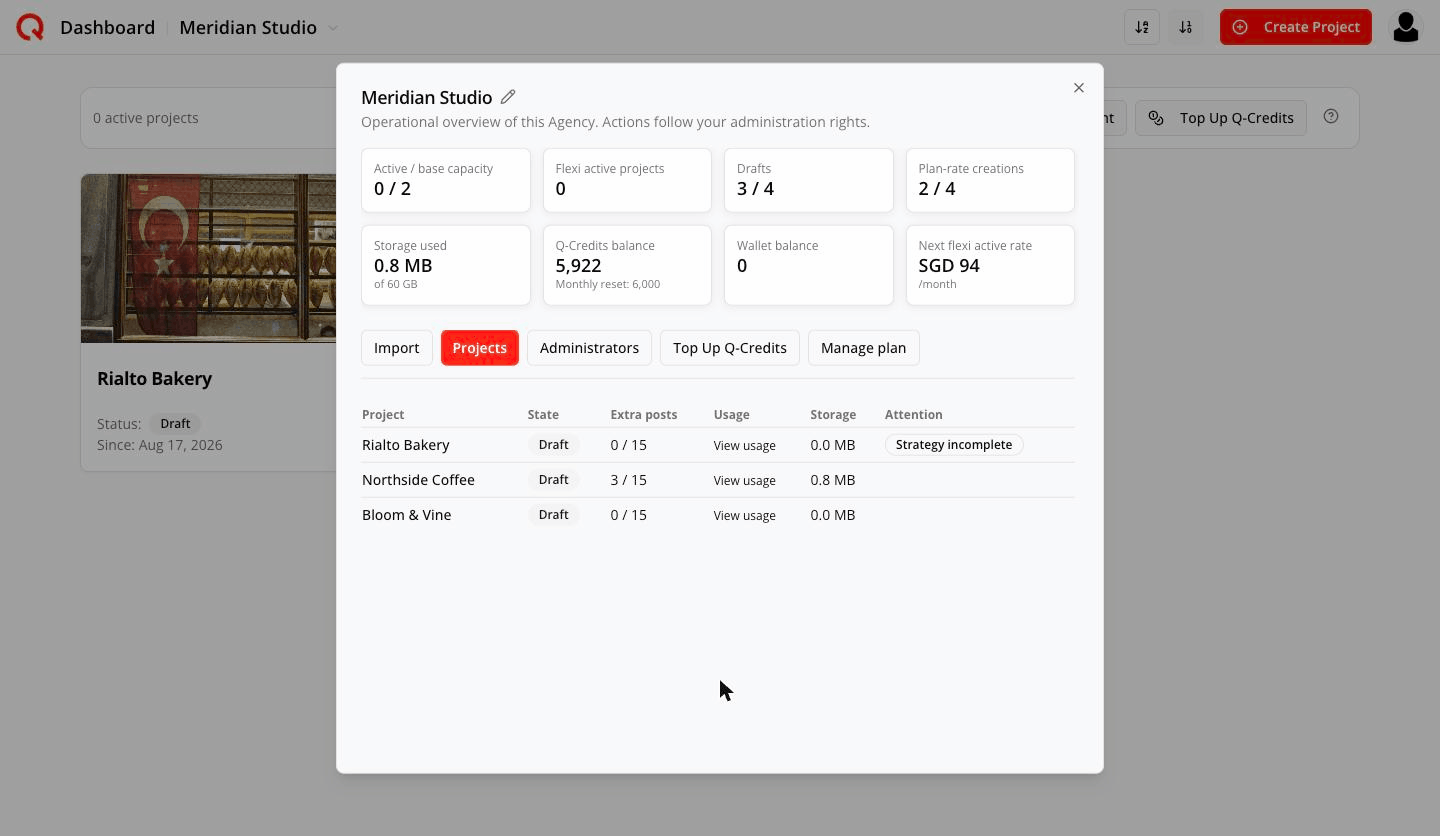
- Aktibo / base na kapasidad — ilan ang Aktibo kumpara sa binabayaran ng plan mo
- Balanse ng Q-Credits — ang monthly pool na ginagamit ng lahat ng proyekto
- Nagamit na storage — sa lahat ng proyekto
- Mga draft at Mga paggawa sa plan-rate — ang espasyo mo para sa bagong trabaho
- Kada proyekto: extra posts na nagamit, kamakailang credit usage, storage, at kung ano ang kailangang asikasuhin
Ang unang linggo mo, sunod-sunod
- Bilhin ang plan sa base size na talagang inaasahan mong papatakbuhin nang Aktibo.
- Palitan ang pangalan ng Ahensya.
- I-import ang mga existing na libreng Personal project — magsasara ito pagkatapos ng 7 araw.
- Gawin ang client projects bilang draft. Mag-pitch mula sa draft.
- I-activate ang mga pumirma.
- I-connect ang accounts nila (ikaw, o sa pamamagitan ng client link).
- Magdagdag ng administrators para makapagtrabaho ang team mo nang hindi gamit ang password mo.