Permulaan pantas: minggu pertama anda dengan pelan Agensi
Masa membaca: 6 minit.
Pelan Agensi memberi anda satu ruang kerja untuk semua projek klien anda — Q-Credits dikongsi, storan dikongsi, satu bil. Panduan ini membawa anda dari membeli pelan sehingga projek klien anda Aktif dan mula menyiar.
Satu idea yang menjelaskan segala-galanya
Setiap projek dalam Agensi berada dalam salah satu daripada dua keadaan:
| Draf | Aktif | |
|---|---|---|
| Guna slot pelan | Tidak — percuma, hampir tanpa had | Ya — satu slot |
| Bina strategi, jana siaran | Terhad | Ya |
| Sambung akaun sosial | Tidak | Ya |
| Siar / jadualkan siaran | Tidak | Ya |
| Boleh dipadam | Ya | Tidak |
Anda memulakan projek dan membuat kerja cadangan dalam Draf secara percuma. Anda hanya membayar untuk sesuatu projek pada saat anda menjadikannya Aktif — dan anda boleh menyahaktifkannya semula kepada Draf apabila klien berhenti, atau apabila anda mahu projek itu digantung.
Langkah 1 — Beli pelan
Agensi dibeli daripada projek Peribadi percuma yang sedia ada, dan projek itu kemudian menjadi projek pertama dalam ruang kerja Agensi baharu anda.
- Buka Papan pemuka anda. Jika anda sudah tergolong dalam sesuatu ruang kerja Agensi, gunakan pemilih ruang kerja di sebelahnya untuk beralih ke Peribadi. Jika anda tidak pernah mempunyainya, pemilih itu tidak akan muncul — anda memang sudah berada dalam Peribadi.
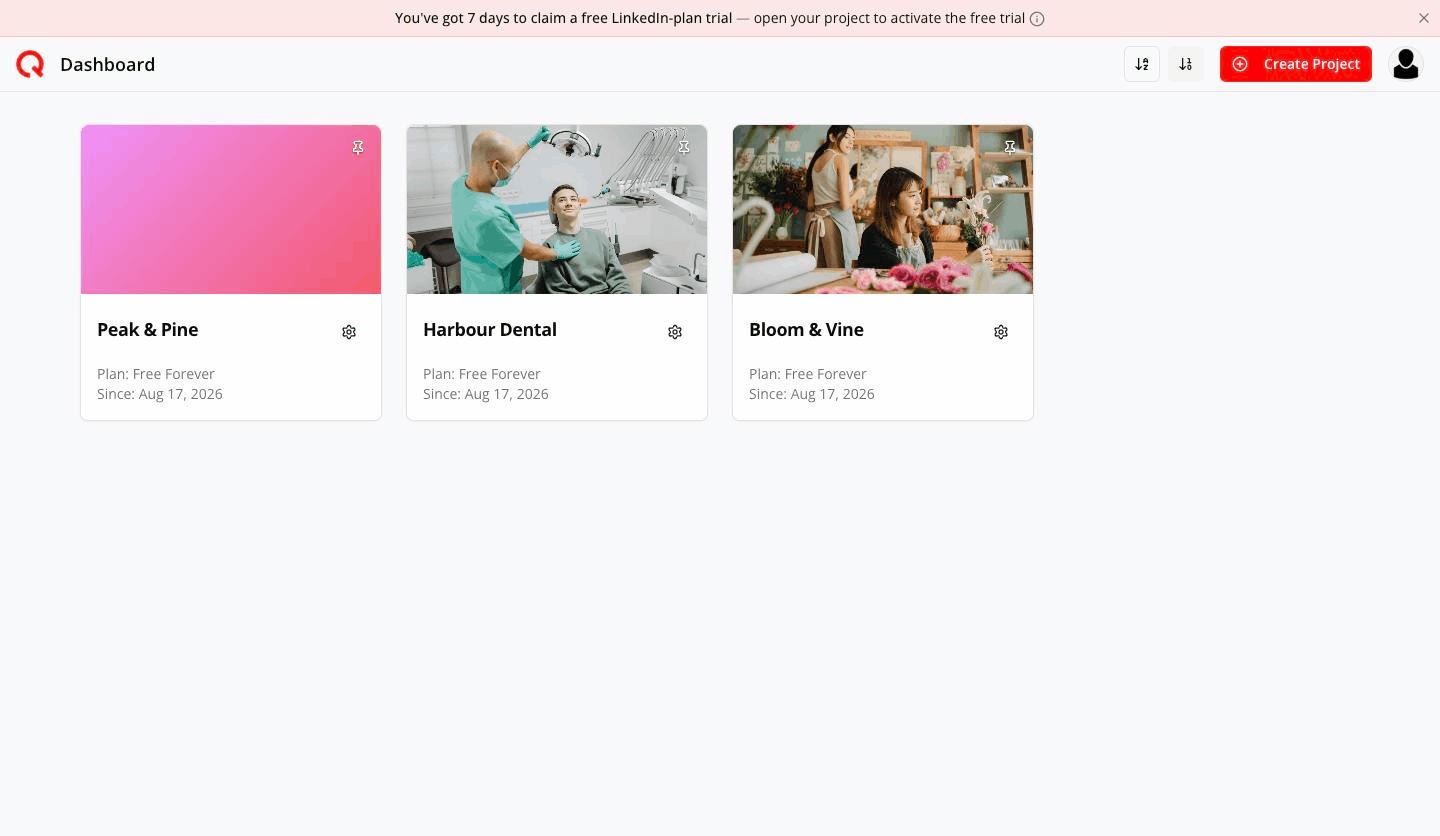
Papan pemuka Peribadi - Pilih mana-mana projek yang menggunakan pelan percuma, klik ikon gear-nya, dan pilih Naik Taraf Projek.
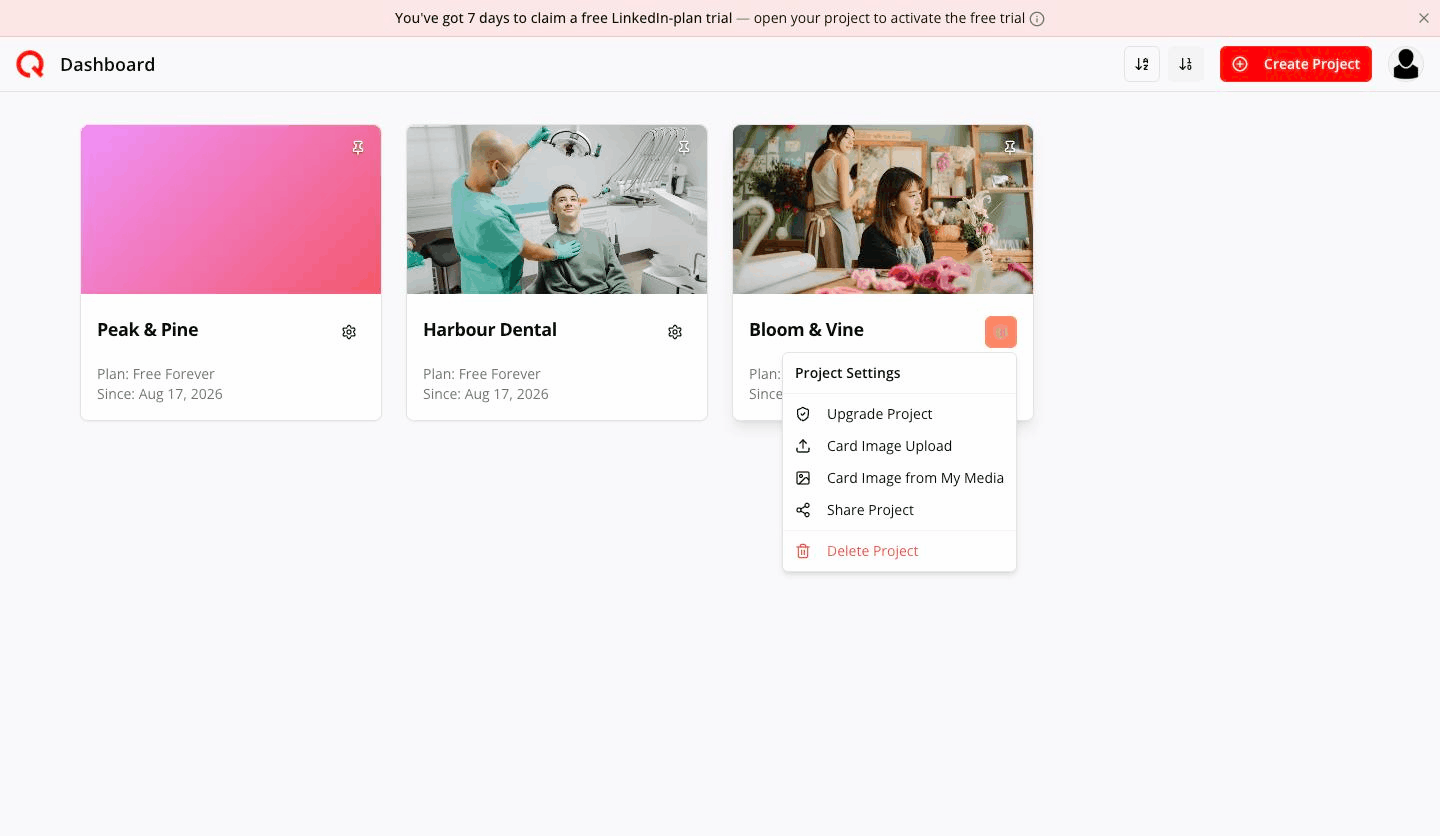
Menu Naik Taraf Projek Hanya projek tanpa pelan berbayar boleh memulakan Agensi. Jika pilihan itu disekat, mesejnya berbunyi Hanya projek tanpa pelan berbayar boleh memulakan Agensi.
- Dalam tetingkap harga, cari kad Agensi.
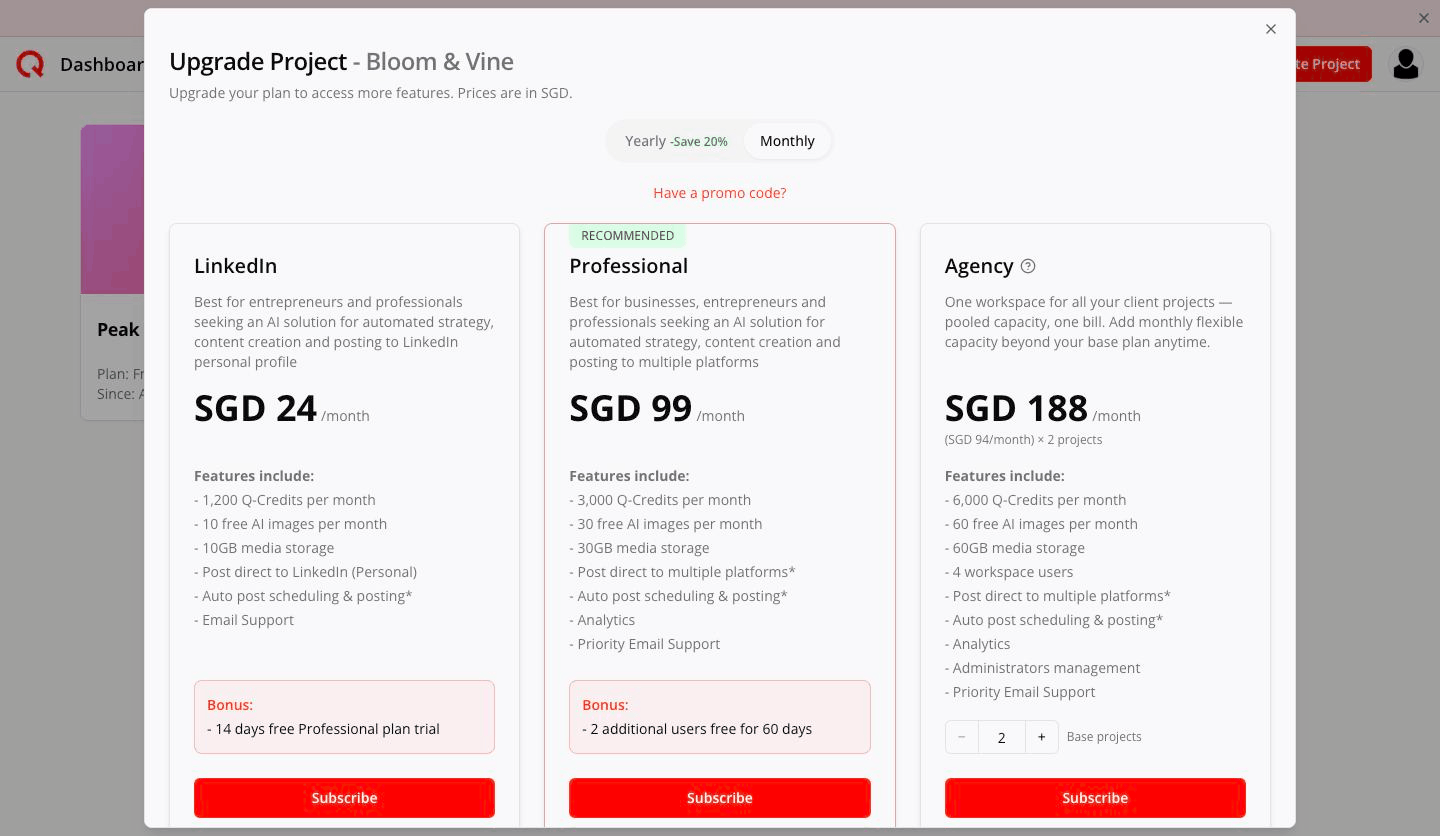
Kad harga Agensi pada 2 projek asas - Gunakan Projek asas (2–100) untuk memilih berapa banyak projek yang anda mahu boleh jalankan secara Aktif serentak. Semua nilai pada kad itu dikira semula — harga, Q-Credits, imej, storan, pengguna.
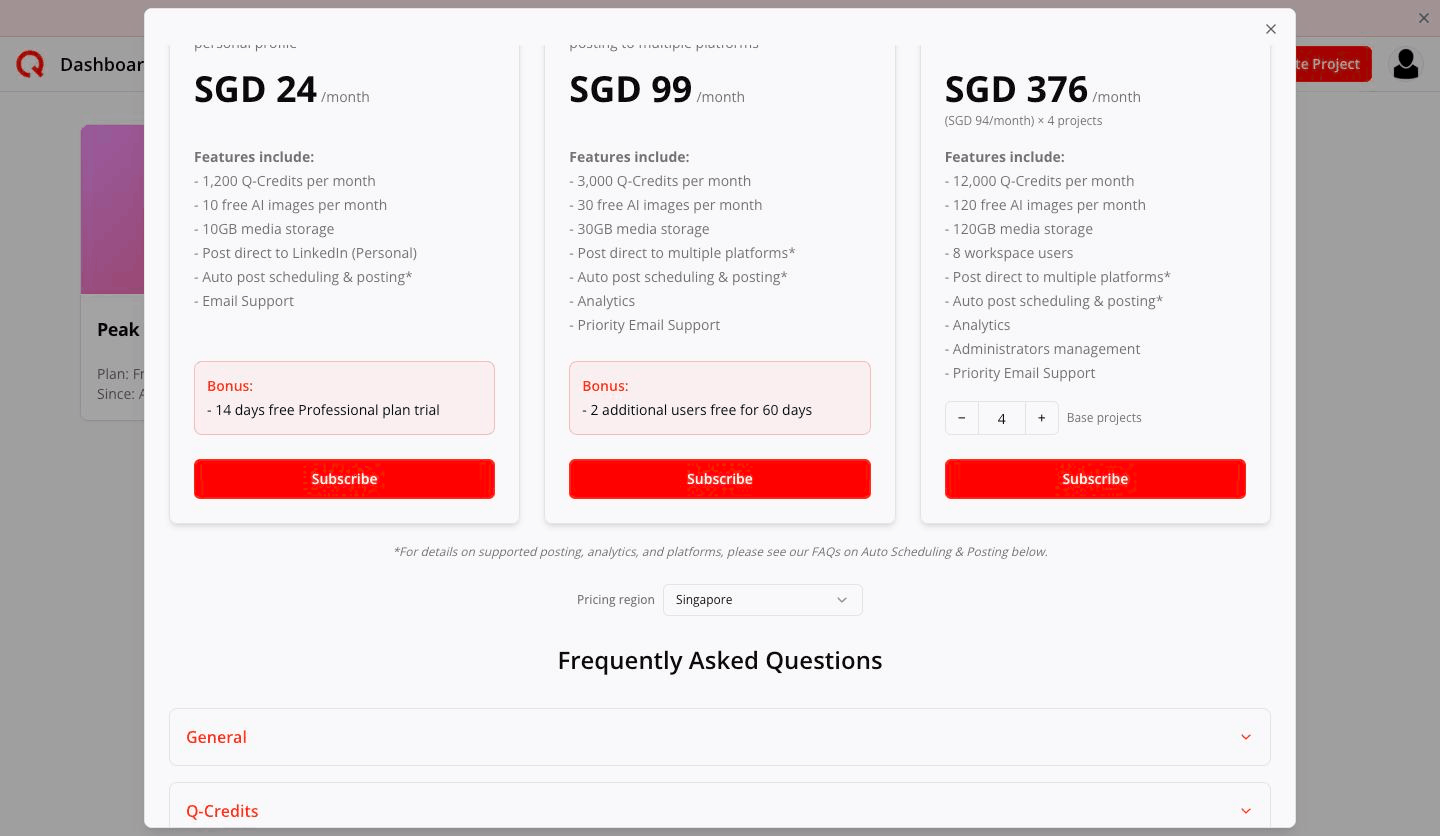
Kad harga Agensi pada 4 projek asas - Pilih Bulanan atau Tahunan di bahagian atas (tahunan menjimatkan 20%), kemudian klik Langgan.
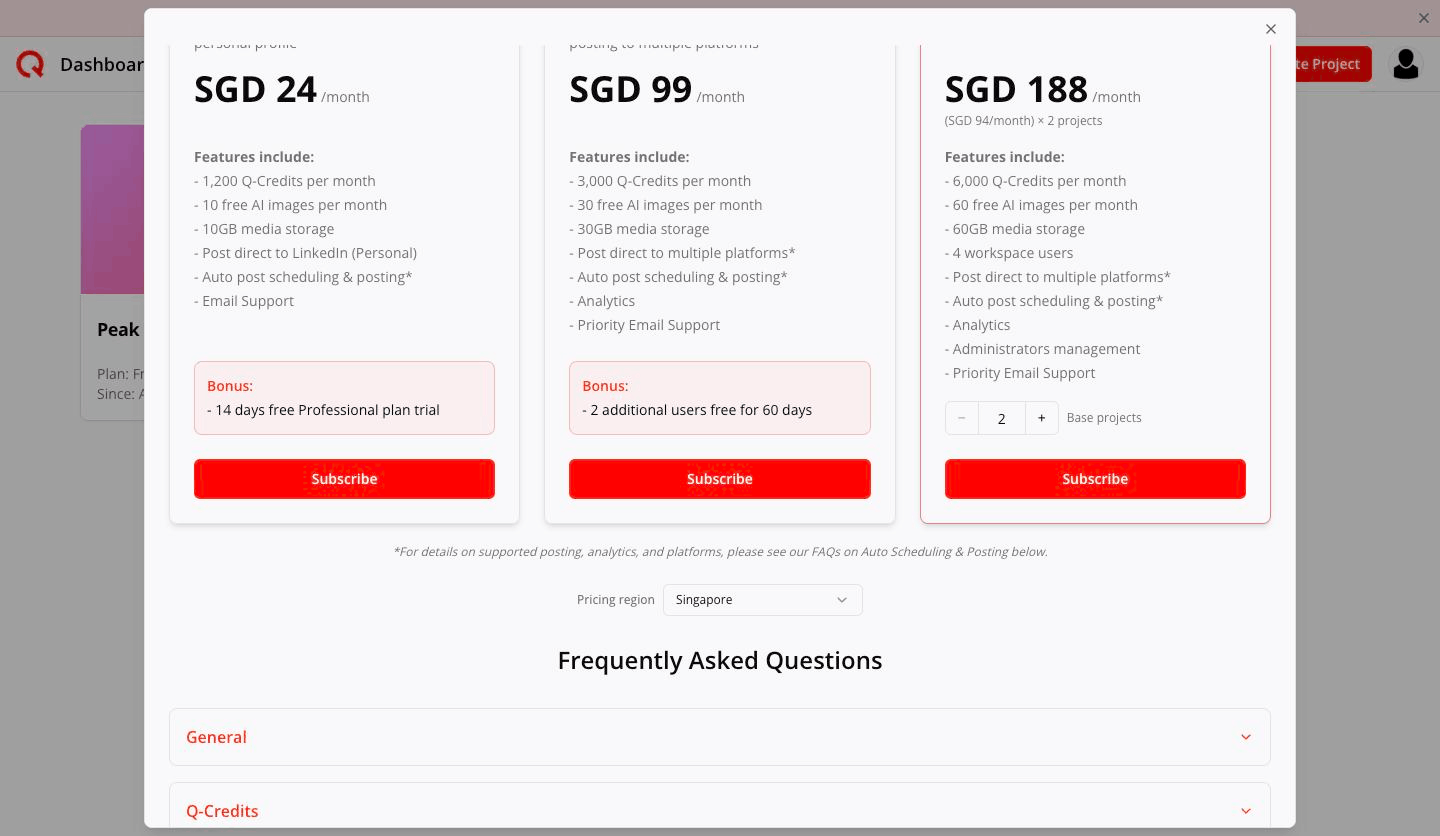
Butang langgan - Bayar di halaman pembayaran Stripe. Butirannya berbunyi Quocia Agency, dengan Qty sama dengan bilangan projek asas anda.
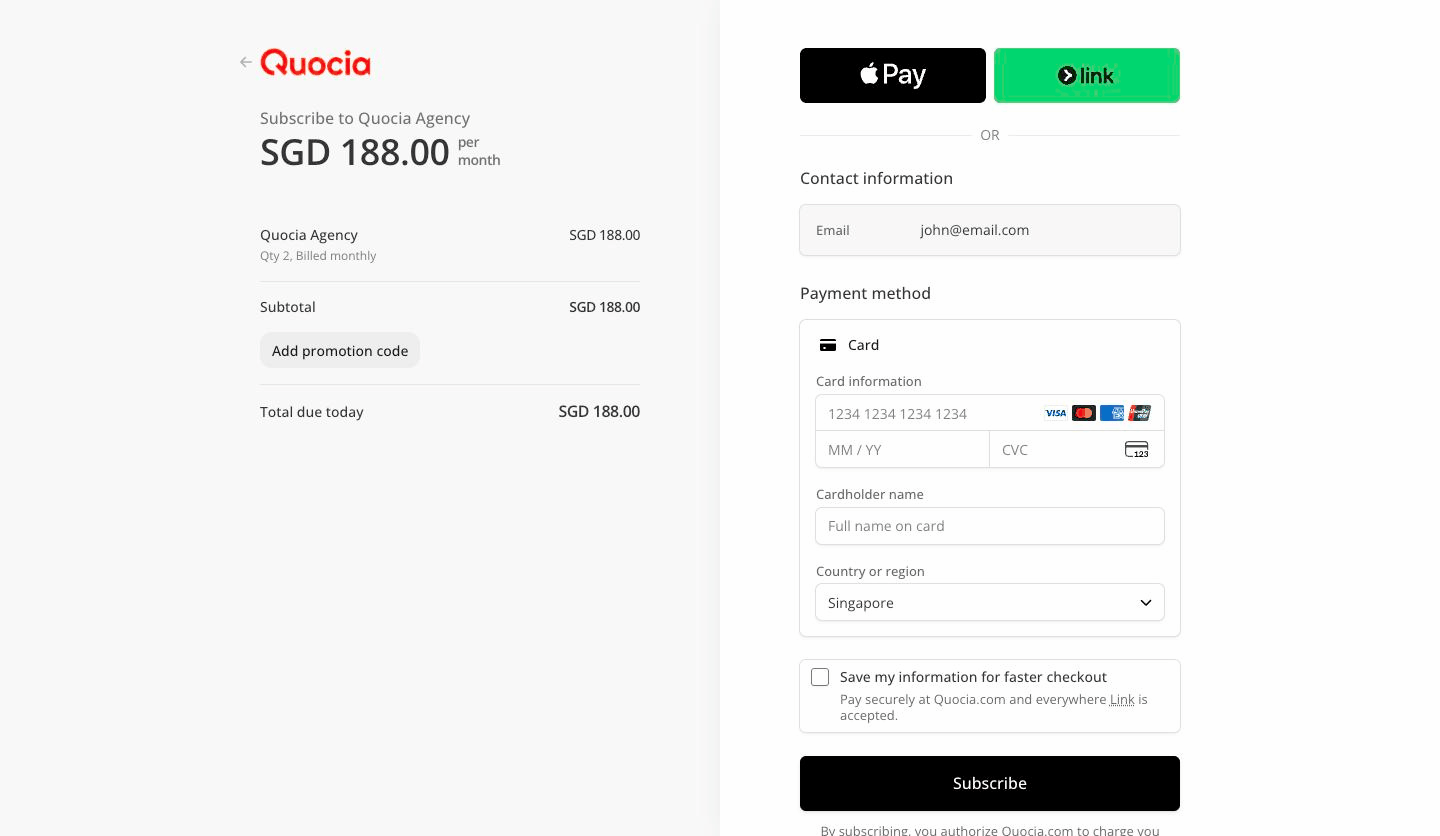
Pembayaran Stripe
Apa yang berlaku seterusnya: ruang kerja baharu anda muncul dalam pemilih ruang kerja sebagai Agensi Baharu, dan projek yang anda mulakan itu berpindah ke dalamnya sebagai draf. Belum ada apa-apa yang Aktif lagi.
Langkah 2 — Kenali susun aturnya
Klik nama ruang kerja di sebelah Papan pemuka untuk beralih antara Peribadi dan setiap Agensi.
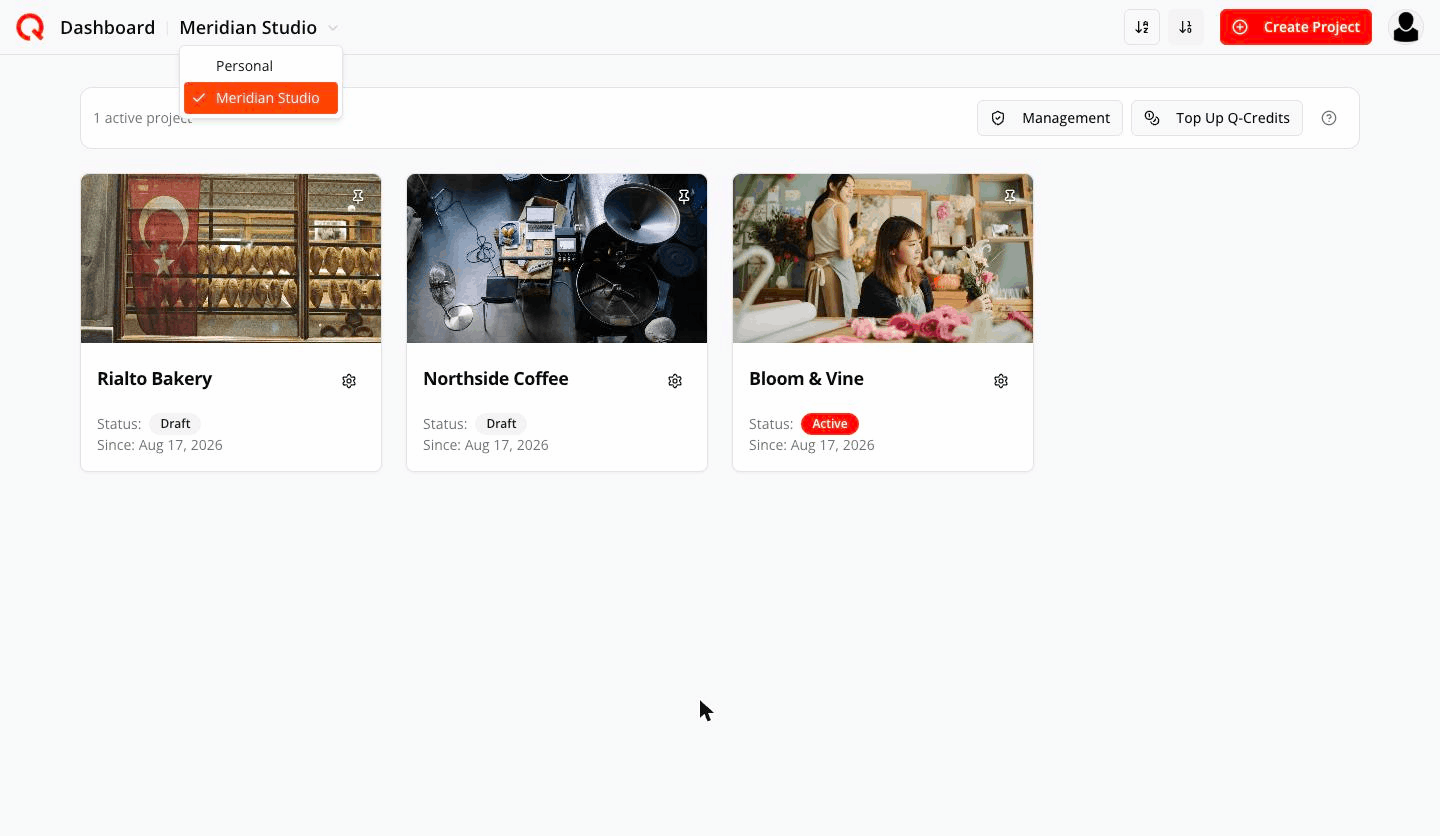
Titik merah kecil di sebelah sesuatu ruang kerja bermaksud ia baharu bagi anda — seseorang baru sahaja memberi anda akses. Ia hilang sebaik sahaja anda membukanya.
Di dalam ruang kerja Agensi, anda mendapat bar pengurusan Agensi di atas projek anda: berapa banyak projek yang Aktif, serta Pengurusan dan Tambah nilai Q-Credits. Hanya pemilik dan pentadbir Agensi melihat bar ini.
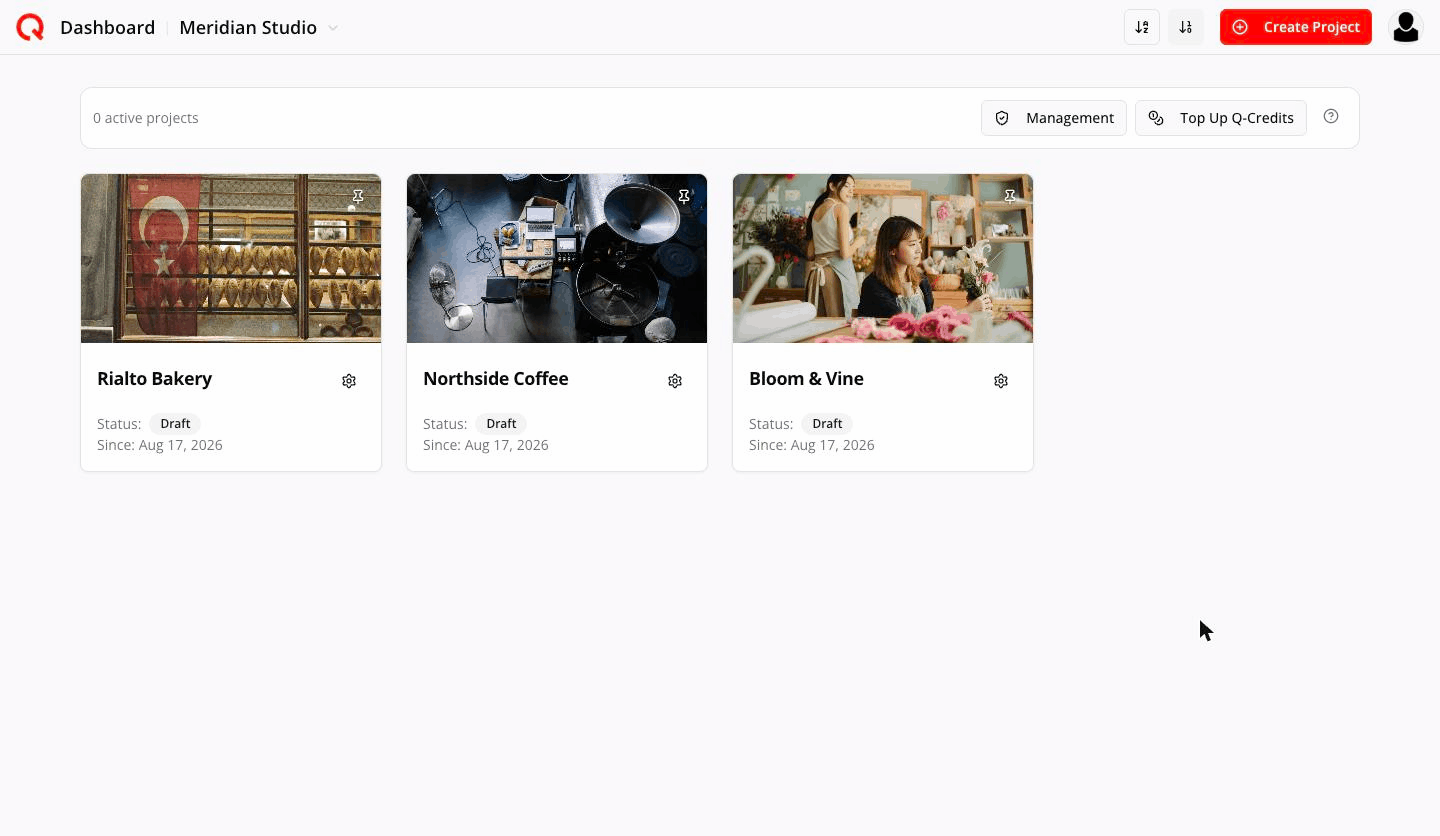
Setiap kad projek kini memaparkan Status: Aktif atau Status: Draf, bukan lagi nama pelan.
Langkah 3 — Namakan semula Agensi anda
Buka Pengurusan daripada bar pengurusan Agensi dan klik ikon pensel di sebelah nama di bahagian atas. (Ruang kerja Agensi baharu dipanggil "Agensi Baharu" sehingga anda menukarnya.)
Langkah 4 — Bawa masuk projek sedia ada (7 hari pertama sahaja)
Selama tujuh hari selepas pembayaran pertama anda, tab Import membolehkan anda memindahkan projek Peribadi percuma yang layak ke dalam Agensi secara kekal.
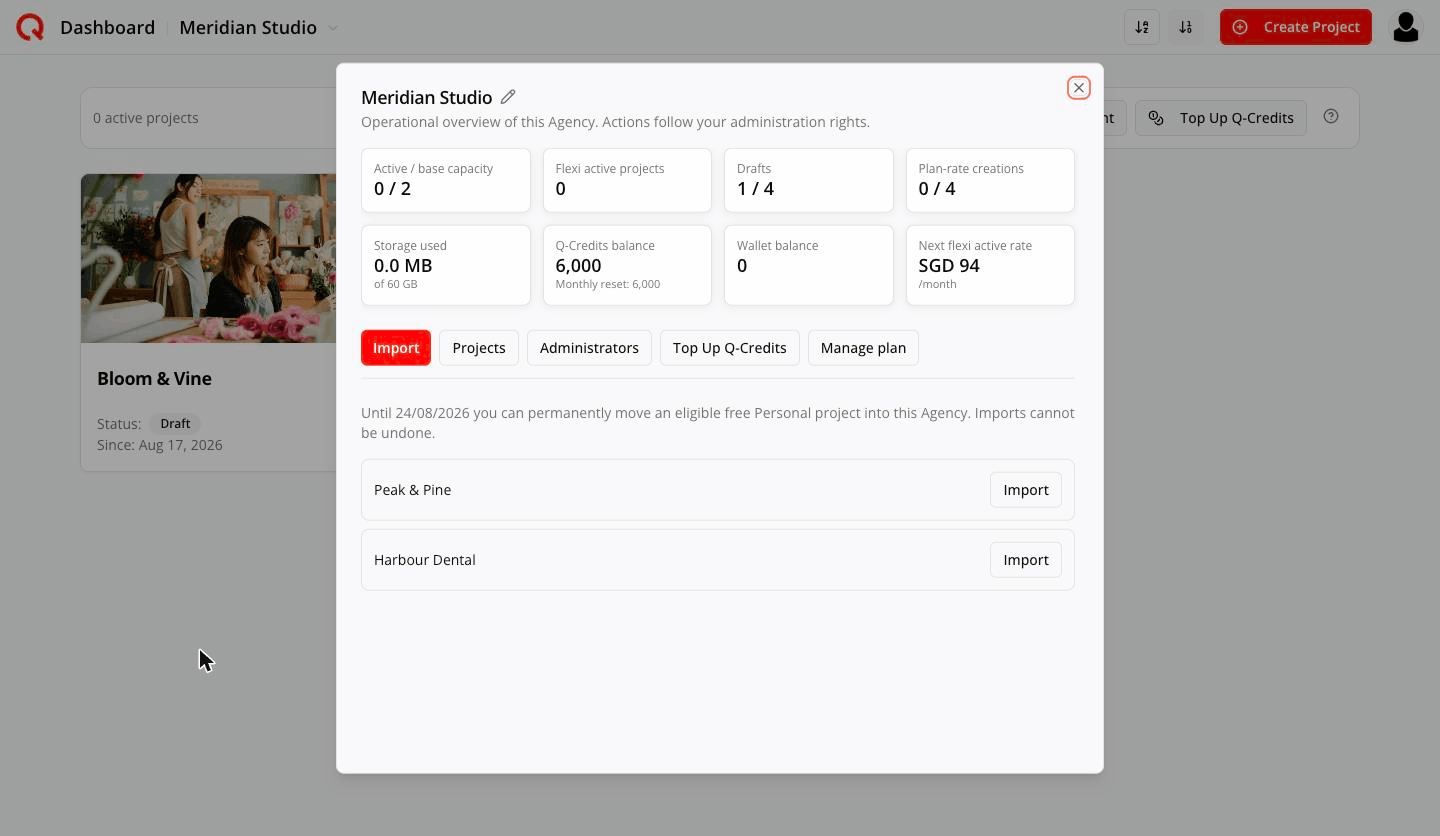
Projek Peribadi layak jika anda memilikinya, ia mempunyai strategi yang lengkap, ia tidak pernah berada dalam mana-mana Agensi, ia menggunakan pelan percuma, dan ia dikongsi dengan tidak lebih daripada 3 orang.
Import tidak boleh dibatalkan, dan projek tidak pernah keluar daripada Agensi. Hanya pemilik Agensi boleh mengimport. Selepas hari ke-7 tab itu hilang — sebaliknya, ciptalah projek baharu dari dalam ruang kerja Agensi.
Langkah 5 — Tambah projek klien
Klik Cipta Projek dan binalah seperti biasa — maklumat jenama, strategi, tunjang kandungan, semuanya. Ia bermula sebagai Draf, jadi ia tidak menggunakan slot projek berbayar — tetapi ia bukan bebas Q-Credits: menjana strateginya membelanjakan kolam kongsi sama seperti mana-mana kerja AI yang lain.
Tiga had terpakai pada draf:
- Berapa banyak yang boleh anda pegang serentak — dua kali kapasiti berbayar anda. Pelan 2 projek boleh memegang 4 draf. Anda akan melihatnya sebagai Draf 1 / 4 dalam Pengurusan.
- Berapa kos strategi setiap draf — ada dua kadar. Kadar pelan ialah kadar bersubsidi dan membelanjakan lebih sedikit Q-Credits bagi setiap penjanaan strategi; kadar standard ialah harga penuh. Setiap Agensi mendapat dua kali kapasiti berbayarnya untuk penciptaan draf pada kadar pelan setiap bulan — pelan 2 projek mendapat 4 — dipaparkan dalam Pengurusan sebagai Ciptaan kadar pelan 0 / 4. Setelah itu digunakan, draf seterusnya dicipta pada kadar standard.
- Berapa banyak siaran tambahan boleh anda jana bagi setiap draf — 15 selepas strategi awal. Anda akan melihat peringatan pada kali pertama:
Had siaran draf Agency — Draf Agency ini membenarkan paling banyak 15 siaran tambahan selepas strategi awalnya. Tinggal 15 daripada 15.
Langkah 6 — Jadikan ia Aktif
Klik gear projek → Aktifkan projek.
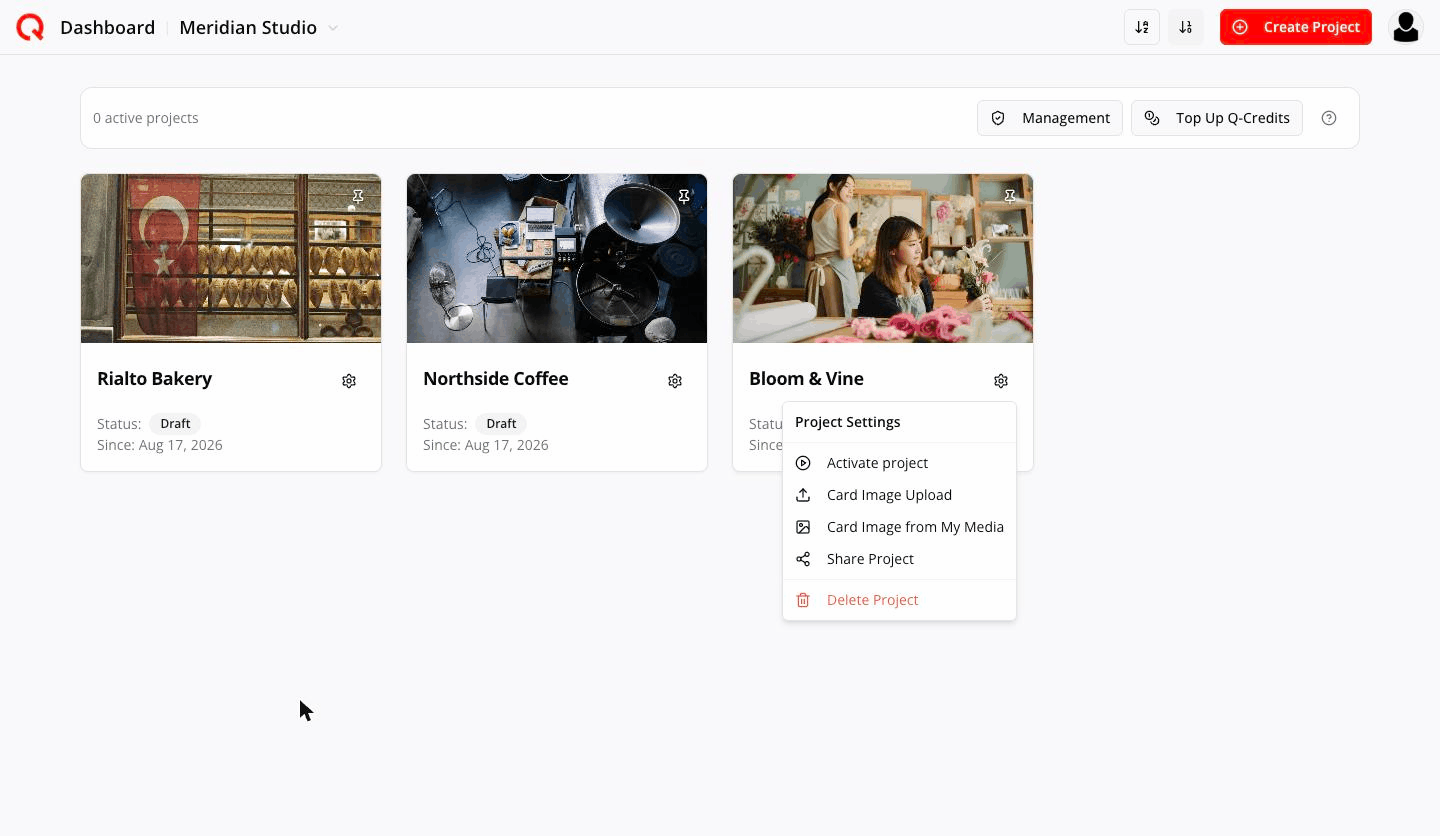
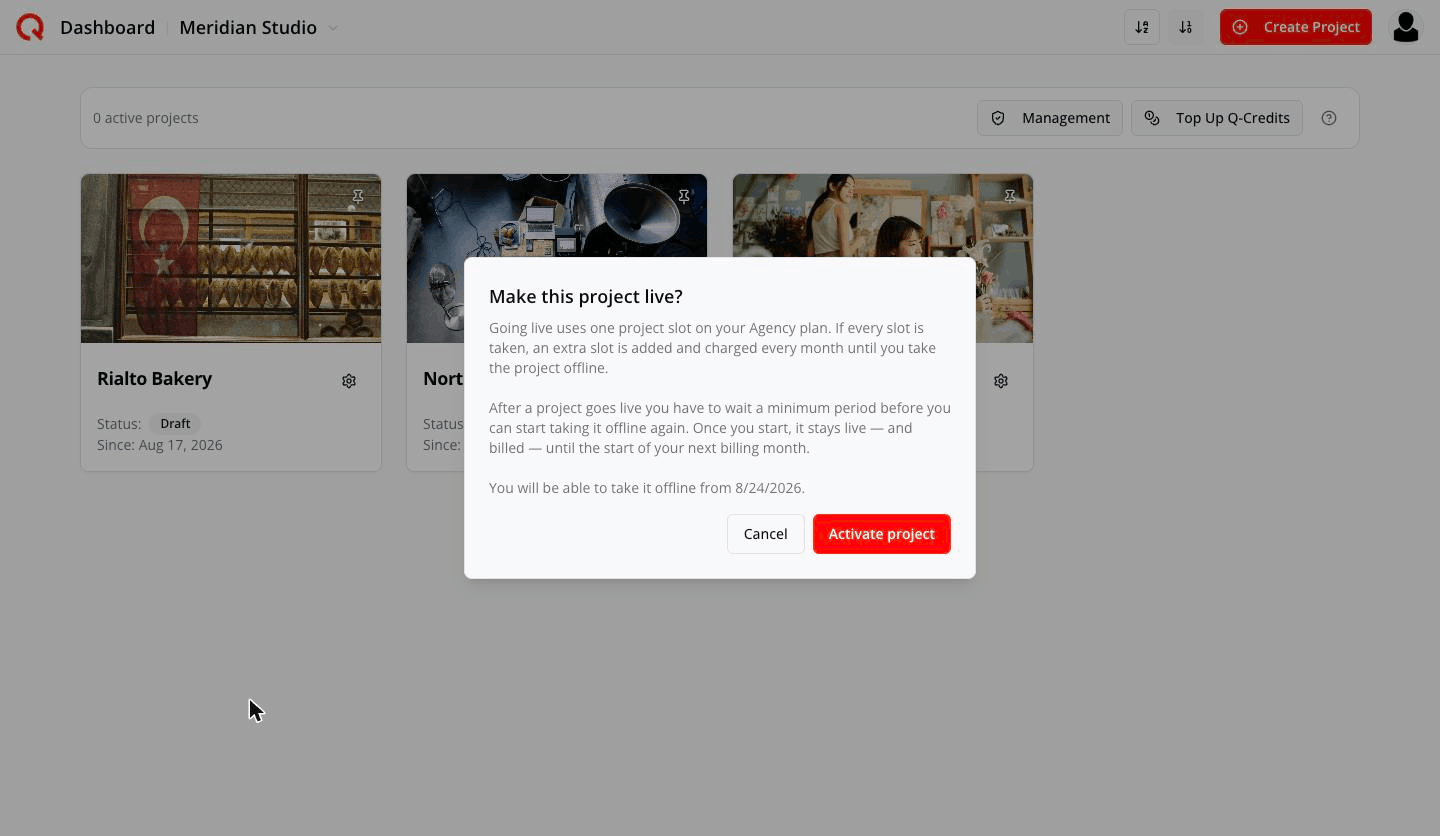
- Jika anda masih ada slot kosong pada pelan asas anda, ia menjadi Aktif serta-merta tanpa kos tambahan.
- Jika semua slot sudah penuh, Quocia memberi anda sebut harga dahulu:
Mengaktifkan projek ini memerlukan 1 kapasiti bulanan tambahan. Anggaran caj serta-merta: $74. Kad tersimpan anda akan dicaj sekarang dan projek hanya diaktifkan selepas pembayaran disahkan.
Kad simpanan anda dicaj, dan projek itu menjadi Aktif sebaik pembayaran disahkan.
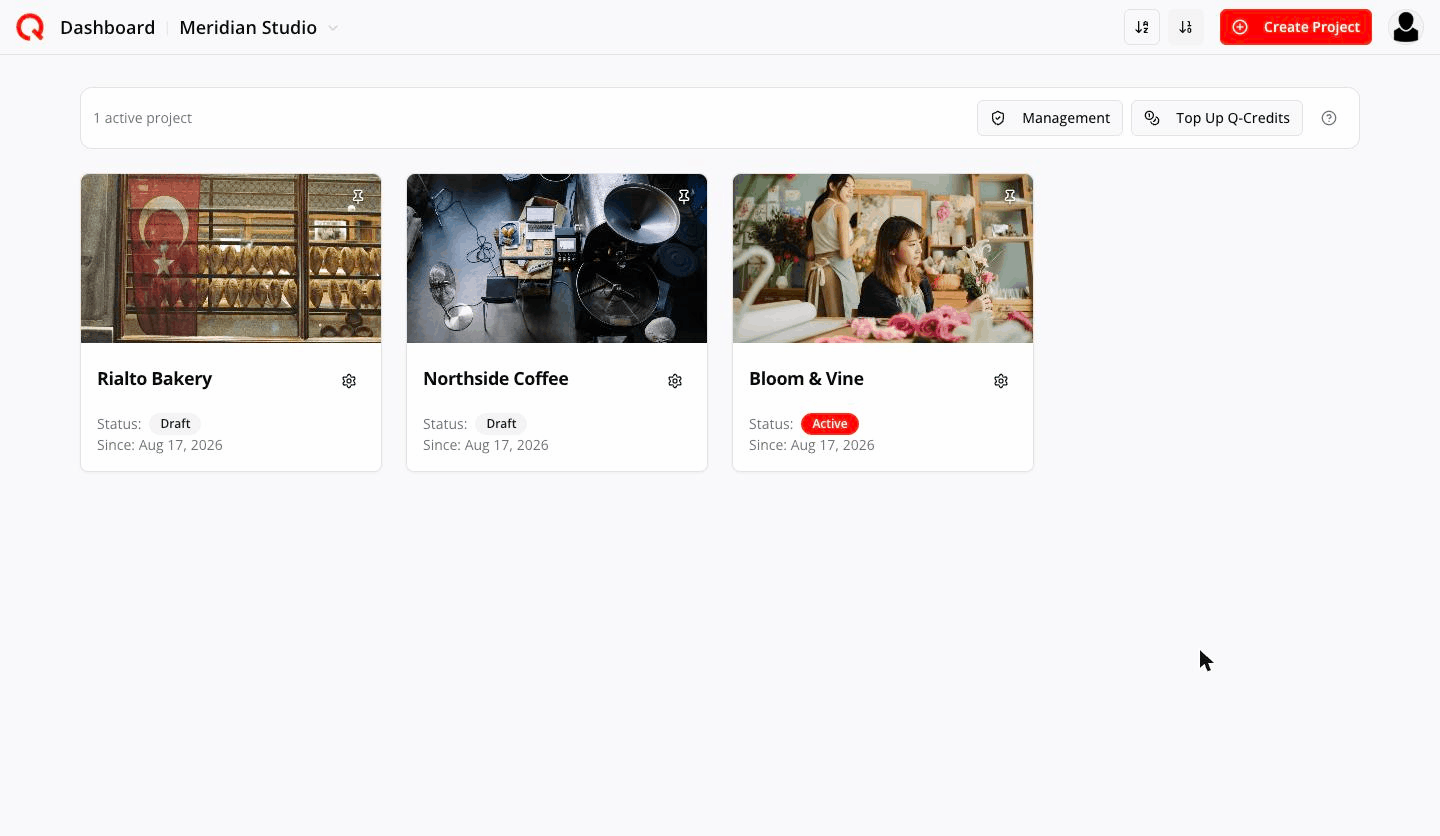
Sesuatu projek memerlukan strategi yang lengkap sebelum ia boleh diaktifkan.
Dua perkara yang perlu diketahui sebelum anda mengaktifkan, kerana kedua-duanya melibatkan masa dan wang:
- Projek mesti kekal Aktif selama tujuh hari penuh sebelum anda boleh meminta penyahaktifan. Minta lebih awal dan Quocia menolak:
Projek ini mesti aktif selama tempoh minimum sebelum penyahaktifan boleh diminta.
- Penyahaktifan berkuat kuasa pada sempadan bulanan langganan anda, bukan ketika anda meminta. Projek itu kekal Aktif — dan dibilkan — sehingga permulaan bulan bil anda yang seterusnya, kemudian barulah ia menjadi Draf. Anda boleh membatalkan permintaan itu bila-bila masa sebelum itu.
Langkah 7 — Sambungkan akaun sosial
Setelah Aktif, menu gear mendapat dua pilihan baharu.

Buat sendiri: pilih Pautkan platform dan sambungkan setiap akaun.

Atau biarkan klien yang buat (mereka tidak perlu akaun Quocia langsung) — pilih Hantar pautan klien. Lihat Cara meminta klien menyambungkan akaun mereka sendiri.
Langkah 8 — Perhatikan kolam kongsi
Semuanya dikongsi. Buka Pengurusan untuk melihatnya sekali pandang:
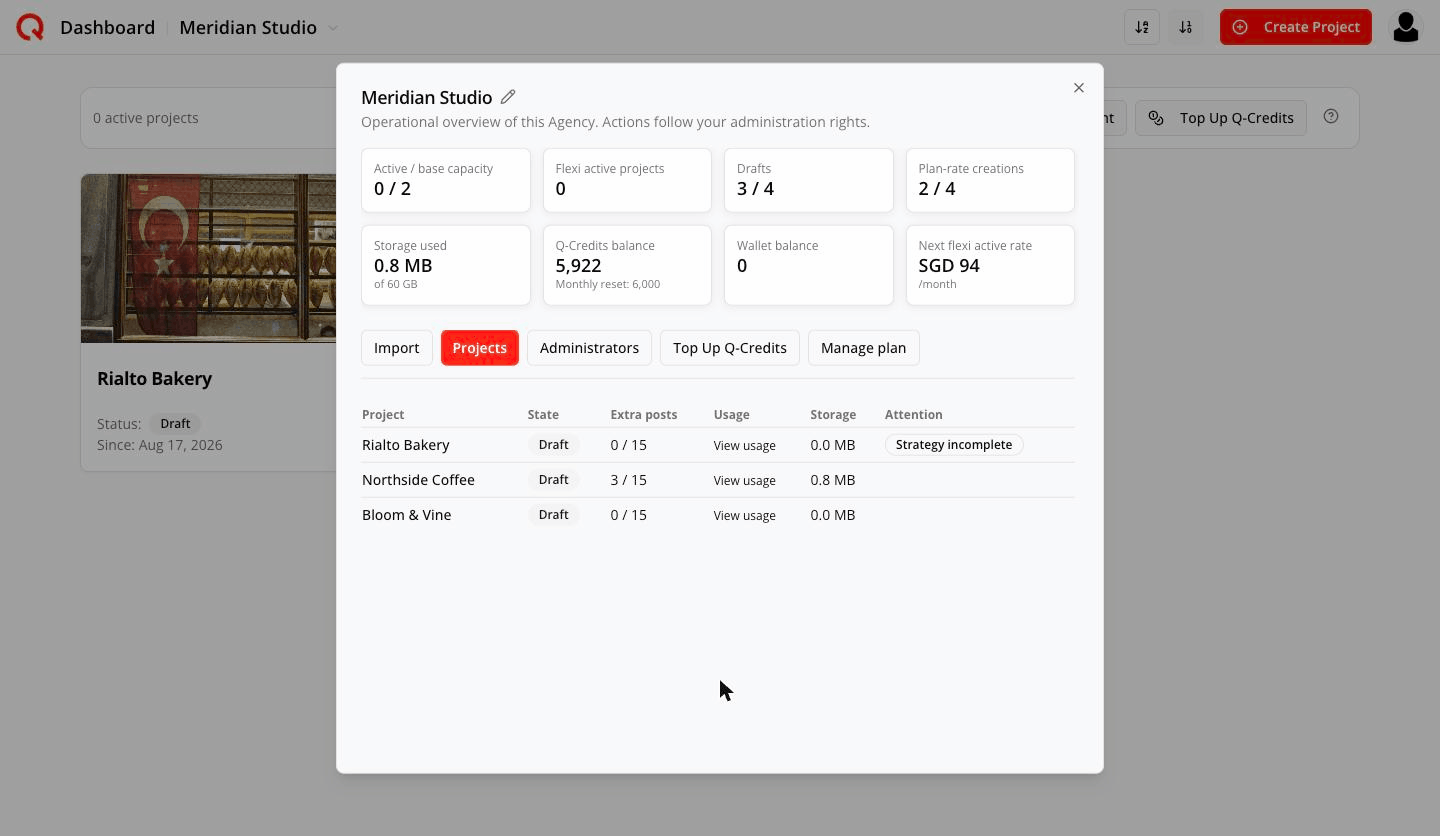
- Aktif / kapasiti asas — berapa banyak yang Aktif berbanding berapa yang dibayar oleh pelan anda
- Baki Q-Credits — kolam bulanan yang dibelanjakan oleh setiap projek
- Storan digunakan — merentas semua projek
- Draf dan Ciptaan kadar pelan — ruang lapang anda untuk kerja baharu
- Bagi setiap projek: siaran tambahan yang digunakan, penggunaan kredit terkini, storan, dan apa-apa yang memerlukan perhatian
Minggu pertama anda, mengikut urutan
- Beli pelan dengan saiz asas yang benar-benar anda jangka akan dijalankan secara Aktif.
- Namakan semula Agensi.
- Import mana-mana projek Peribadi percuma sedia ada — tempoh ini ditutup selepas 7 hari.
- Bina projek klien sebagai draf. Buat cadangan daripada draf itu.
- Aktifkan yang menandatangani kontrak.
- Sambungkan akaun mereka (sendiri, atau melalui pautan klien).
- Tambah pentadbir supaya pasukan anda boleh bekerja tanpa kata laluan anda.