Wie ein Kunde seine eigenen Social-Konten verbindet
Einen Kunden nach seinem Instagram-Passwort zu fragen, macht keinen guten Eindruck und ist ein Sicherheitsproblem. Schicken Sie ihm stattdessen einen Kunden-Link: eine kurzlebige Seite mit genau einem Zweck, auf der er seine eigenen Konten mit einem einzigen Projekt verbindet. Er braucht nie ein Quocia-Konto und sieht Ihren Workspace nie.
Bevor Sie anfangen
Das Projekt muss Aktiv sein. Ein Entwurf kann keine Plattformen verbinden, deshalb steht die Option in seinem Menü gar nicht erst.
Sie brauchen das Administrationsrecht Plattformen verknüpfen (der Inhaber hat es immer).
Den Link schicken
- Klicken Sie auf der Projektkarte auf das Zahnrad. Bei einem aktiven Projekt enthält das Menü Kunden-Link senden.

Menü eines aktiven Projekts - Füllen Sie den Dialog aus.
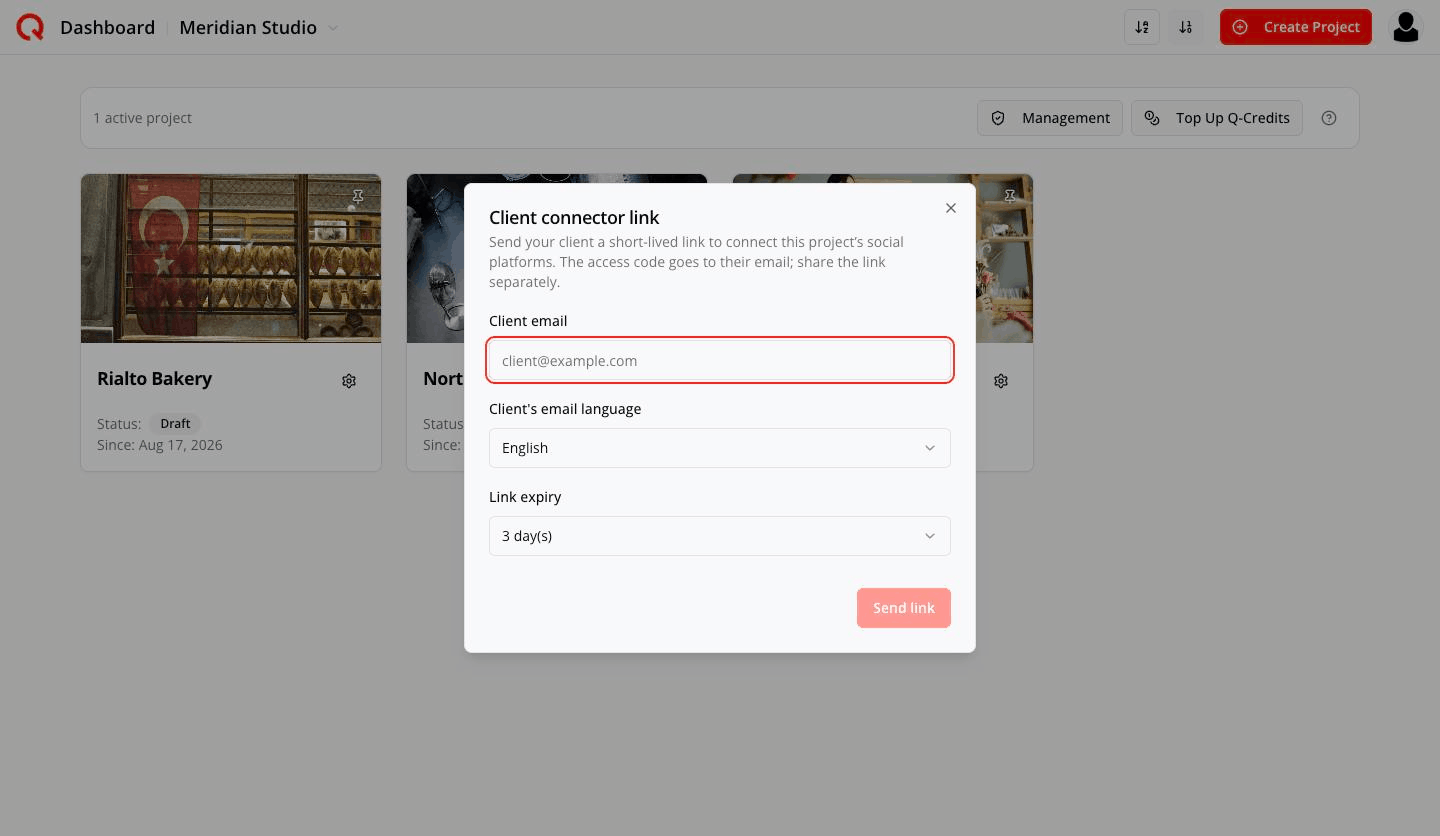
Kunden-Link - Kunden-E-Mail — wohin der Zugangscode geht
- Sprache der Kunden-E-Mail — die Sprache der E-Mail
- Link-Ablauf — 1 bis 7 Tage (Standard 3)
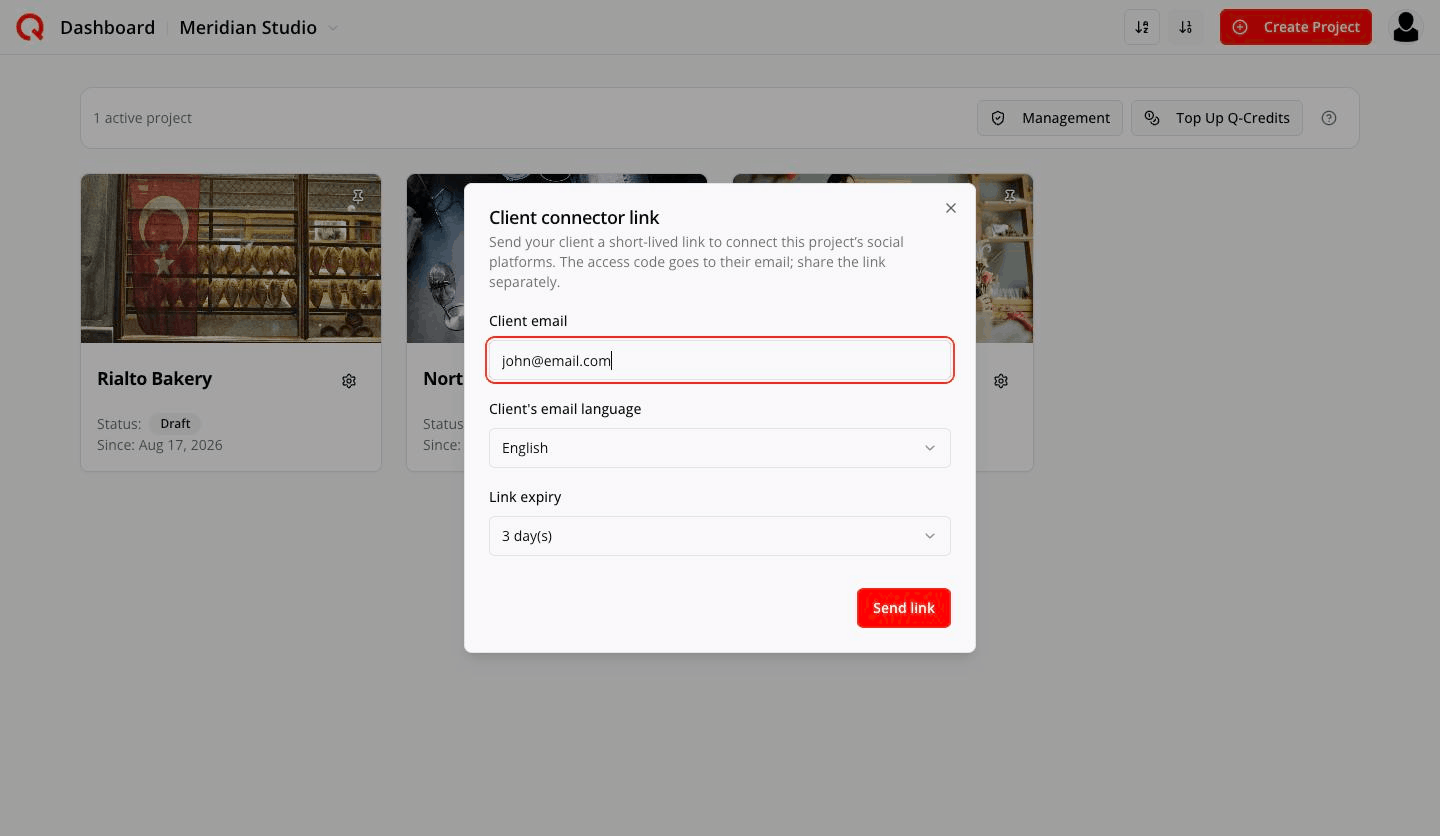
Ausgefüllt - Klicken Sie auf Link senden.
Kunden-Verbindungslink
Sende deinem Kunden einen zeitlich begrenzten Link, um die Social-Media-Plattformen dieses Projekts zu verbinden. Der Zugangscode geht an seine E-Mail; teile den Link separat.
Die Übergabe in zwei Teilen — und warum
Quocia teilt die Übergabe bewusst auf:
- Der Zugangscode geht per E-Mail an Ihren Kunden.
- Der Link selbst steht nicht in dieser E-Mail. Sie kopieren ihn aus dem Bestätigungsfeld und schicken ihn über den Kanal, über den Sie ohnehin sprechen — WhatsApp, Slack, Chat. Das Feld sagt es: Teile diesen Link mit deinem Kunden (z. B. per Chat). Er ist nicht in der E-Mail enthalten.
Eine abgefangene E-Mail nützt ohne den Link nichts, und ein abgefangener Link nützt ohne den Code nichts. Kopieren Sie den Link über Kopieren; die Bestätigung lautet:
Der Zugangscode wurde an john@email.com gesendet. Teilen Sie den Link separat mit.
Was Ihr Kunde sieht
Er öffnet den Link und bekommt eine einzige kleine Seite:
Soziale Plattformen verbinden
Gib den Zugangscode aus deiner E-Mail ein, um zur Plattform-Verbindungsseite zu gelangen.
[ Zugangscode: XXXXX-XXXXX ] → Fortfahren
Dann die Plattformauswahl, in der er jedes Konto anklickt, um es zu verbinden:

Wenn er fertig ist:
Plattform-Verbindung abgeschlossen. Du kannst diese Seite schließen.
Das ist die ganze Erfahrung. Keine Registrierung, kein Passwort, kein Zugriff auf sonst irgendetwas.
Einen bestehenden Link verwalten
Öffnen Sie Kunden-Link senden im selben Projekt erneut, und der Dialog sagt Ihnen, wie es steht:
- Noch gültig —
Ein Link für john@email.com ist bis 17. Aug. 2026 aktiv. Erneutes Senden ersetzt ihn durch einen neuen Code.
- Abgelaufen —
Der vorherige Link für jo••@email.com ist abgelaufen. Sende einen neuen.
Die Schaltfläche wird zu Mit neuem Code erneut senden.
Pro Projekt gibt es genau einen gültigen Link. Ein neuer ersetzt den alten.
Häufige Fragen
Braucht mein Kunde ein Quocia-Konto? Nein.
Kann er meine anderen Kunden sehen? Nein. Die Seite erreicht genau die Plattformverbindungen eines einzigen Projekts.
Wie lange gilt der Link? Sie entscheiden, 1 bis 7 Tage. Danach funktioniert er nicht mehr.
Er hat die E-Mail verloren — kann ich sie erneut schicken? Ja. Mit neuem Code erneut senden stellt einen neuen Code aus und entwertet den alten.
Kann ich die Konten auch selbst verbinden? Ja — Zahnrad → Plattformen verknüpfen führt zur selben Plattformauswahl.
Was, wenn das Projekt noch ein Entwurf ist? Aktivieren Sie es zuerst. Entwürfe können keine Plattformen verbinden.