Far collegare al cliente i suoi account social
Chiedere a un cliente la password di Instagram fa una brutta impressione ed è un problema di sicurezza. Mandagli invece un link di connessione per il cliente: una pagina a scadenza breve, a scopo unico, dove collega i propri account a un solo progetto. Non gli serve alcun account Quocia e non vede mai il tuo spazio di lavoro.
Prima di iniziare
Il progetto deve essere Attivo. Una bozza non può collegare piattaforme, quindi la voce non compare nel suo menu.
Ti serve il diritto di amministrazione Collega piattaforme (il proprietario ce l'ha sempre).
Invia il link
- Sulla scheda del progetto clicca l'icona dell'ingranaggio. Su un progetto Attivo il menu include Invia link al cliente.

Menu di un progetto attivo - Compila la finestra.
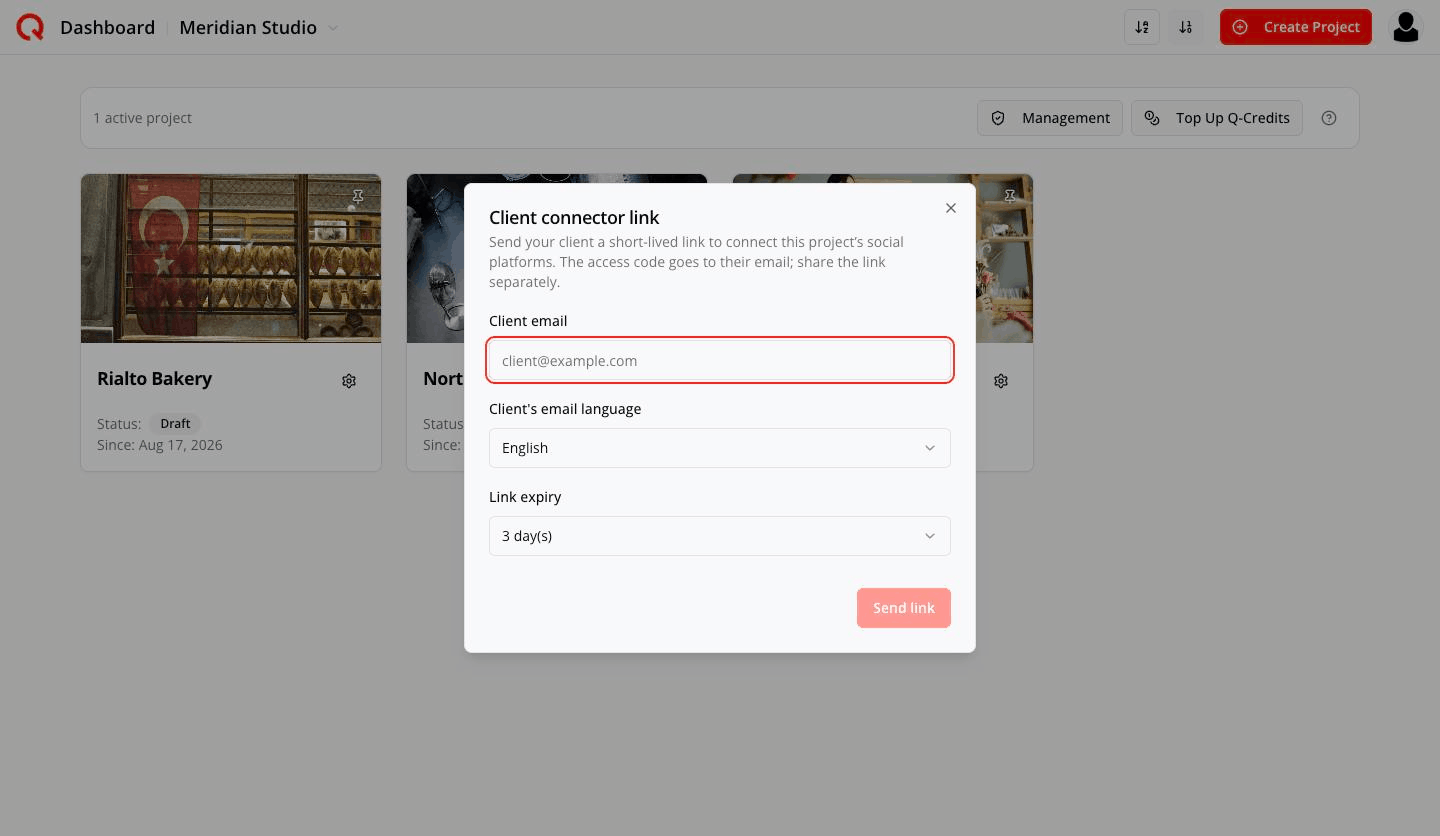
Link di connessione per il cliente - Email del cliente — dove arriva il codice di accesso
- Lingua dell'e-mail del cliente — la lingua in cui è scritta l'email
- Scadenza del link — da 1 a 7 giorni (predefinito 3)
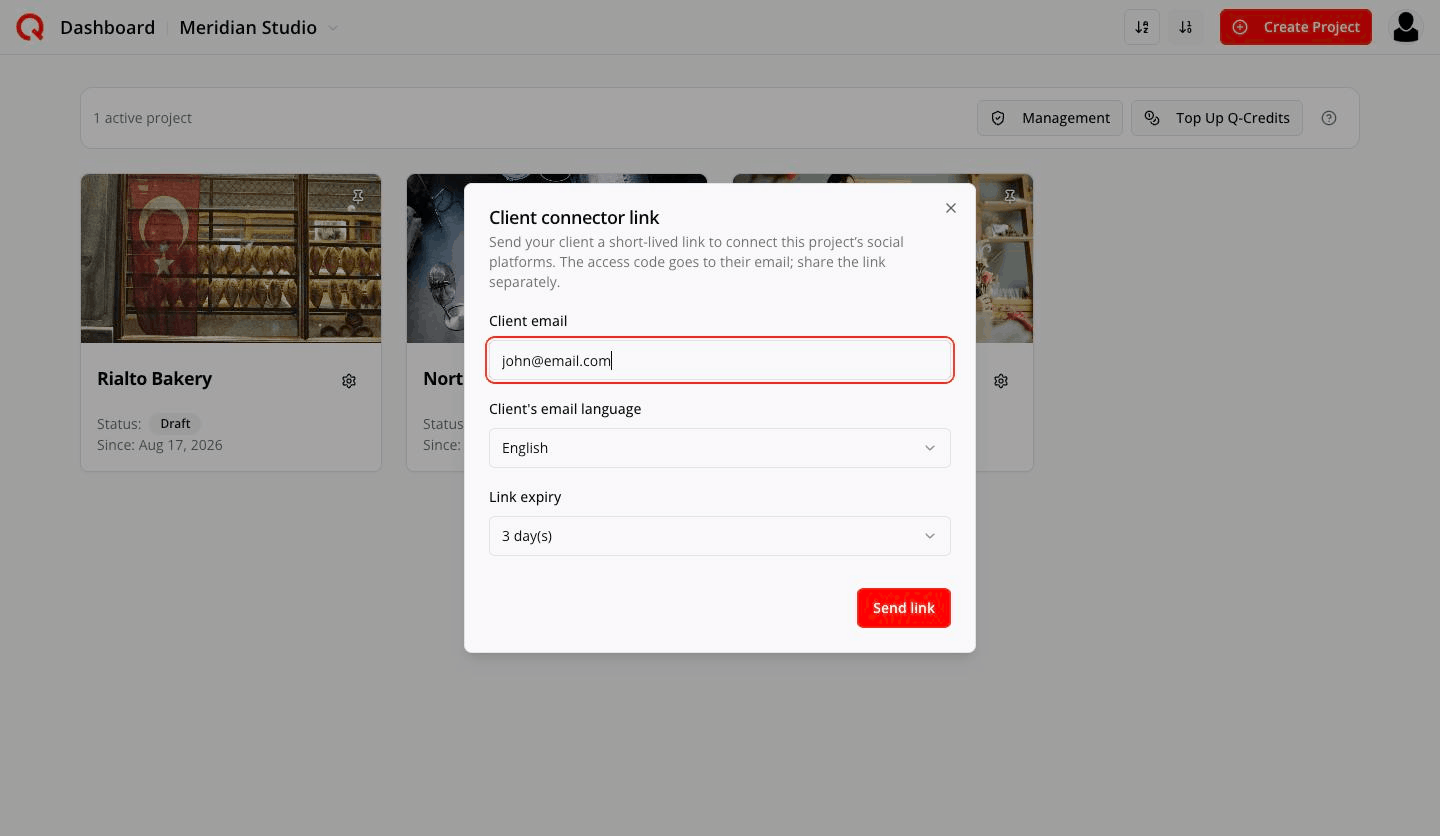
Compilato - Clicca Invia link.
Link di connessione per il cliente
Invia al tuo cliente un link a breve scadenza per collegare le piattaforme social di questo progetto. Il codice di accesso arriva via email; condividi il link separatamente.
La consegna in due pezzi — e perché
Quocia divide deliberatamente la consegna a metà:
- Il codice di accesso viene inviato via email al tuo cliente.
- Il link non è in quella email. Lo copi dal pannello di conferma e glielo mandi come gli scrivi di solito — WhatsApp, Slack, un messaggio in chat. Il pannello lo dice: Condividi questo link con il tuo cliente (ad esempio via chat). Non è incluso nell’email.
Un'email intercettata non serve a nulla senza il link, e un link intercettato non serve a nulla senza il codice. Copia il link con il pulsante Copia; la conferma dice:
Il codice di accesso è stato inviato a john@email.com. Condividi il link separatamente.
Cosa vede il tuo cliente
Apre il link e trova una sola paginetta:
Collega le piattaforme social
Inserisci il codice di accesso ricevuto via email per continuare alla pagina di collegamento.
[ Codice di accesso: XXXXX-XXXXX ] → Continua
Poi il selettore delle piattaforme, dove clicca ogni account da collegare:

Alla fine:
Collegamento completato. Puoi chiudere questa pagina.
L'esperienza è tutta qui. Nessuna registrazione, nessuna password, nessun accesso ad altro.
Gestire un link già inviato
Riapri Invia link al cliente sullo stesso progetto e la finestra ti dice a che punto siamo:
- Ancora valido —
Un link per john@email.com è attivo fino al 17 ago 2026. Reinviarlo lo sostituisce con un nuovo codice.
- Scaduto —
Il link precedente per jo••@email.com è scaduto. Inviane uno nuovo.
Il pulsante diventa Invia di nuovo con nuovo codice.
C'è un solo link valido per progetto. Inviarne uno nuovo sostituisce il precedente.
Domande frequenti
Al mio cliente serve un account Quocia? No.
Può vedere i miei altri clienti? No. Quella pagina raggiunge i collegamenti di un solo progetto.
Quanto dura il link? Lo scegli tu, da 1 a 7 giorni. Poi smette di funzionare.
Ha perso l'email, posso rimandarla? Sì. Invia di nuovo con nuovo codice emette un codice nuovo e invalida il precedente.
Posso collegare io gli account al suo posto? Sì — ingranaggio → Collega piattaforme ti porta allo stesso selettore di piattaforme.
E se il progetto è ancora una Bozza? Attivalo prima. Le bozze non possono collegare piattaforme.