Jak pozwolić klientowi połączyć własne konta społecznościowe
Proszenie klienta o hasło do Instagrama źle wygląda i jest problemem bezpieczeństwa. Zamiast tego wyślij mu link łączący dla klienta: krótkotrwałą stronę o jednym przeznaczeniu, na której podłącza własne konta do jednego projektu. Nie potrzebuje żadnego konta Quocia i nigdy nie widzi Twojej przestrzeni roboczej.
Zanim zaczniesz
Projekt musi być Aktywny. Wersja robocza nie może łączyć platform, więc tej pozycji nie ma w jej menu.
Potrzebujesz uprawnienia administracyjnego Połącz platformy (właściciel ma je zawsze).
Wyślij link
- Na karcie projektu kliknij ikonę koła zębatego. Przy Aktywnym projekcie menu zawiera Wyślij link klientowi.

Menu aktywnego projektu - Wypełnij okno.
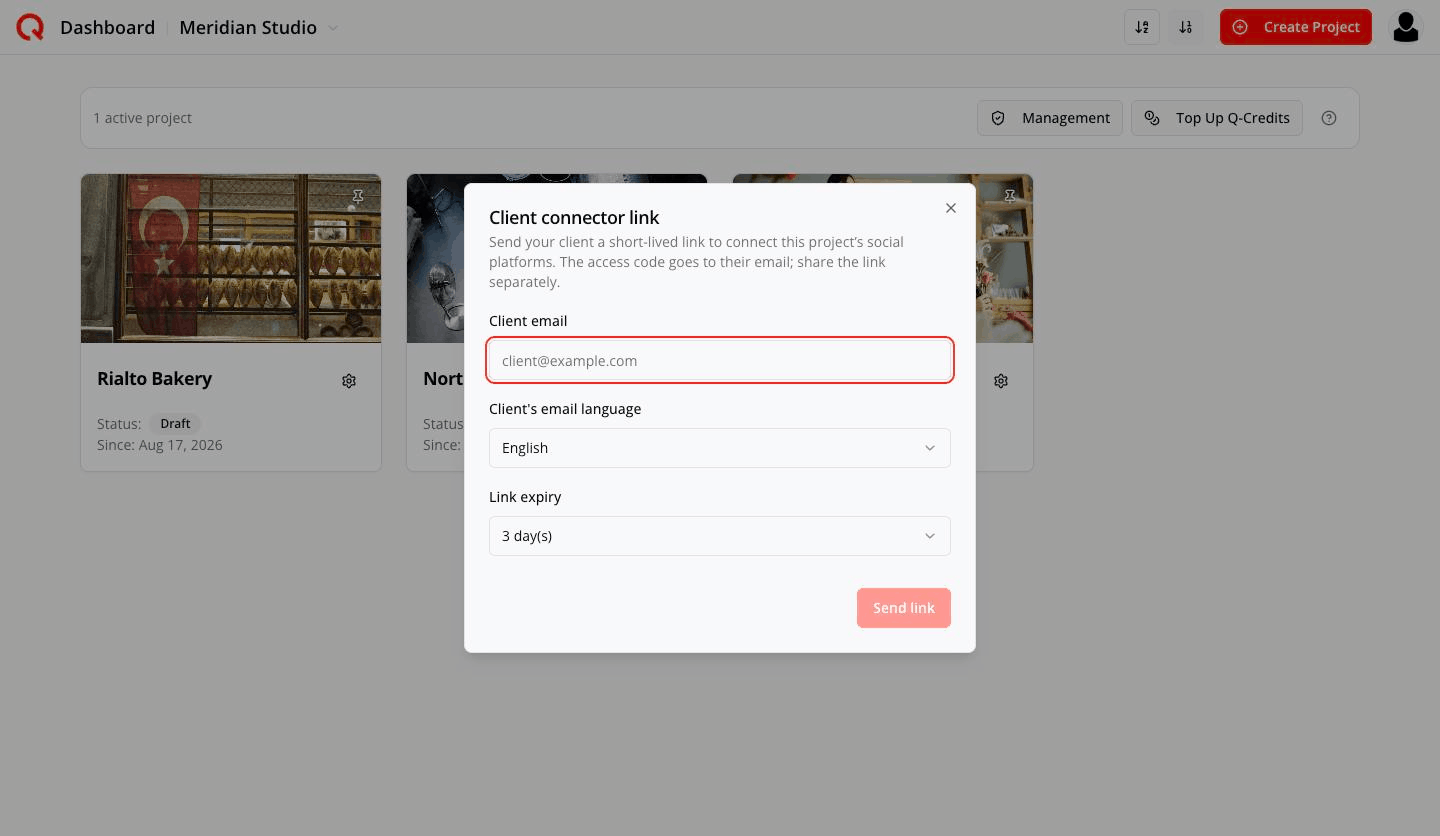
Link łączący dla klienta - E-mail klienta — dokąd trafi kod dostępu
- Język wiadomości do klienta — język, w którym napisana będzie wiadomość
- Wygaśnięcie linku — od 1 do 7 dni (domyślnie 3)
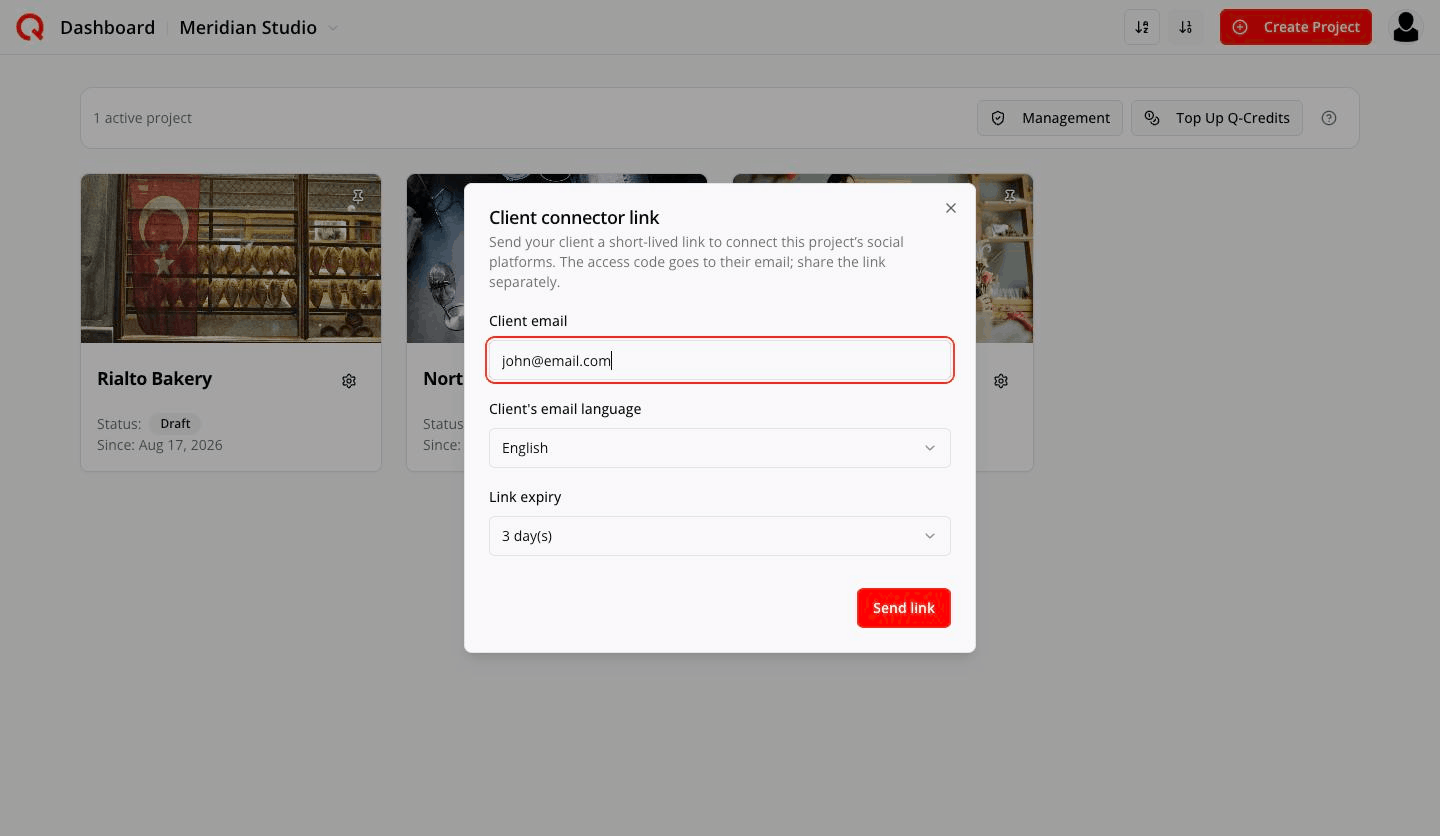
Wypełnione - Kliknij Wyślij link.
Link łączący dla klienta
Wyślij klientowi krótkoterminowy link do połączenia platform społecznościowych tego projektu. Kod dostępu trafi na jego e-mail; link udostępnij osobno.
Przekazanie w dwóch częściach — i dlaczego
Quocia celowo dzieli przekazanie na pół:
- Kod dostępu trafia e-mailem do Twojego klienta.
- Samego linku w tym e-mailu nie ma. Kopiujesz go z panelu potwierdzenia i wysyłasz tak, jak zwykle się z nim kontaktujesz — WhatsApp, Slack, wiadomość na czacie. Panel sam o tym mówi: Udostępnij ten link klientowi (np. na czacie). Nie ma go w e-mailu.
Przechwycony e-mail jest bezużyteczny bez linku, a przechwycony link jest bezużyteczny bez kodu. Link skopiujesz przyciskiem Kopiuj; potwierdzenie brzmi:
Kod dostępu wysłano na john@email.com. Udostępnij link osobno.
Co widzi Twój klient
Otwiera link i dostaje jedną małą stronę:
Połącz platformy społecznościowe
Wpisz kod dostępu z e-maila, aby przejść do strony łączenia platform.
[ Kod dostępu: XXXXX-XXXXX ] → Kontynuuj
Potem wybór platform, gdzie klika każde konto do połączenia:

Gdy skończy:
Połączenie platform zakończone. Możesz zamknąć tę stronę.
To całe doświadczenie. Żadnej rejestracji, żadnego hasła, żadnego dostępu do czegokolwiek innego.
Zarządzanie wysłanym linkiem
Otwórz ponownie Wyślij link klientowi przy tym samym projekcie, a okno powie Ci, na czym stoisz:
- Nadal ważny —
Link dla john@email.com jest aktywny do 17.08.2026. Ponowne wysłanie zastąpi go nowym kodem.
- Wygasły —
Poprzedni link dla jo••@email.com wygasł. Wyślij nowy.
Przycisk zmienia się na Wyślij ponownie z nowym kodem.
Na projekt przypada jeden ważny link. Wysłanie nowego zastępuje poprzedni.
Częste pytania
Czy mój klient potrzebuje konta Quocia? Nie.
Czy zobaczy moich innych klientów? Nie. Ta strona sięga dokładnie jednego projektu.
Jak długo działa link? Wybierasz sam, od 1 do 7 dni. Potem przestaje działać.
Zgubił e-mail — mogę wysłać ponownie? Tak. Wyślij ponownie z nowym kodem wydaje nowy kod i unieważnia poprzedni.
Czy mogę połączyć konta samodzielnie? Tak — koło zębate → Połącz platformy prowadzi do tego samego wyboru platform.
A jeśli projekt to wciąż wersja robocza? Najpierw go aktywuj. Wersje robocze nie mogą łączyć platform.