Cum îți lași clientul să-și conecteze conturile sociale
Să ceri unui client parola de Instagram arată prost și este o problemă de securitate. Trimite-i în schimb un link de conectare pentru client: o pagină cu durată scurtă și un singur scop, pe care își conectează propriile conturi la un singur proiect. Nu are nevoie de niciun cont Quocia și nu-ți vede niciodată spațiul de lucru.
Înainte să începi
Proiectul trebuie să fie Activ. O ciornă nu poate conecta platforme, așa că opțiunea nu apare în meniul ei.
Ai nevoie de dreptul de administrare Conectează platforme (proprietarul îl are mereu).
Trimite linkul
- Pe cardul proiectului apasă pictograma roții dințate. La un proiect Activ meniul include Trimite linkul clientului.

Meniul unui proiect activ - Completează fereastra.
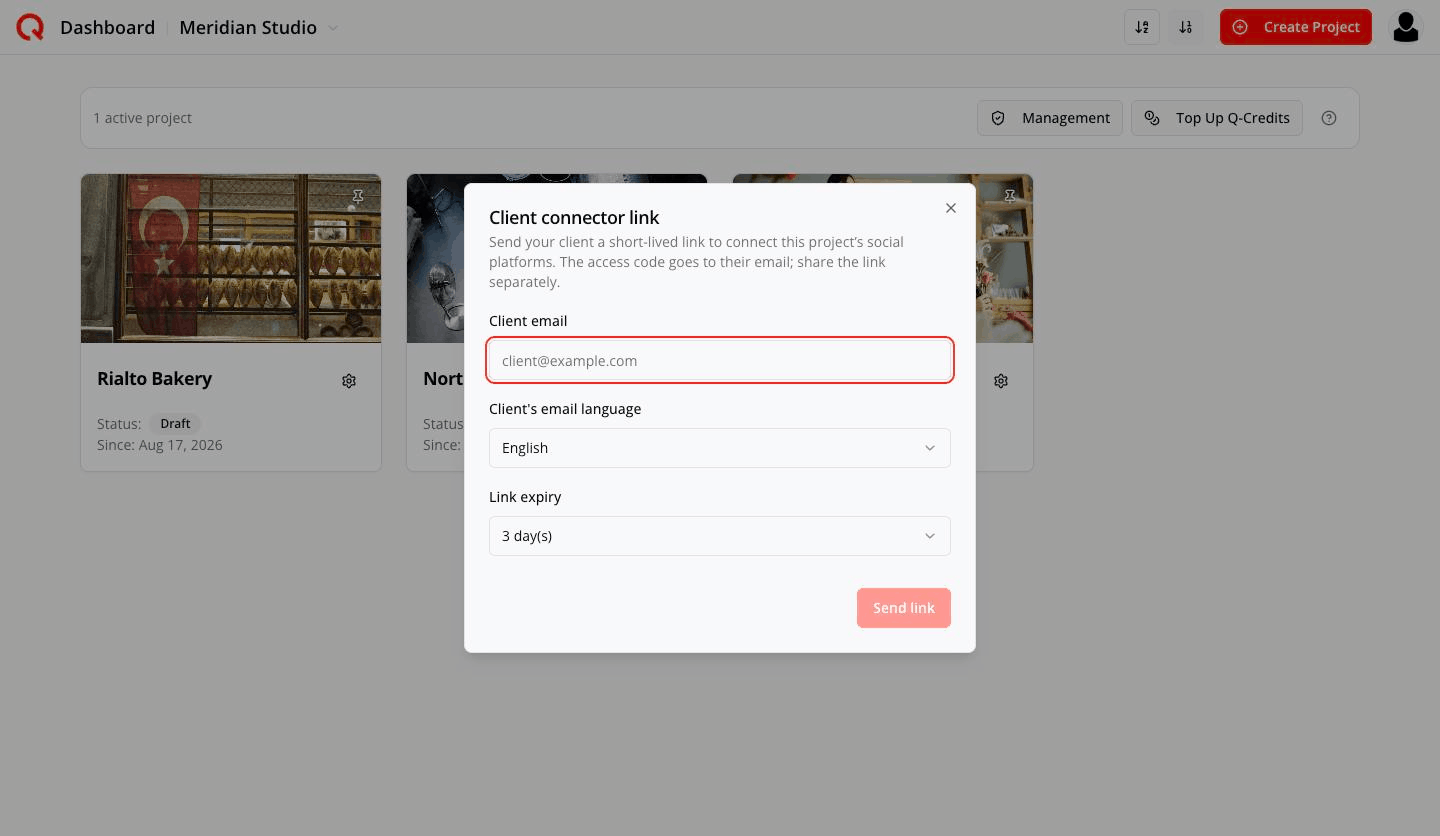
Link de conectare pentru client - E-mailul clientului — unde ajunge codul de acces
- Limba e-mailului clientului — limba în care este scris e-mailul
- Expirarea linkului — de la 1 la 7 zile (implicit 3)
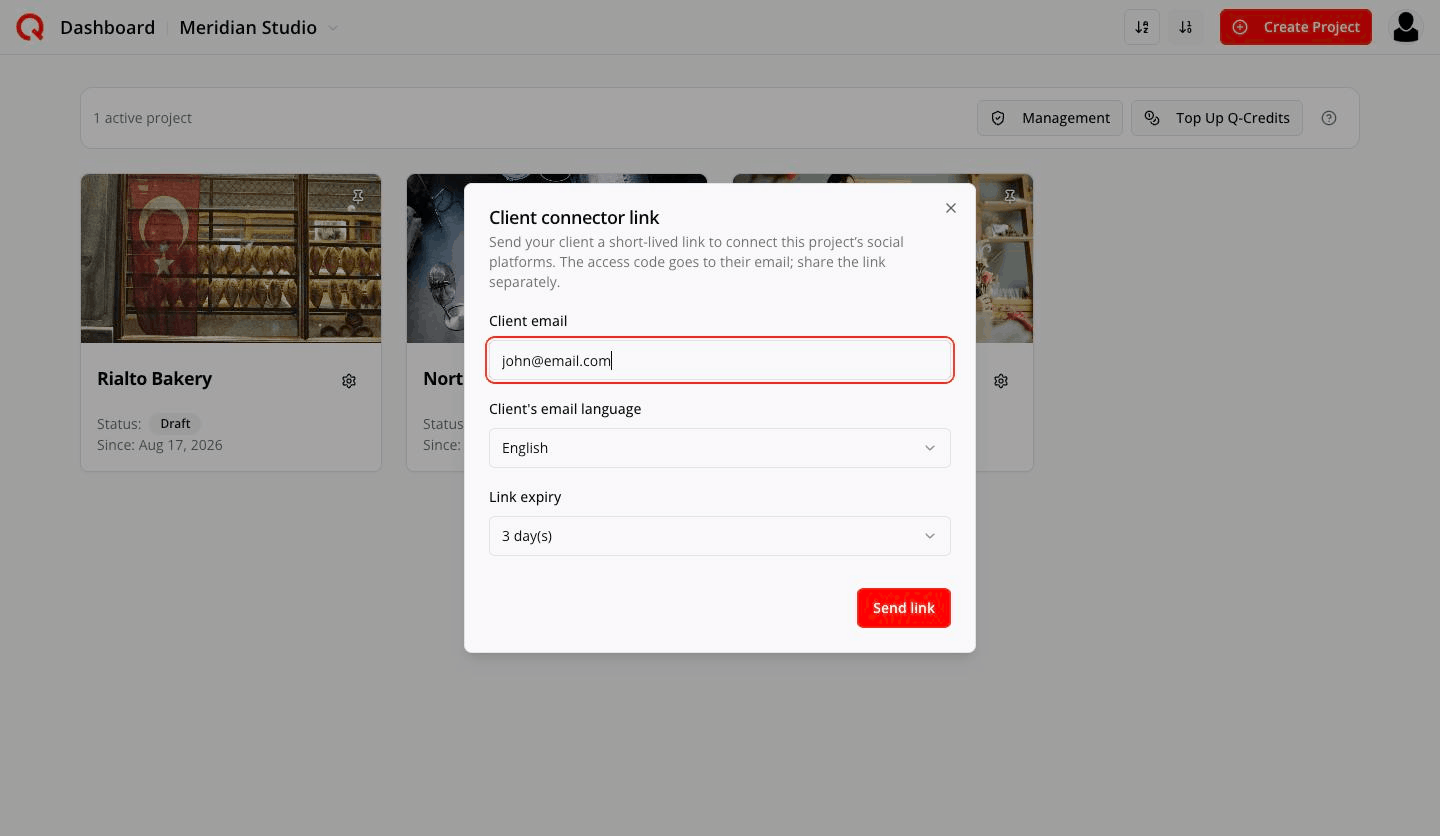
Completat - Apasă Trimite linkul.
Link de conectare pentru client
Trimite clientului un link cu durată scurtă pentru a conecta platformele sociale ale acestui proiect. Codul de acces merge pe e-mailul lui; distribuie linkul separat.
Predarea în două bucăți — și de ce
Quocia împarte intenționat predarea în două:
- Codul de acces îi este trimis clientului pe e-mail.
- Linkul nu se află în acel e-mail. Îl copiezi din panoul de confirmare și i-l trimiți așa cum vorbești de obicei cu el — WhatsApp, Slack, un mesaj în chat. Panoul chiar o spune: Distribuie acest link clientului (de exemplu prin chat). Nu este în e-mail.
Un e-mail interceptat nu folosește la nimic fără link, iar un link interceptat nu folosește la nimic fără cod. Copiază linkul cu butonul Copiază; confirmarea sună așa:
Codul de acces a fost trimis la john@email.com. Trimite linkul separat.
Ce vede clientul tău
Deschide linkul și primește o singură pagină mică:
Conectează platformele sociale
Introdu codul de acces din e-mail pentru a continua către pagina de conectare.
[ Cod de acces: XXXXX-XXXXX ] → Continuă
Apoi selectorul de platforme, unde apasă fiecare cont pe care îl conectează:

Când termină:
Conectarea platformelor s-a încheiat. Poți închide această pagină.
Asta e toată experiența. Fără înregistrare, fără parolă, fără acces la altceva.
Cum administrezi un link deja trimis
Deschide din nou Trimite linkul clientului pe același proiect și fereastra îți spune unde stau lucrurile:
- Încă valabil —
Un link pentru john@email.com este activ până la 17 aug. 2026. Retrimiterea îl înlocuiește cu un cod nou.
- Expirat —
Linkul anterior pentru jo••@email.com a expirat. Trimite unul nou.
Butonul devine Retrimite cu cod nou.
Există un singur link valabil per proiect. Trimiterea unuia nou îl înlocuiește pe cel vechi.
Întrebări frecvente
Clientul meu are nevoie de un cont Quocia? Nu.
Îmi poate vedea ceilalți clienți? Nu. Pagina aceea ajunge exact la un singur proiect.
Cât timp este valabil linkul? Alegi tu, de la 1 la 7 zile. După aceea nu mai funcționează.
A pierdut e-mailul — pot retrimite? Da. Retrimite cu cod nou emite un cod nou și îl invalidează pe cel vechi.
Pot conecta eu conturile în locul lui? Da — roata dințată → Conectează platformele te duce la același selector de platforme.
Dar dacă proiectul este încă Ciornă? Activează-l întâi. Ciornele nu pot conecta platforme.