Guía rápida: tu primera semana en el plan Agencia
Tiempo de lectura: 6 minutos.
El plan Agencia te da un solo espacio de trabajo para todos los proyectos de tus clientes: Q-Credits compartidos, almacenamiento compartido, una sola factura. Esta guía te lleva desde la contratación del plan hasta tener un proyecto de cliente Activo y publicando.
La idea que hace que todo lo demás encaje
Cada proyecto de una Agencia está en uno de estos dos estados:
| Borrador | Activo | |
|---|---|---|
| Ocupa un lugar del plan | No — gratis, prácticamente sin límite | Sí — un lugar |
| Crear estrategia y publicaciones | Limitado | Sí |
| Conectar cuentas sociales | No | Sí |
| Publicar / programar | No | Sí |
| Se puede eliminar | Sí | No |
Empiezas un proyecto y preparas la propuesta en Borrador sin costo. Solo pagas por un proyecto en el momento en que lo pones Activo, y puedes desactivarlo y regresarlo a Borrador cuando el cliente se va o cuando quieres dejarlo en pausa.
Paso 1 — Contrata el plan
La Agencia se contrata desde un proyecto Personal gratuito que ya tengas, y ese proyecto pasa a ser el primero de tu nuevo espacio de trabajo de Agencia.
- Abre tu Panel. Si ya perteneces a un espacio de trabajo de Agencia, usa el selector que está a un lado para cambiar a Personal. Si nunca has tenido uno, no aparece ningún selector: ya estás en Personal.
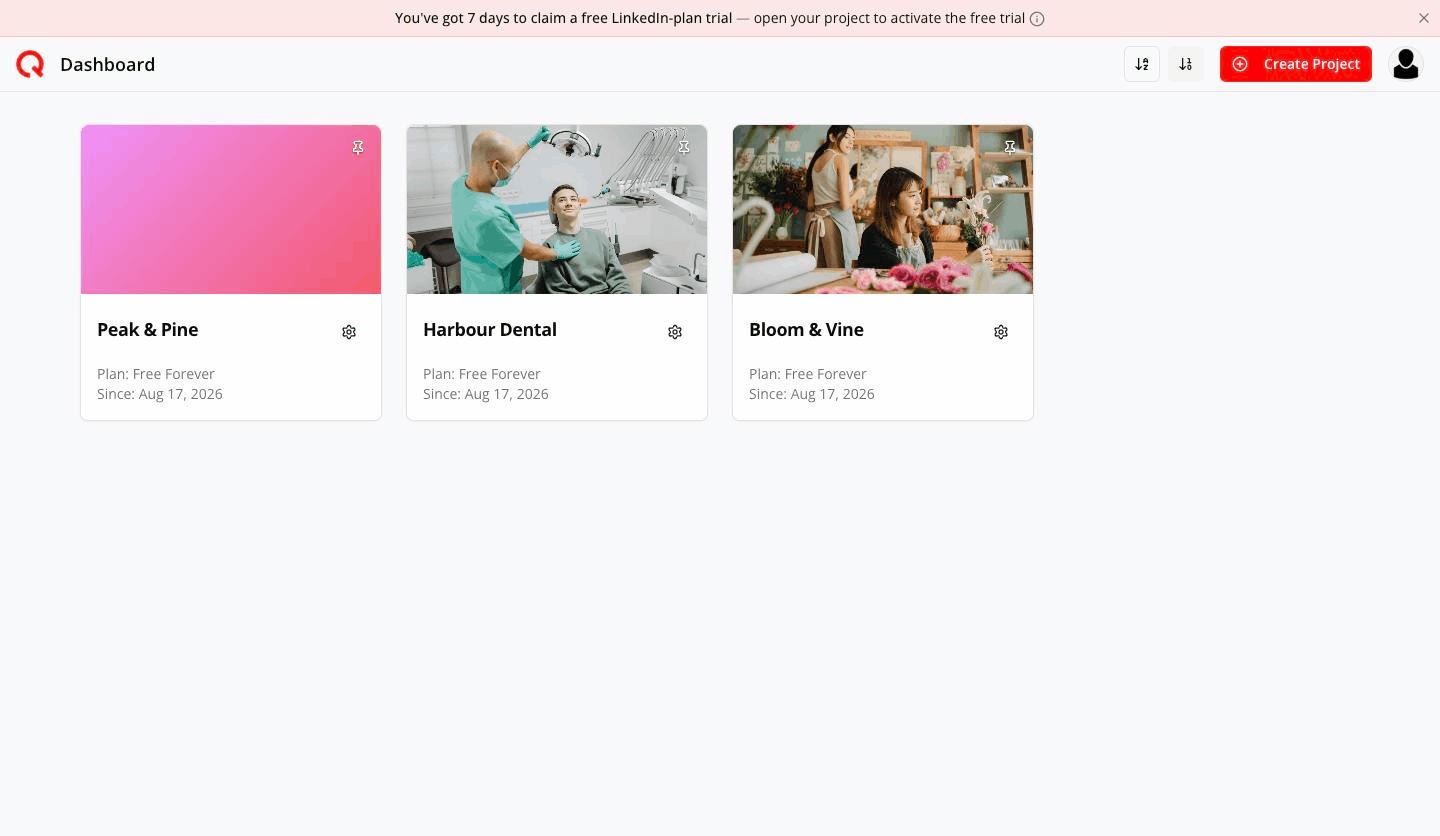
Panel Personal - Elige cualquier proyecto con plan gratuito, haz clic en su ícono de engrane y selecciona Mejorar proyecto.
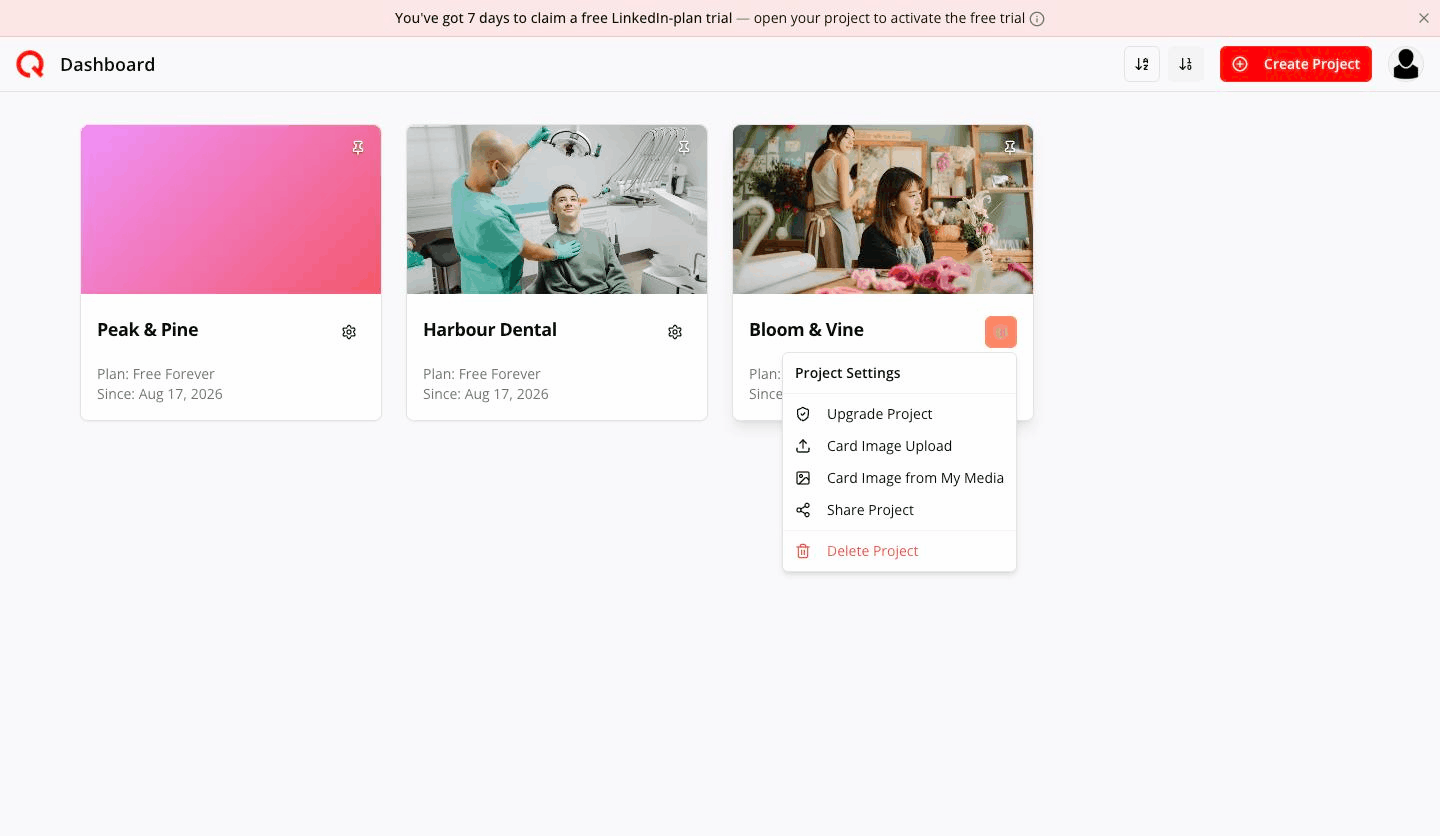
Menú Mejorar proyecto Solo un proyecto sin plan de pago puede iniciar una Agencia. Si la opción está bloqueada, el mensaje dice Solo los proyectos sin plan de pago pueden iniciar una Agencia.
- En la ventana de precios, busca la tarjeta Agencia.
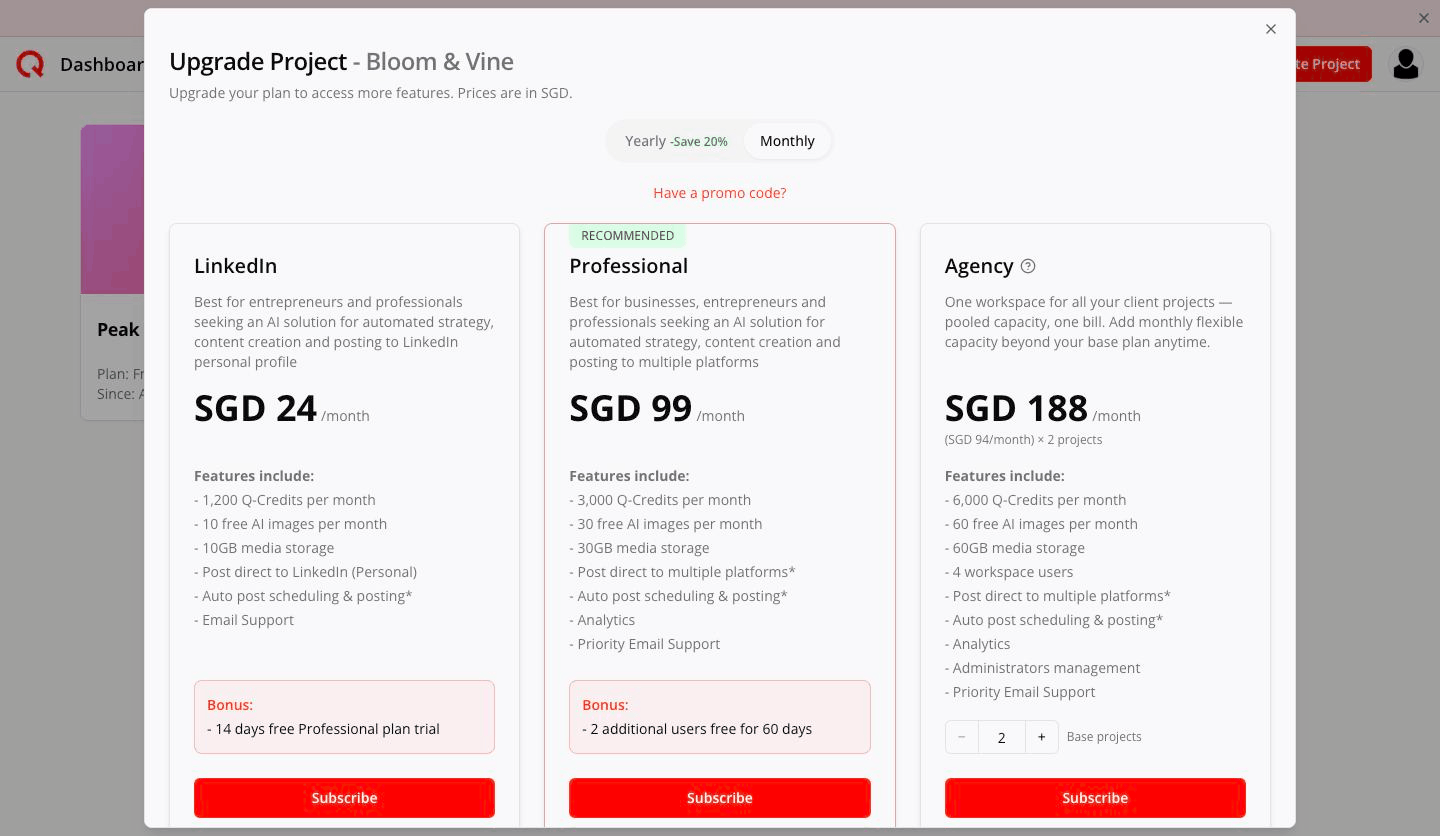
Tarjeta de precios de Agencia con 2 proyectos base - Usa Proyectos base (2–100) para elegir cuántos proyectos quieres poder tener Activos a la vez. Todo lo de la tarjeta se recalcula: precio, Q-Credits, imágenes, almacenamiento, usuarios.
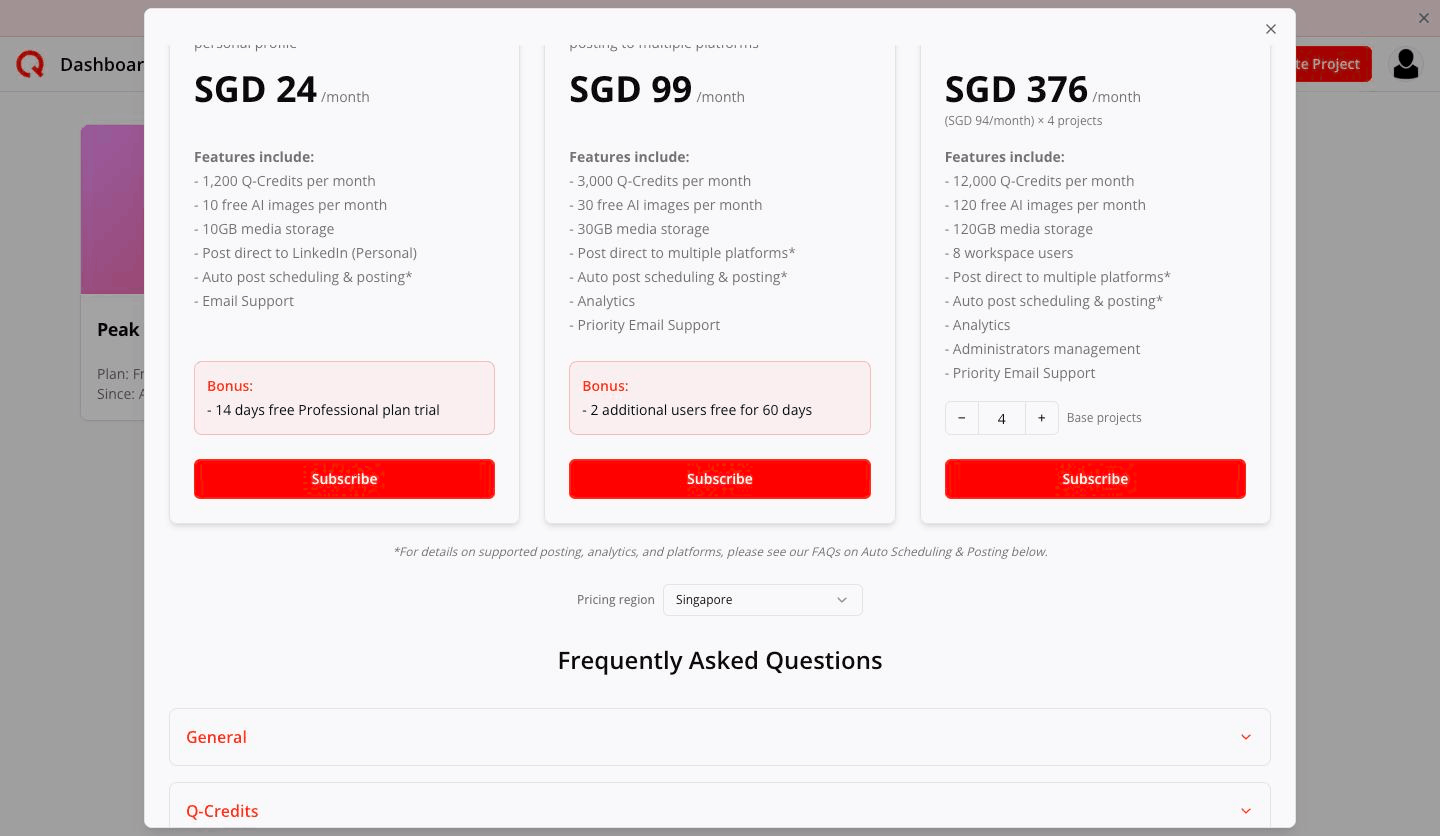
Tarjeta de precios de Agencia con 4 proyectos base - Elige Mensual o Anual arriba (el anual ahorra 20%) y haz clic en Suscribirse.
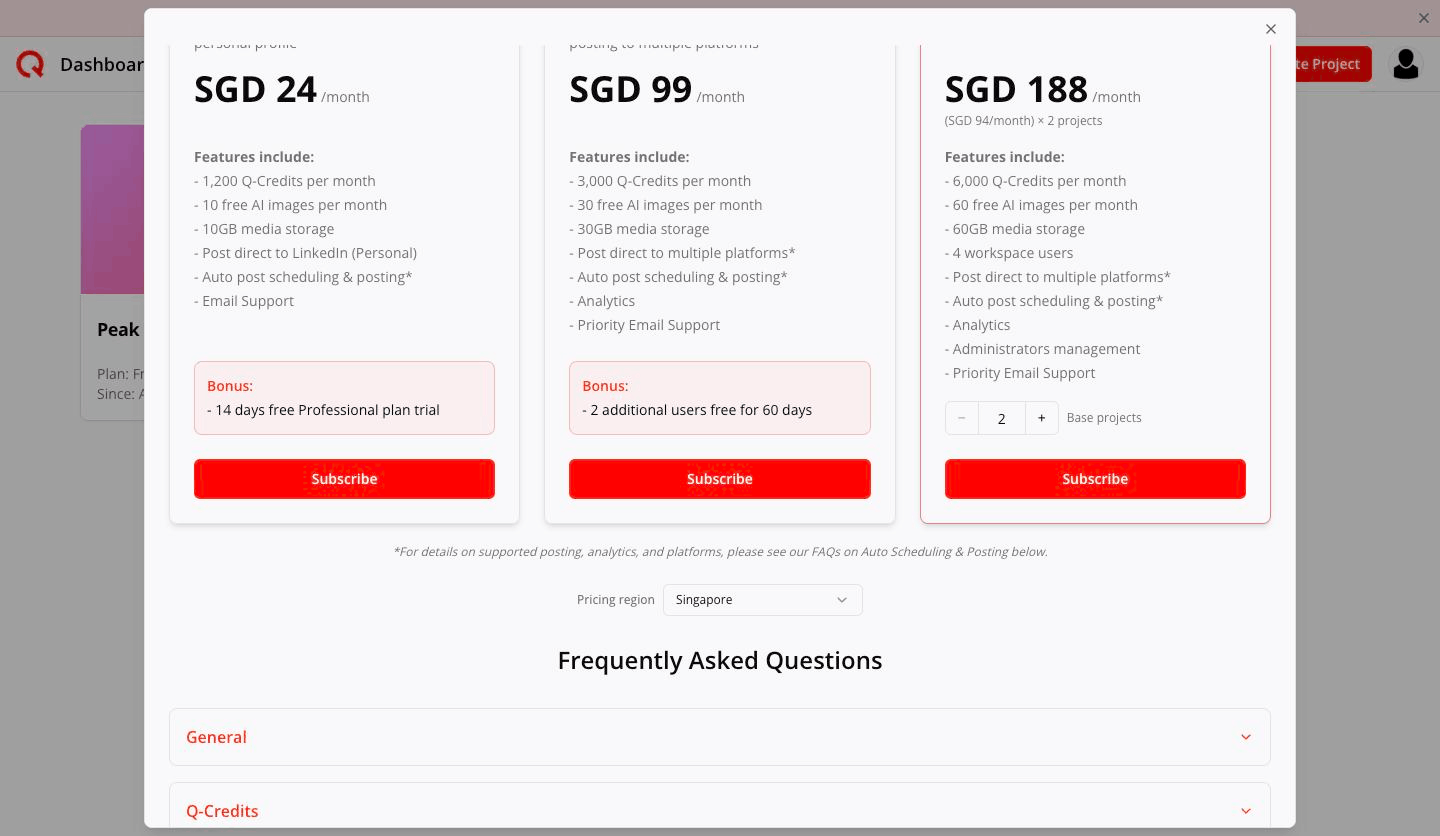
Botón de suscripción - Paga en la página de Stripe. El concepto dice Quocia Agency, con Qty igual a tus proyectos base.
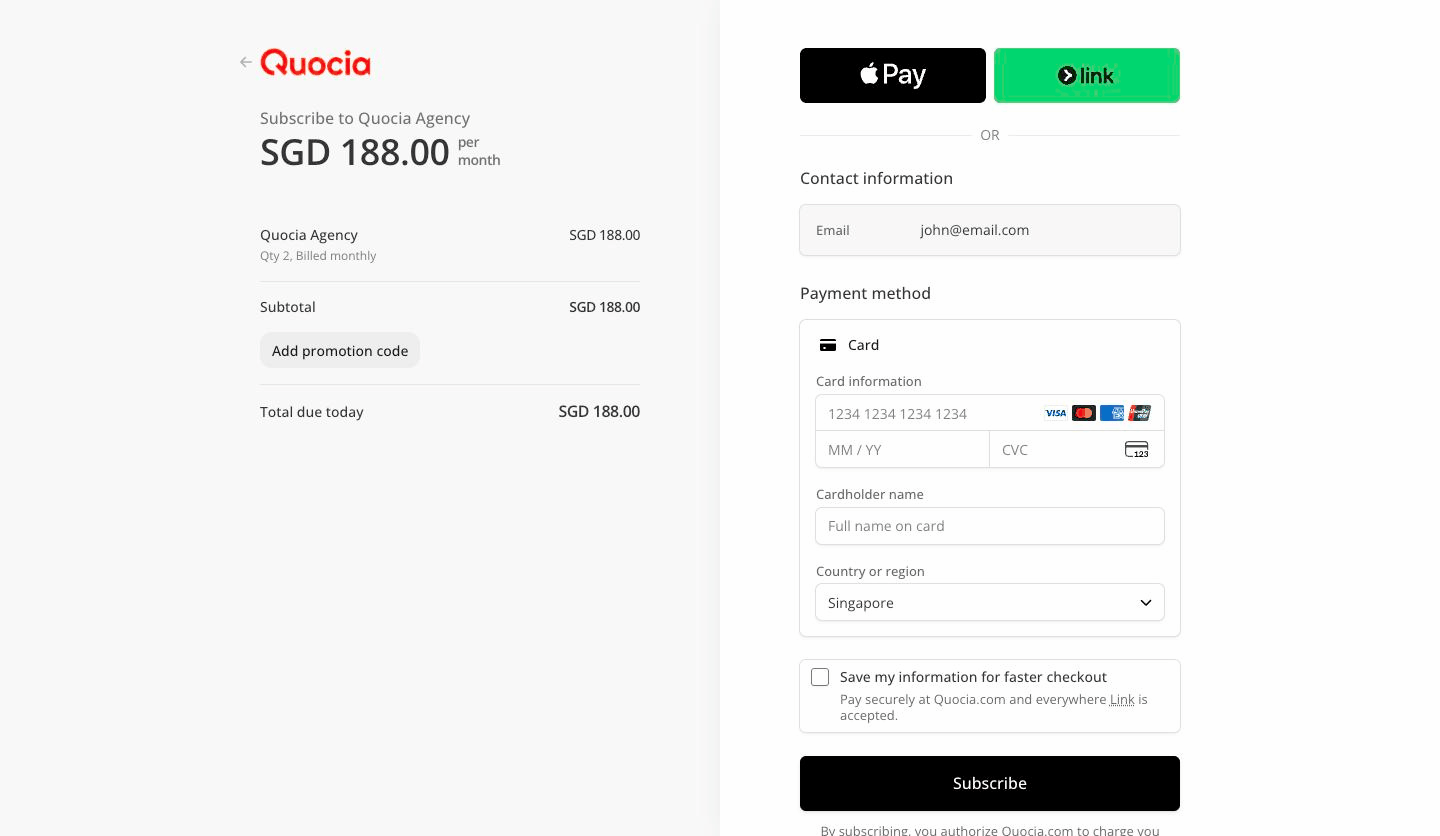
Pago en Stripe
Qué pasa después: tu nuevo espacio de trabajo aparece en el selector como Nueva agencia, y el proyecto desde el que empezaste se traslada adentro como borrador. Todavía no hay nada Activo.
Paso 2 — Ubícate
Haz clic en el nombre del espacio de trabajo junto a Panel para cambiar entre Personal y cada Agencia.
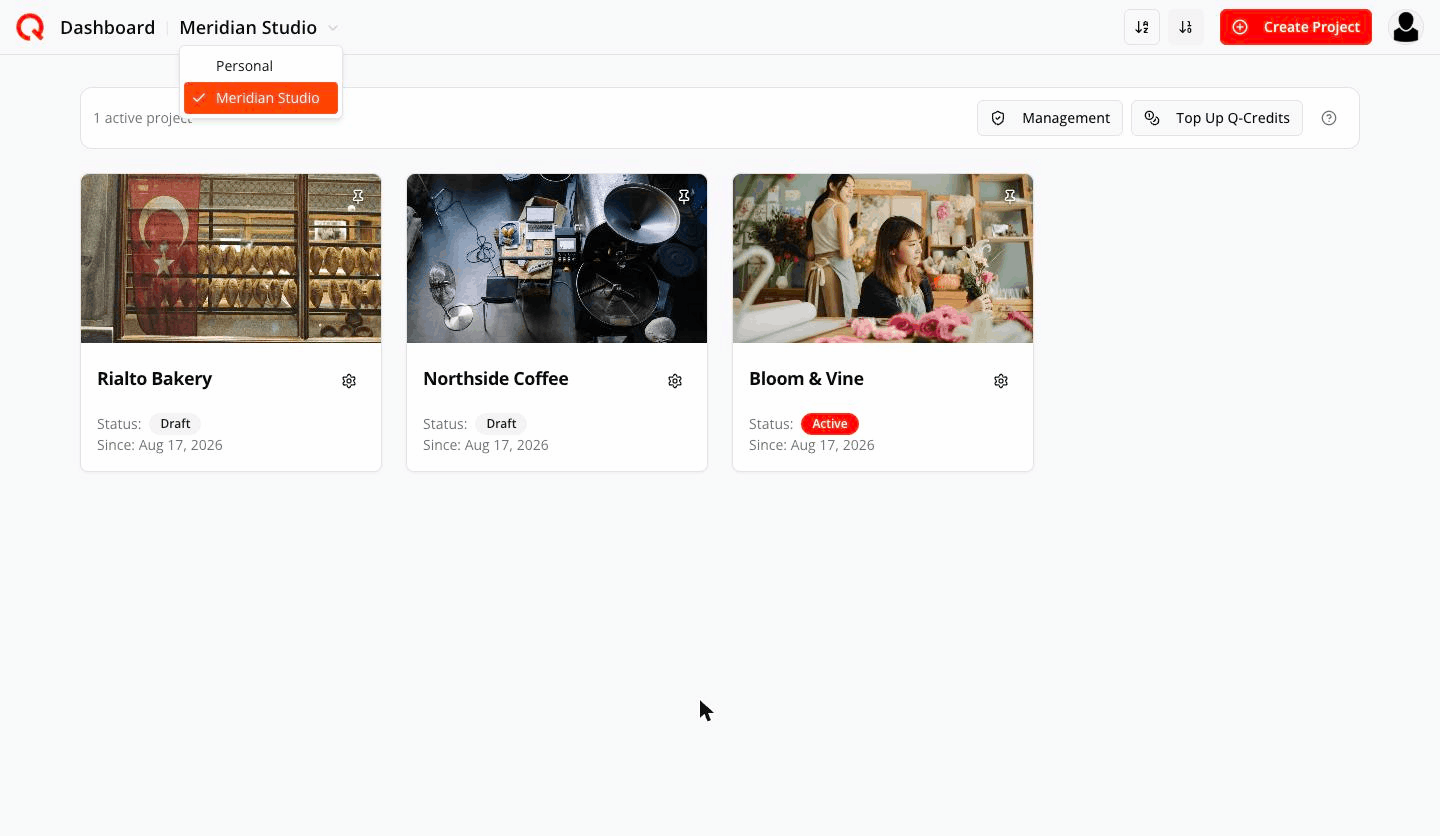
Un punto rojo pequeño junto a un espacio de trabajo significa que es nuevo para ti: alguien acaba de darte acceso. Desaparece en cuanto lo abres.
Dentro de un espacio de trabajo de Agencia tienes una barra de gestión de Agencia arriba de tus proyectos: cuántos están Activos, más Gestión y Recargar Q-Credits. Solo la ven los propietarios y los administradores de la Agencia.
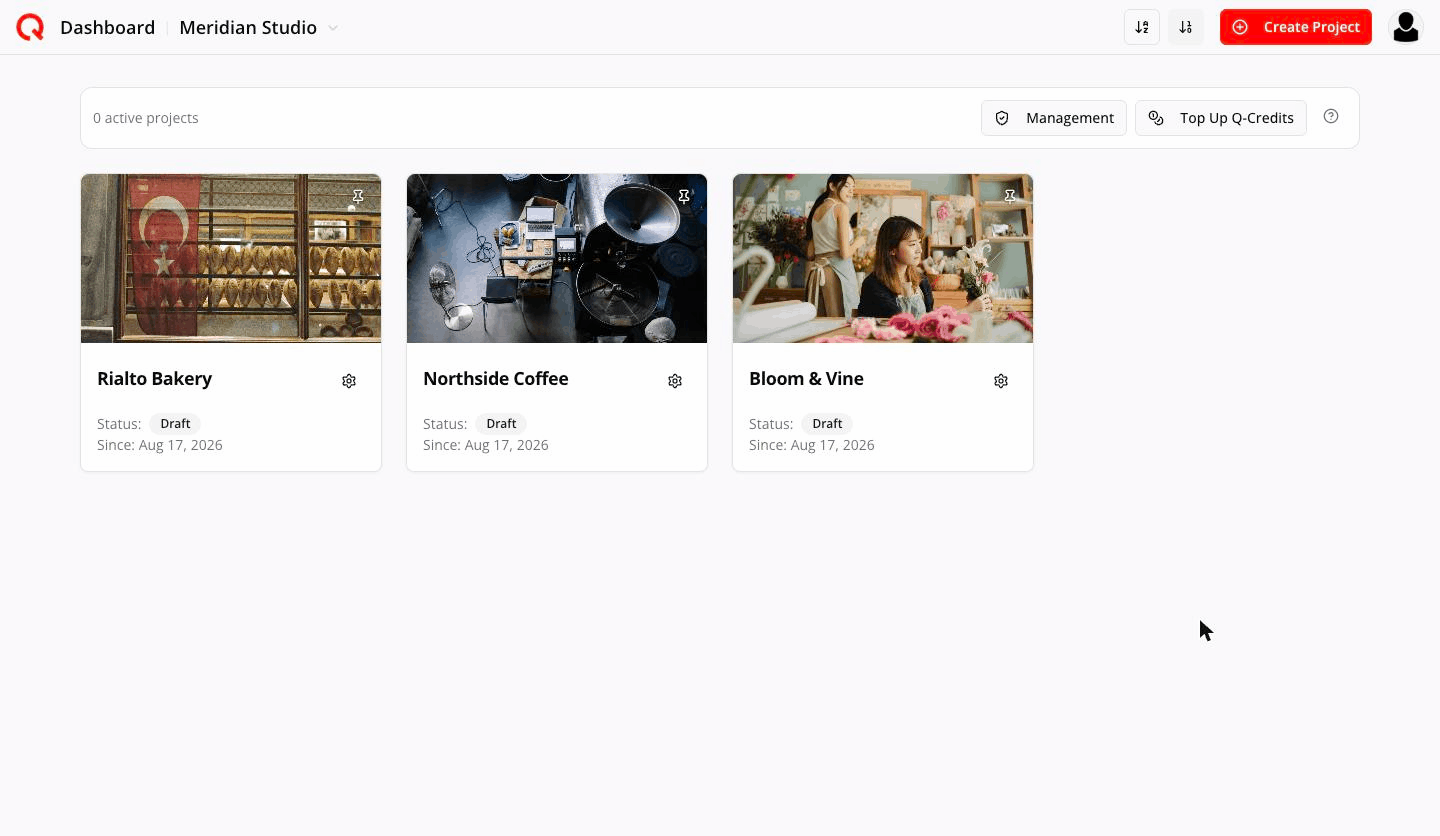
Cada tarjeta de proyecto muestra ahora Estado: Activo o Estado: Borrador en lugar del nombre del plan.
Paso 3 — Cambia el nombre de tu Agencia
Abre Gestión desde la barra de gestión y haz clic en el lápiz que está junto al nombre, arriba. (Los espacios de trabajo nuevos se llaman "Nueva agencia" hasta que lo cambies.)
Paso 4 — Trae tus proyectos existentes (solo los primeros 7 días)
Durante siete días desde tu primer pago, la pestaña Importar te permite trasladar de forma permanente a la Agencia los proyectos Personales gratuitos que cumplan los requisitos.
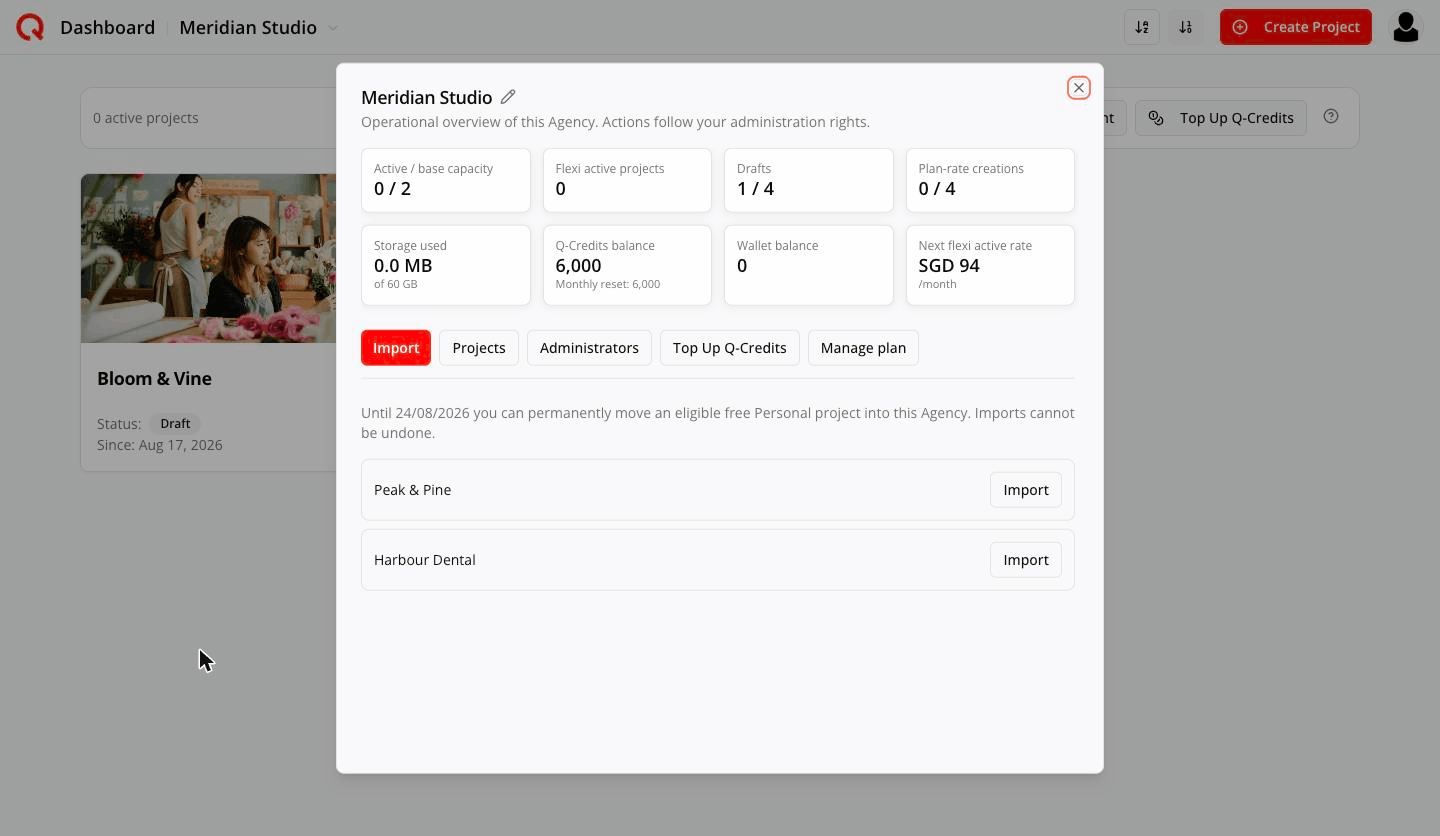
Un proyecto Personal califica si eres su propietario, tiene la estrategia completa, nunca ha estado en una Agencia, está en plan gratuito y está compartido con máximo 3 personas.
Las importaciones no se pueden deshacer, y un proyecto nunca sale de una Agencia. Solo el propietario puede importar. Pasado el día 7 la pestaña desaparece: a partir de ahí, crea los proyectos nuevos desde adentro del espacio de trabajo de la Agencia.
Paso 5 — Agrega un proyecto de cliente
Haz clic en Crear proyecto y constrúyelo como siempre: información de marca, estrategia, pilares de contenido, todo. Nace como Borrador, así que no ocupa ningún lugar de pago, pero no es gratis en Q-Credits: generar su estrategia consume del fondo compartido igual que cualquier otro trabajo de IA.
Los borradores tienen tres límites:
- Cuántos puedes tener a la vez: el doble de tu capacidad de pago. Un plan de 2 proyectos admite 4 borradores. Lo verás como Borradores 1 / 4 en Gestión.
- Cuánto cuesta la estrategia de cada borrador: hay dos tarifas. La tarifa del plan está subsidiada y consume menos Q-Credits por generación de estrategia; la tarifa estándar es el precio completo. Cada Agencia recibe al mes el doble de su capacidad de pago en creaciones a tarifa del plan —un plan de 2 proyectos recibe 4—, que se muestran en Gestión como Creaciones a tarifa de plan 0 / 4. Agotadas esas, los siguientes borradores se crean a tarifa estándar.
- Cuántas publicaciones extra puedes generar por borrador: 15 después de la estrategia inicial. La primera vez verás un aviso:
Límite de publicaciones del borrador de Agency — Este borrador de Agency permite como máximo 15 publicaciones adicionales después de su estrategia inicial. Quedan 15 de 15.
Paso 6 — Ponlo Activo
Haz clic en el engrane del proyecto → Activar proyecto.
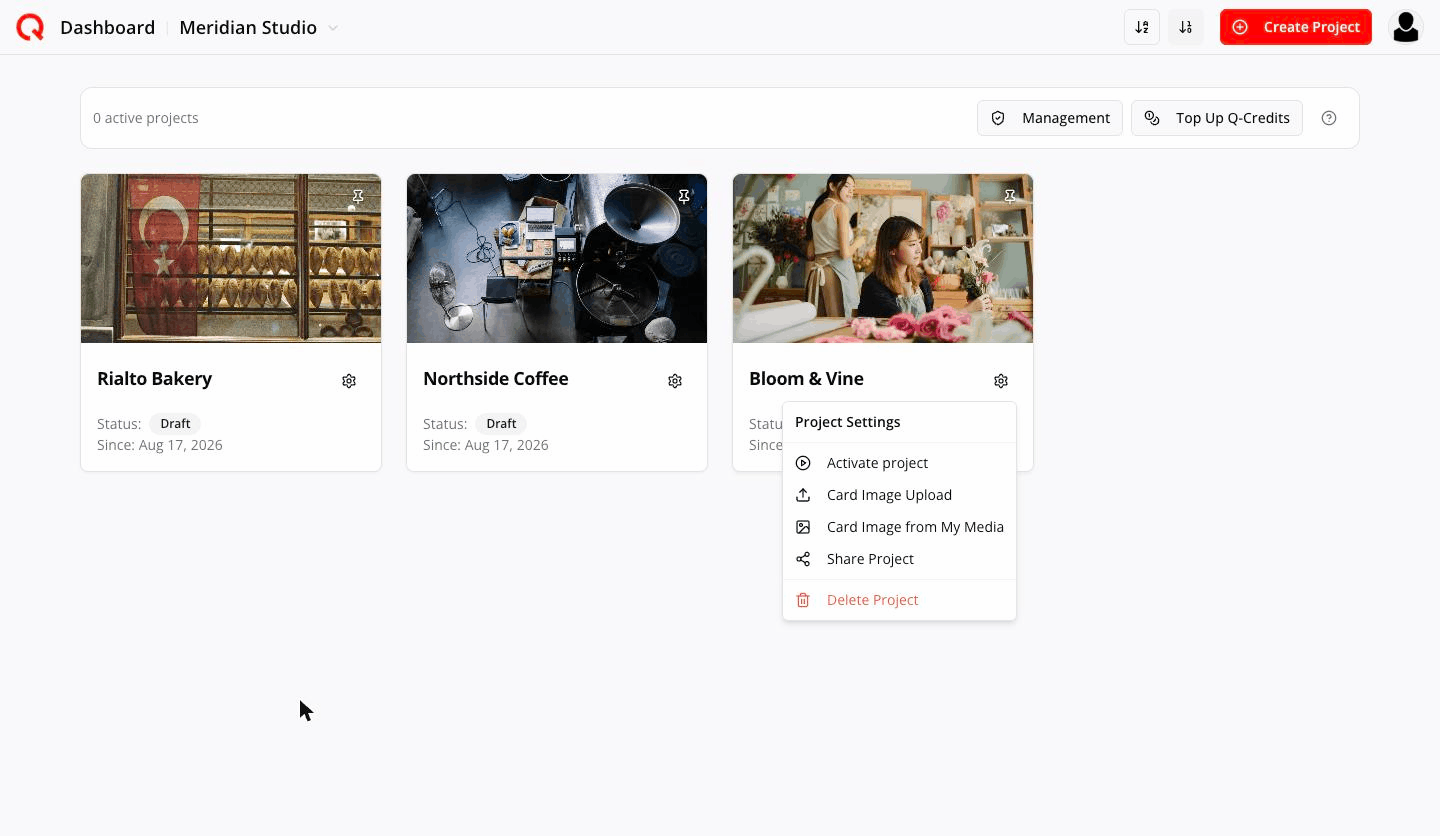
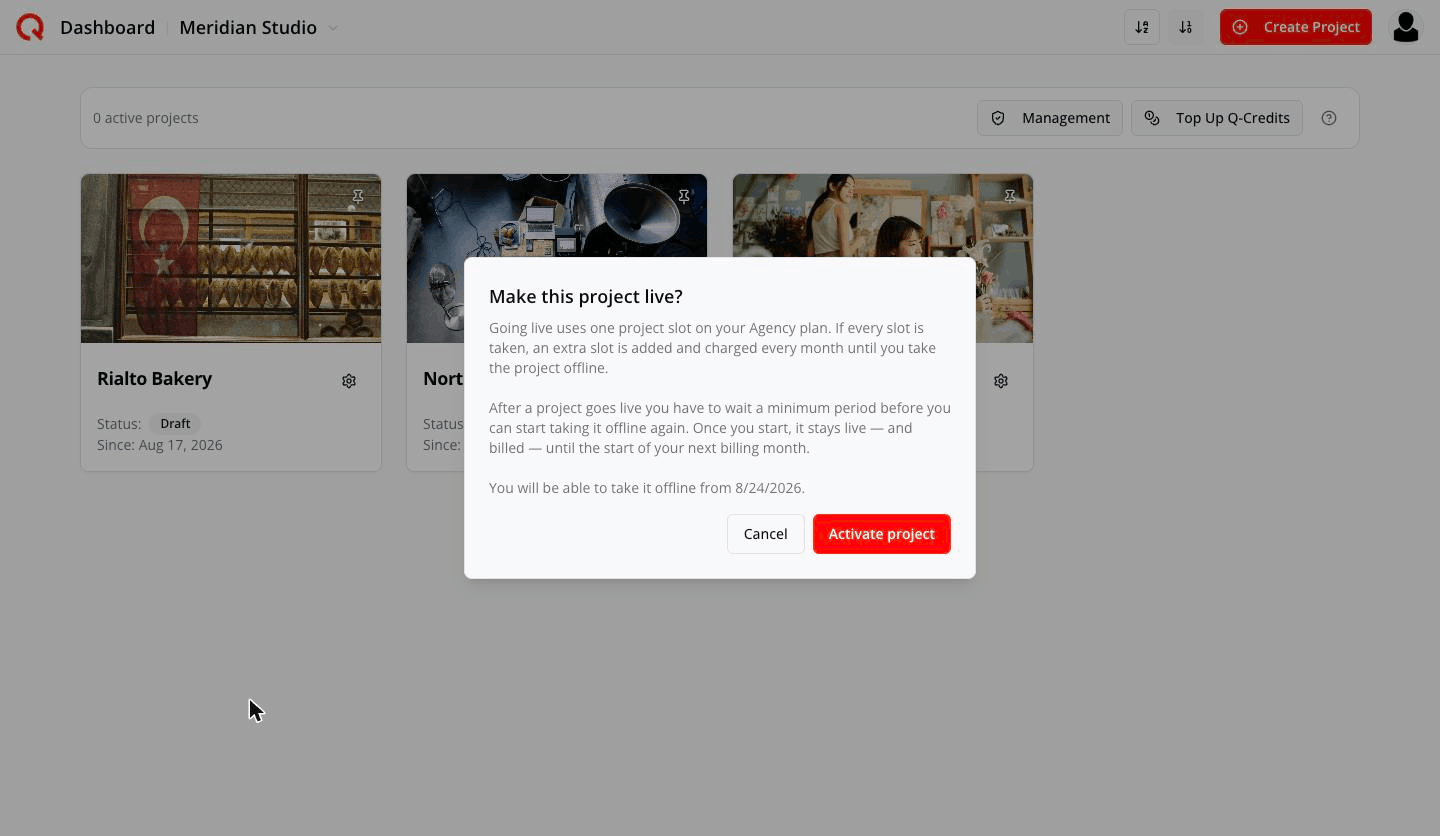
- Si todavía te queda un lugar libre en el plan base, pasa a Activo de inmediato y sin costo adicional.
- Si todos los lugares están ocupados, Quocia te da primero el monto:
Activar este proyecto requiere 1 de capacidad mensual adicional. Cargo inmediato estimado: $74. Se cobrará ahora a tu tarjeta guardada y el proyecto solo se activará tras confirmar el pago.
Se cobra a tu tarjeta guardada y el proyecto se activa una vez confirmado el pago.
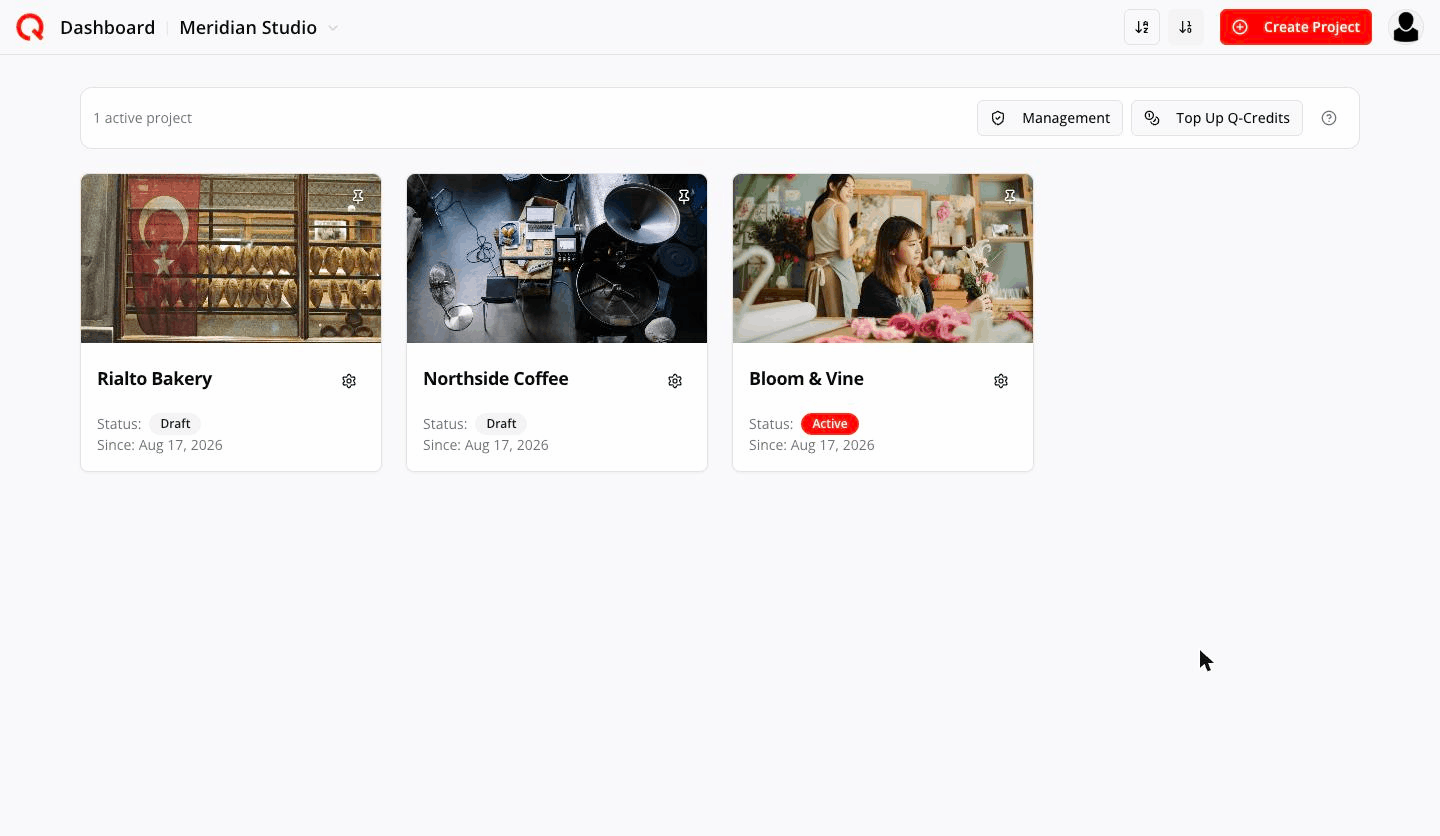
Un proyecto necesita la estrategia completa para poder activarse.
Dos cosas que conviene saber antes de activar, porque las dos cuestan tiempo y dinero:
- Un proyecto debe permanecer Activo siete días completos antes de que puedas siquiera solicitar su desactivación. Si lo pides antes, Quocia lo rechaza:
Este proyecto debe estar activo durante un período mínimo antes de solicitar su desactivación.
- La desactivación surte efecto en el límite mensual de tu suscripción, no cuando la solicitas. El proyecto sigue Activo —y facturándose— hasta el inicio de tu siguiente mes de facturación, y entonces pasa a Borrador. Puedes deshacer la solicitud en cualquier momento antes.
Paso 7 — Conecta las cuentas sociales
Ya Activo, el menú del engrane gana dos opciones.

Hazlo tú: elige Vincular plataformas y conecta cada cuenta.

O deja que lo haga el cliente (no necesita cuenta de Quocia en ningún momento): elige Enviar enlace al cliente. Consulta Cómo lograr que un cliente conecte sus propias cuentas.
Paso 8 — Vigila el fondo compartido
Todo es compartido. Abre Gestión para verlo de un vistazo:
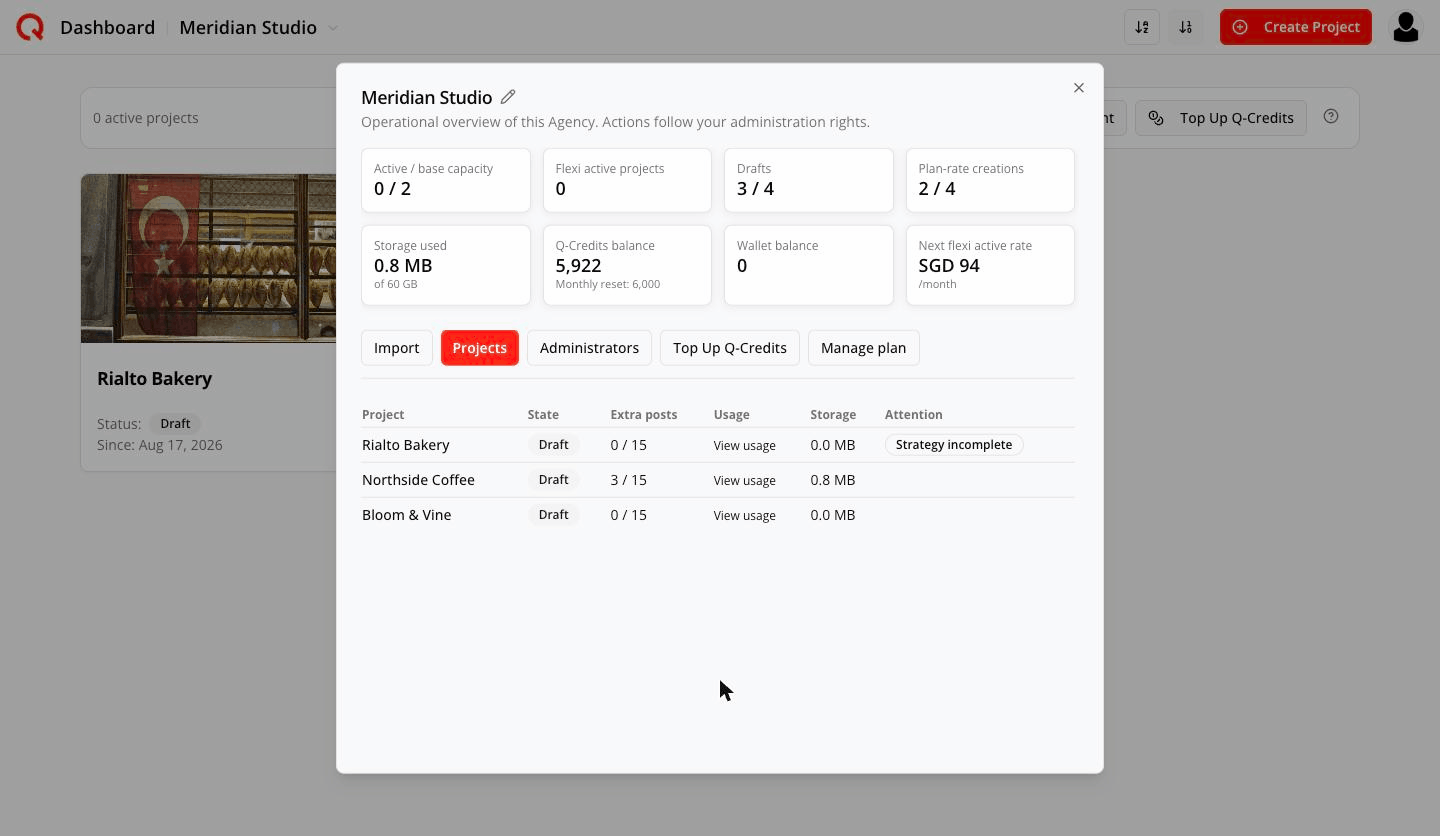
- Activos / capacidad base: cuántos están Activos frente a los que paga tu plan
- Saldo de Q-Credits: el fondo mensual del que consumen todos los proyectos
- Almacenamiento usado: en todos los proyectos
- Borradores y Creaciones a tarifa de plan: tu margen para trabajo nuevo
- Por proyecto: publicaciones extra usadas, consumo reciente de créditos, almacenamiento y todo lo que requiera atención
Tu primera semana, en orden
- Contrata el plan con el tamaño base que de verdad esperas tener Activo.
- Cambia el nombre de la Agencia.
- Importa los proyectos Personales gratuitos que tengas: esta ventana se cierra a los 7 días.
- Construye los proyectos de cliente como borradores. Preséntalos desde el borrador.
- Activa los que firmen.
- Conecta sus cuentas (tú, o mediante un enlace al cliente).
- Agrega administradores para que tu equipo trabaje sin tu contraseña.