Comment faire connecter ses propres comptes sociaux à un client
Demander à un client le mot de passe de son Instagram fait mauvais effet et pose un problème de sécurité. Envoyez-lui plutôt un lien client : une page à durée de vie courte et à usage unique, où il connecte ses propres comptes à un seul projet. Il n'a jamais besoin d'un compte Quocia, et ne voit jamais votre espace de travail.
Avant de commencer
Le projet doit être Actif. Un brouillon ne peut pas connecter de plateformes, donc l'option ne figure même pas dans son menu.
Il vous faut le droit d'administration Lier des plateformes (le propriétaire l'a toujours).
Envoyer le lien
- Sur la carte du projet, cliquez sur l'icône d'engrenage. Sur un projet Actif, le menu contient Envoyer le lien client.

Menu d'un projet actif - Remplissez la fenêtre.
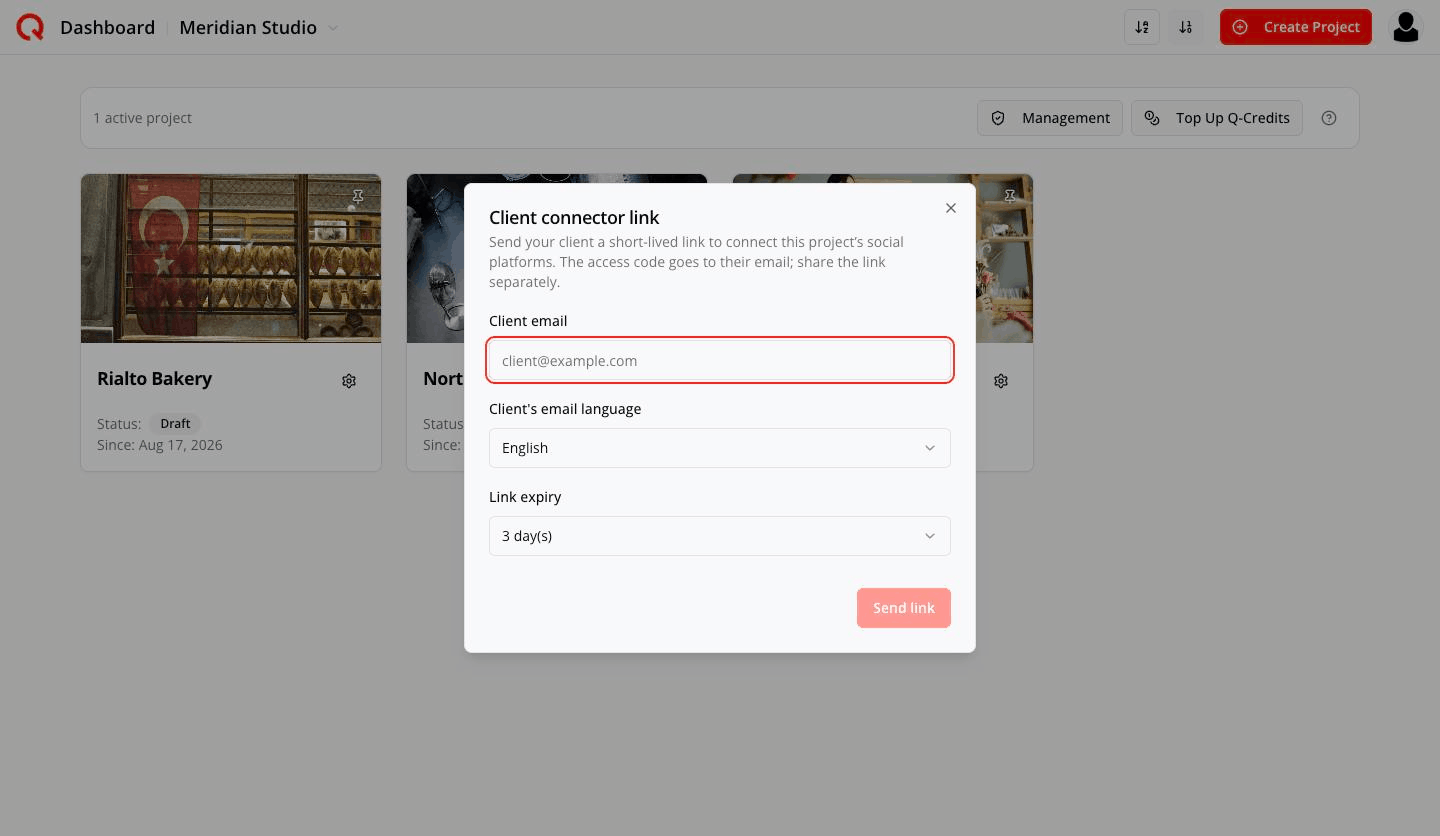
Lien client - E-mail du client — où le code d'accès est envoyé
- Langue de l'e-mail client — la langue de l'e-mail
- Expiration du lien — de 1 à 7 jours (3 par défaut)
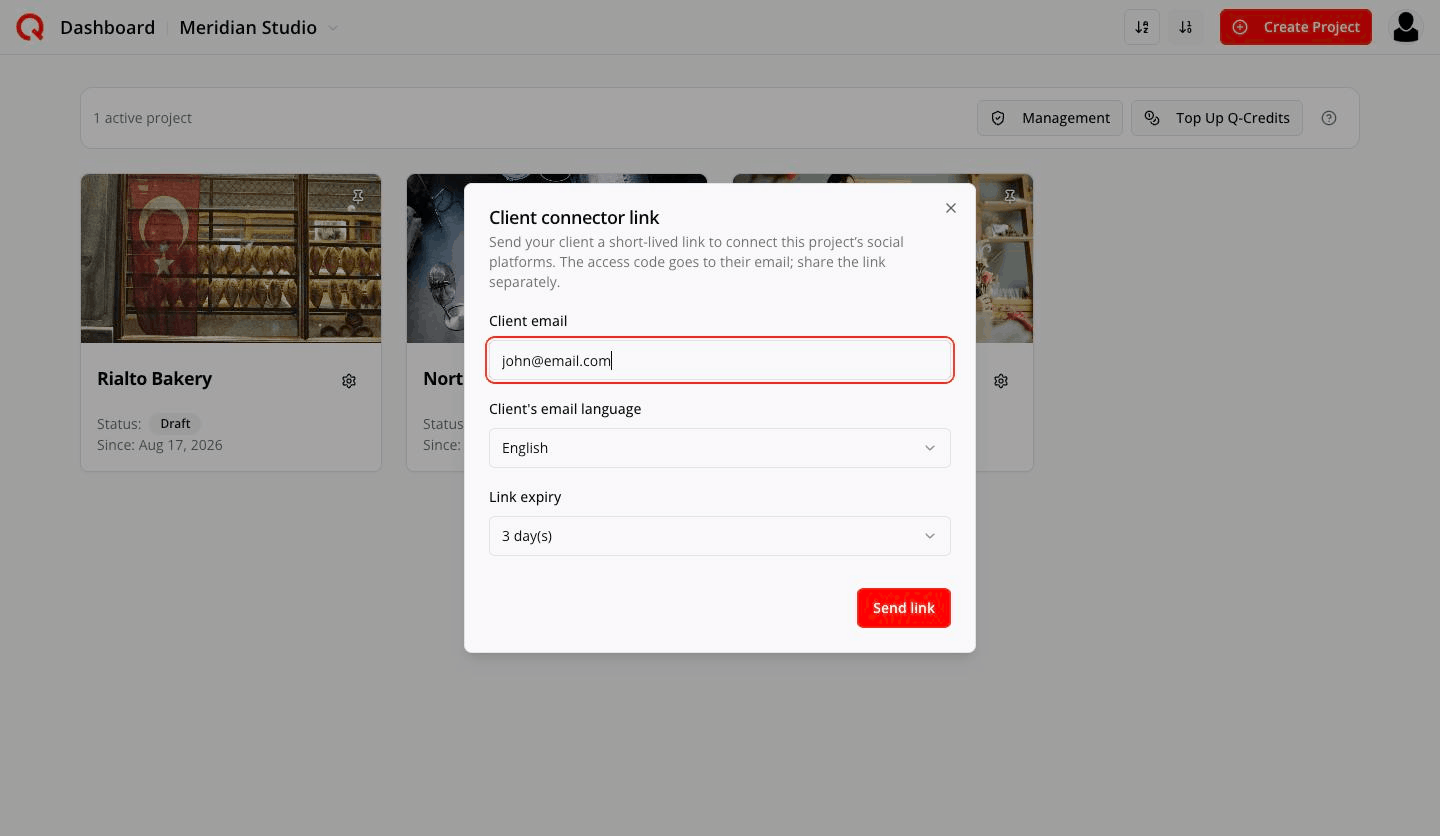
Rempli - Cliquez sur Envoyer le lien.
Lien de connexion client
Envoyez à votre client un lien à durée limitée pour connecter les plateformes sociales de ce projet. Le code d’accès arrive par e-mail ; partagez le lien séparément.
La remise en deux morceaux — et pourquoi
Quocia coupe volontairement la remise en deux :
- Le code d'accès part par e-mail vers votre client.
- Le lien lui-même n'est pas dans cet e-mail. Vous le copiez depuis le panneau de confirmation et l'envoyez par le canal où vous lui parlez d'habitude — WhatsApp, Slack, un message de chat. Le panneau le dit : Partagez ce lien avec votre client (par exemple par chat). Il n’est pas dans l’e-mail.
Un e-mail intercepté ne sert à rien sans le lien, et un lien intercepté ne sert à rien sans le code. Copiez le lien avec le bouton Copier ; la confirmation indique :
Le code d’accès a été envoyé à john@email.com. Partagez le lien séparément.
Ce que voit votre client
Il ouvre le lien et tombe sur une seule petite page :
Connecter les plateformes sociales
Saisissez le code d’accès reçu par e-mail pour accéder à la page de connexion des plateformes.
[ Code d’accès : XXXXX-XXXXX ] → Continuer
Puis le sélecteur de plateformes, où il clique sur chaque compte pour le connecter :

Quand c'est fini :
Connexion terminée. Vous pouvez fermer cette page.
C'est toute l'expérience. Pas d'inscription, pas de mot de passe, aucun accès à quoi que ce soit d'autre.
Gérer un lien existant
Rouvrez Envoyer le lien client sur le même projet et la fenêtre vous dit où on en est :
- Encore valide —
Un lien pour john@email.com est actif jusqu’au 17 août 2026. Le renvoyer le remplace par un nouveau code.
- Expiré —
Le lien précédent pour jo••@email.com a expiré. Envoyez-en un nouveau.
Le bouton devient Renvoyer avec un nouveau code.
Il n'y a qu'un seul lien valide par projet. En envoyer un nouveau remplace l'ancien.
Questions fréquentes
Mon client a-t-il besoin d'un compte Quocia ? Non.
Peut-il voir mes autres clients ? Non. La page atteint exactement les connexions de plateformes d'un seul projet.
Combien de temps le lien est-il valable ? Vous choisissez, de 1 à 7 jours. Après, il cesse de fonctionner.
Il a perdu l'e-mail — puis-je le renvoyer ? Oui. Renvoyer avec un nouveau code émet un nouveau code et invalide l'ancien.
Puis-je connecter les comptes moi-même ? Oui — engrenage → Lier les plateformes vous mène au même sélecteur de plateformes.
Et si le projet est encore en Brouillon ? Activez-le d'abord. Les brouillons ne peuvent pas connecter de plateformes.