Avvio rapido: la prima settimana con il piano Agenzia
Sei minuti di lettura.
Il piano Agenzia raccoglie tutti i progetti dei tuoi clienti in un unico spazio di lavoro: Q-Credits in comune, archiviazione in comune, una sola fattura. Questa guida ti porta dall'acquisto del piano fino al momento in cui il progetto di un cliente è Attivo e inizia a pubblicare.
L'idea che rende comprensibile tutto il resto
Ogni progetto della tua Agenzia si trova in uno di due stati:
| Bozza | Attivo | |
|---|---|---|
| Occupa un posto del piano | No — gratuito, praticamente illimitato | Sì — un posto |
| Costruire la strategia, generare post | In parte | Sì |
| Collegare gli account social | No | Sì |
| Pubblicare, programmare | No | Sì |
| Si può eliminare | Sì | No |
Il lavoro di proposta lo fai in Bozza, gratis. Paghi solo quando porti un progetto in Attivo — e puoi riportarlo in bozza quando un cliente se ne va o si mette in pausa.
Passo 1 — Acquista il piano
L'Agenzia si acquista da un progetto Personale gratuito che già possiedi, e quel progetto diventa il primo del nuovo spazio di lavoro Agenzia.
- Apri la Dashboard. Se fai già parte di uno spazio di lavoro Agenzia, usa il selettore accanto per tornare su Personale. Se non ne hai mai avuto uno, il selettore non compare: sei già nello spazio Personale.
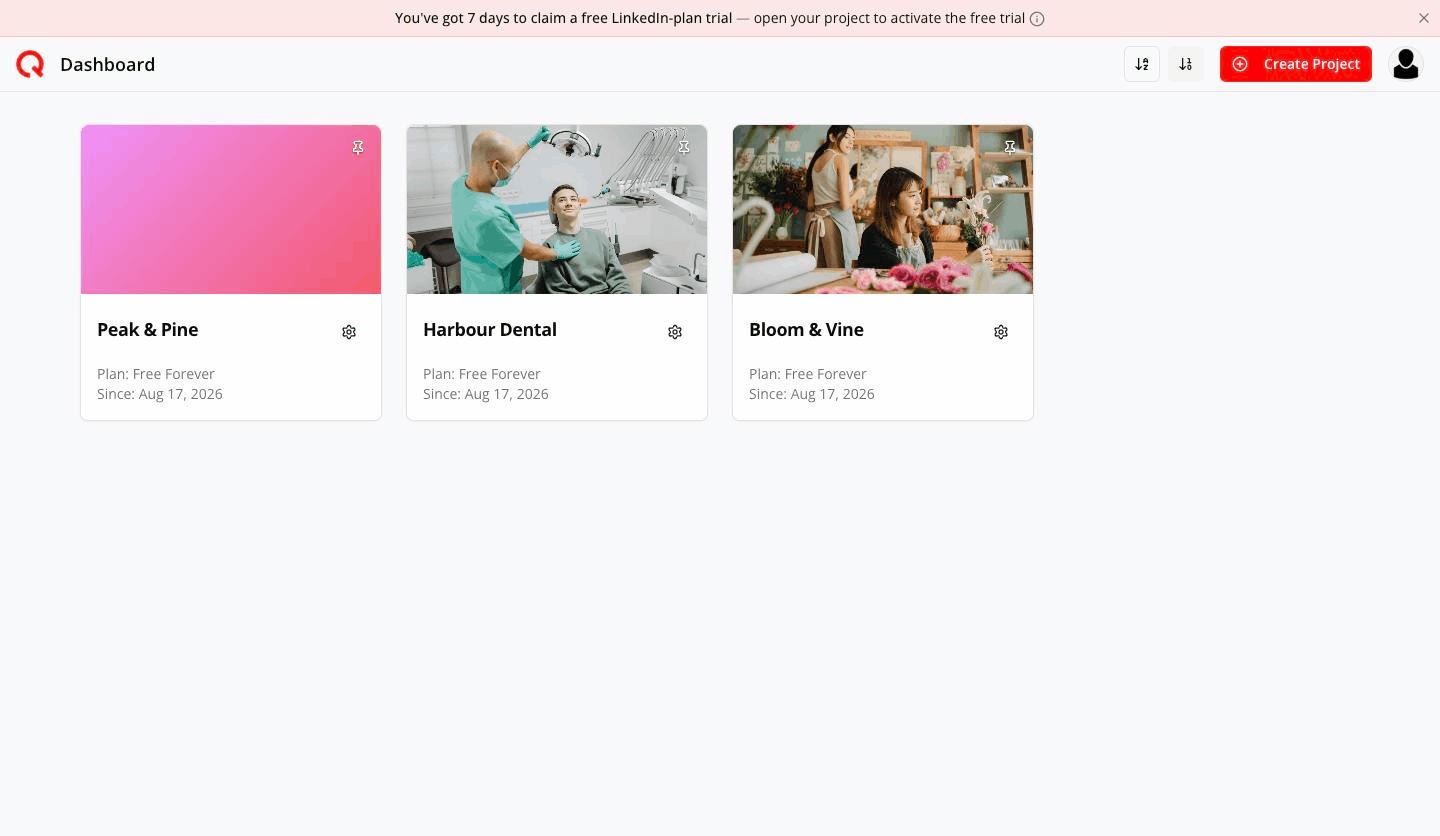
Dashboard personale - Scegli un progetto su piano gratuito, clicca l'icona dell'ingranaggio e seleziona Aggiorna progetto.
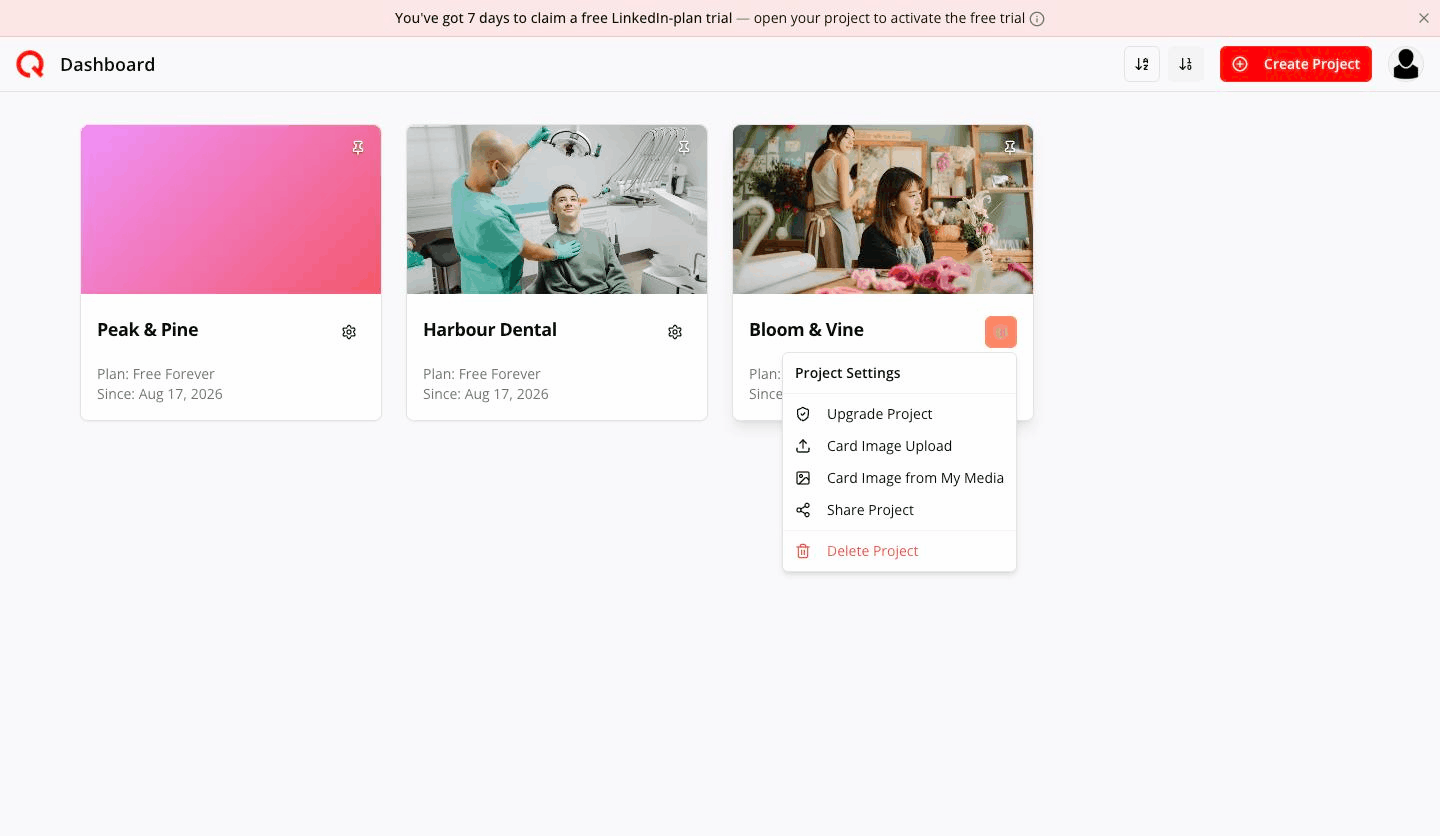
Menu Aggiorna progetto Solo un progetto senza piano a pagamento può avviare un'Agenzia. Se la voce è bloccata, leggi — Solo i progetti senza un piano a pagamento possono avviare un'Agenzia.
- Nella finestra dei prezzi cerca la scheda Agenzia.
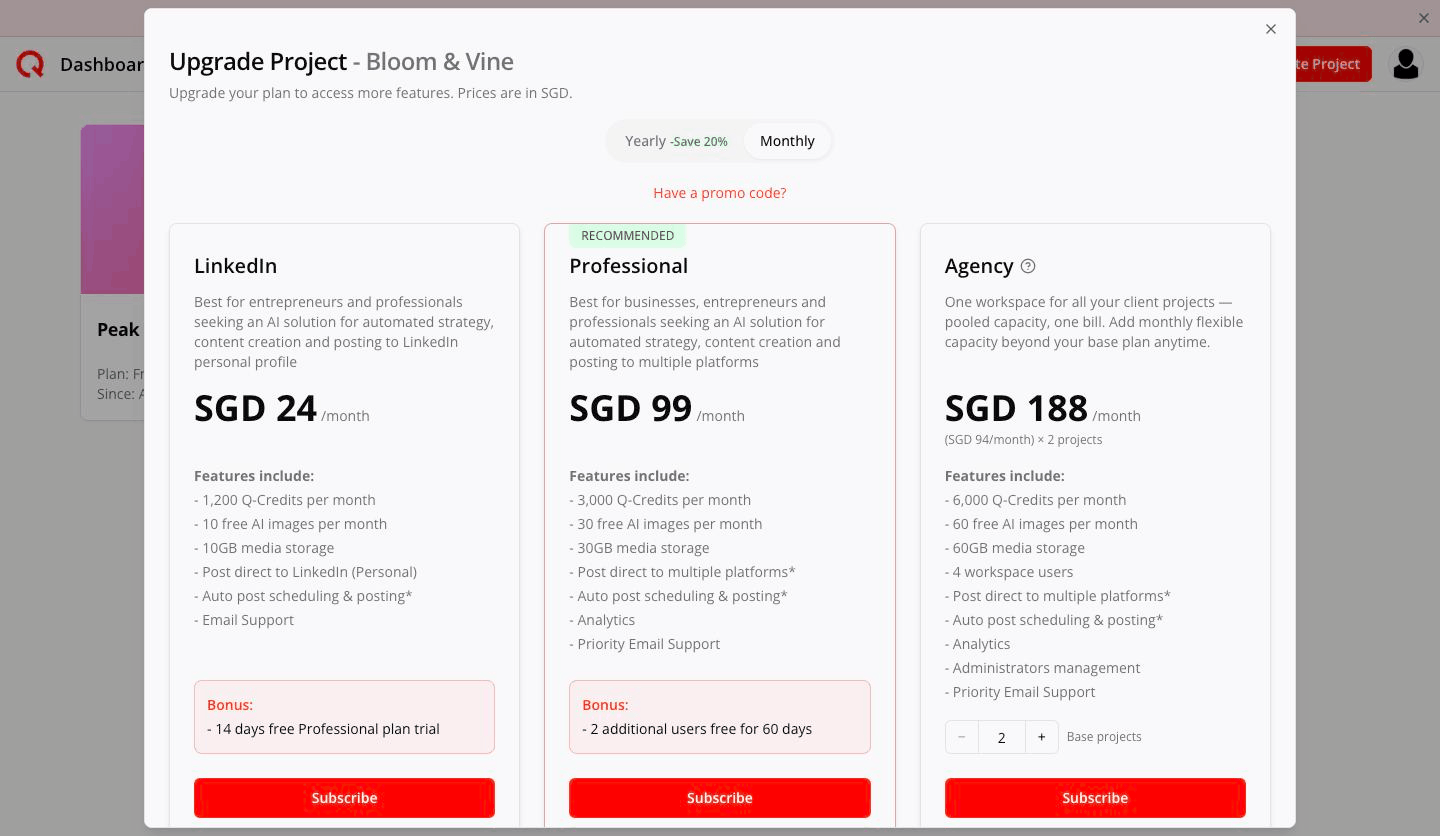
Scheda prezzi Agenzia con 2 progetti base - Imposta i Progetti base (da 2 a 100): quanti progetti vuoi tenere Attivi contemporaneamente. Tutti i numeri della scheda si ricalcolano — prezzo, Q-Credits, immagini, archiviazione, utenti.
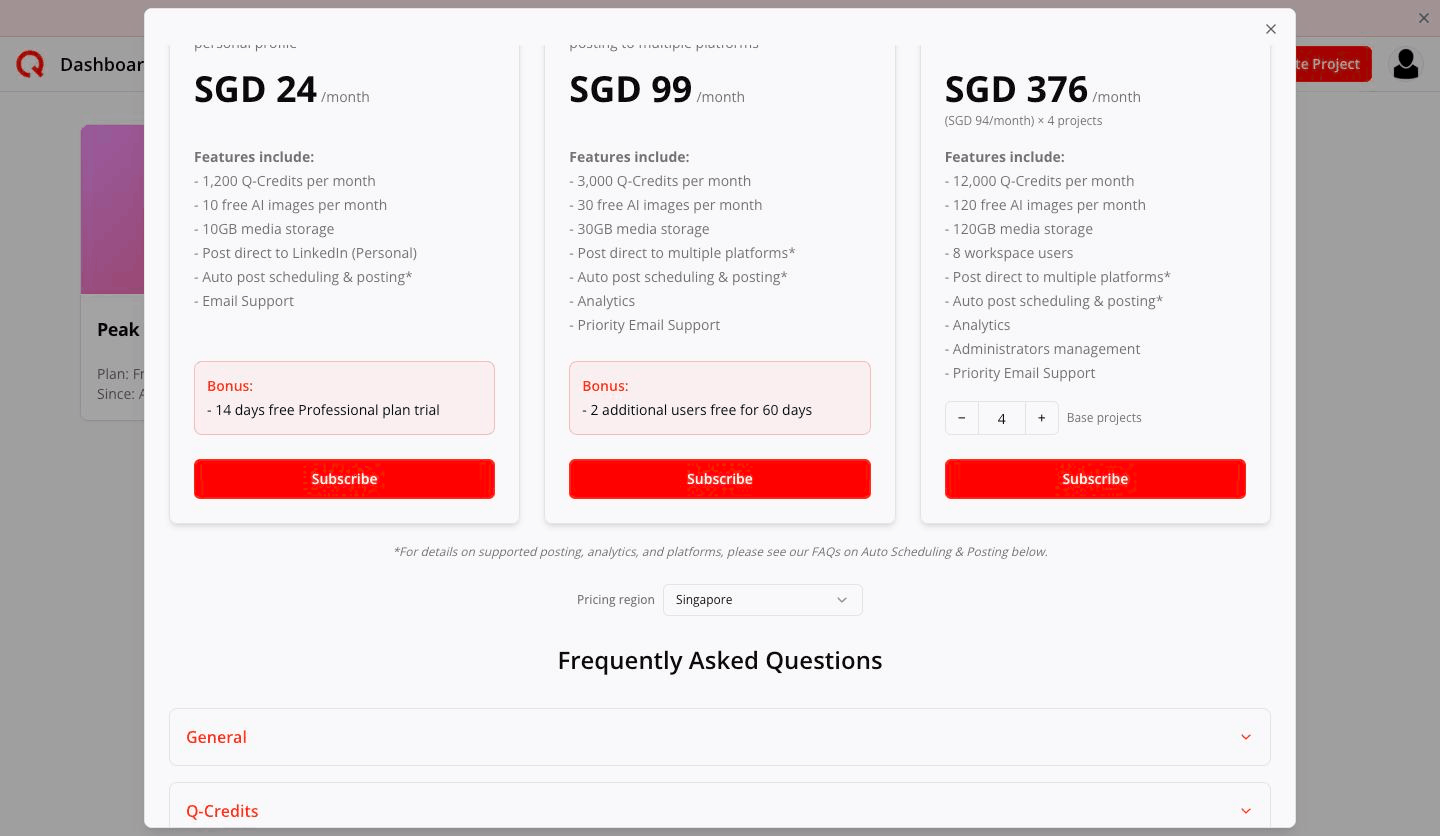
Scheda prezzi Agenzia con 4 progetti base - In alto scegli Mensile o Annuale (l'annuale risparmia il 20%), poi clicca Abbonati.
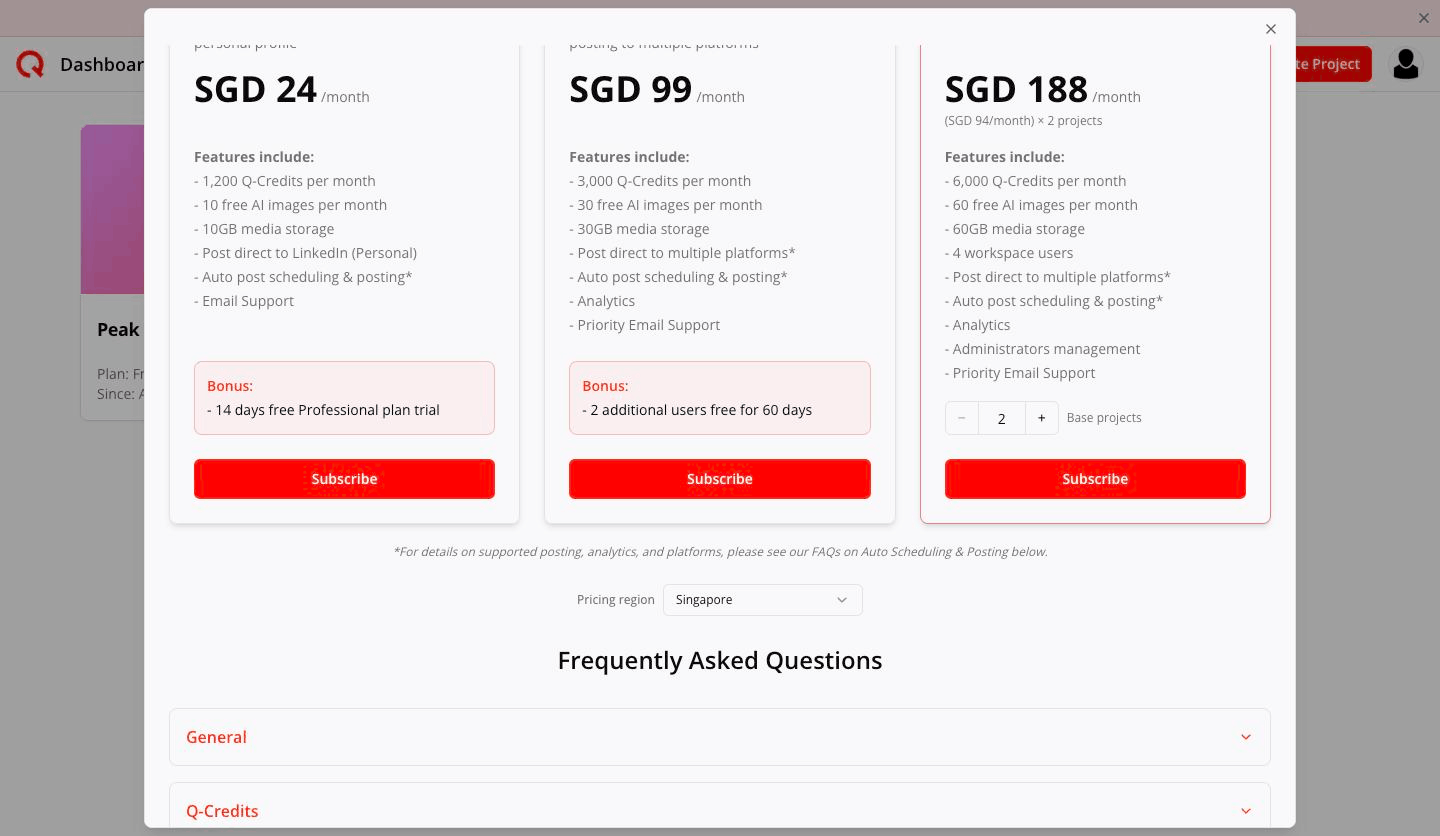
Pulsante di abbonamento - Paga nella pagina Stripe. La voce indica Quocia Agency e Qty corrisponde ai tuoi progetti base.
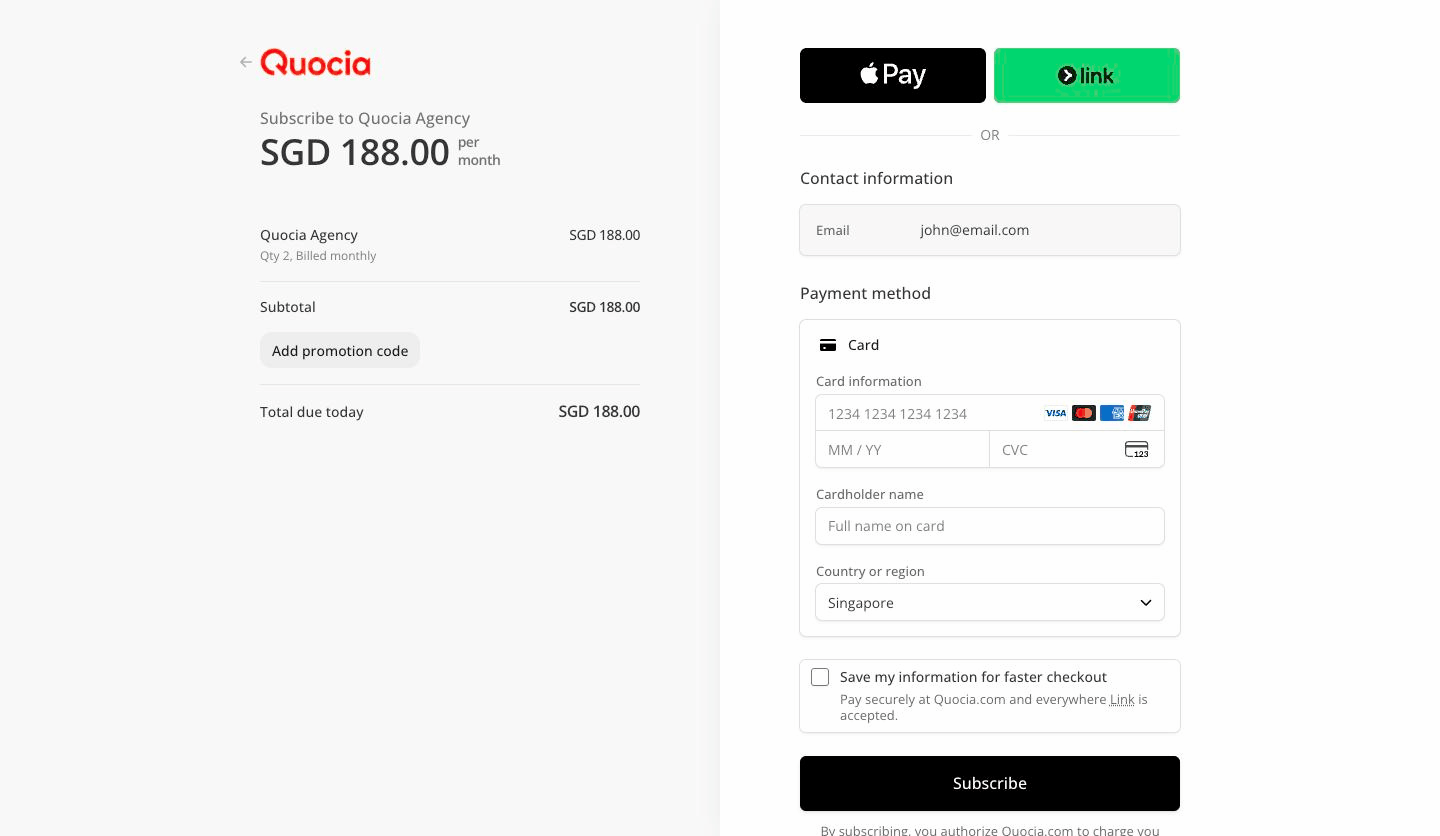
Pagamento Stripe
Cosa succede subito dopo: nel selettore compare un nuovo spazio di lavoro chiamato Nuova agenzia, con dentro il progetto da cui sei partito, come bozza. Non c'è ancora nulla di Attivo.
Passo 2 — Prendi confidenza con la schermata
Clicca il nome dello spazio di lavoro accanto alla Dashboard per passare tra Personale e le tue Agenzie.
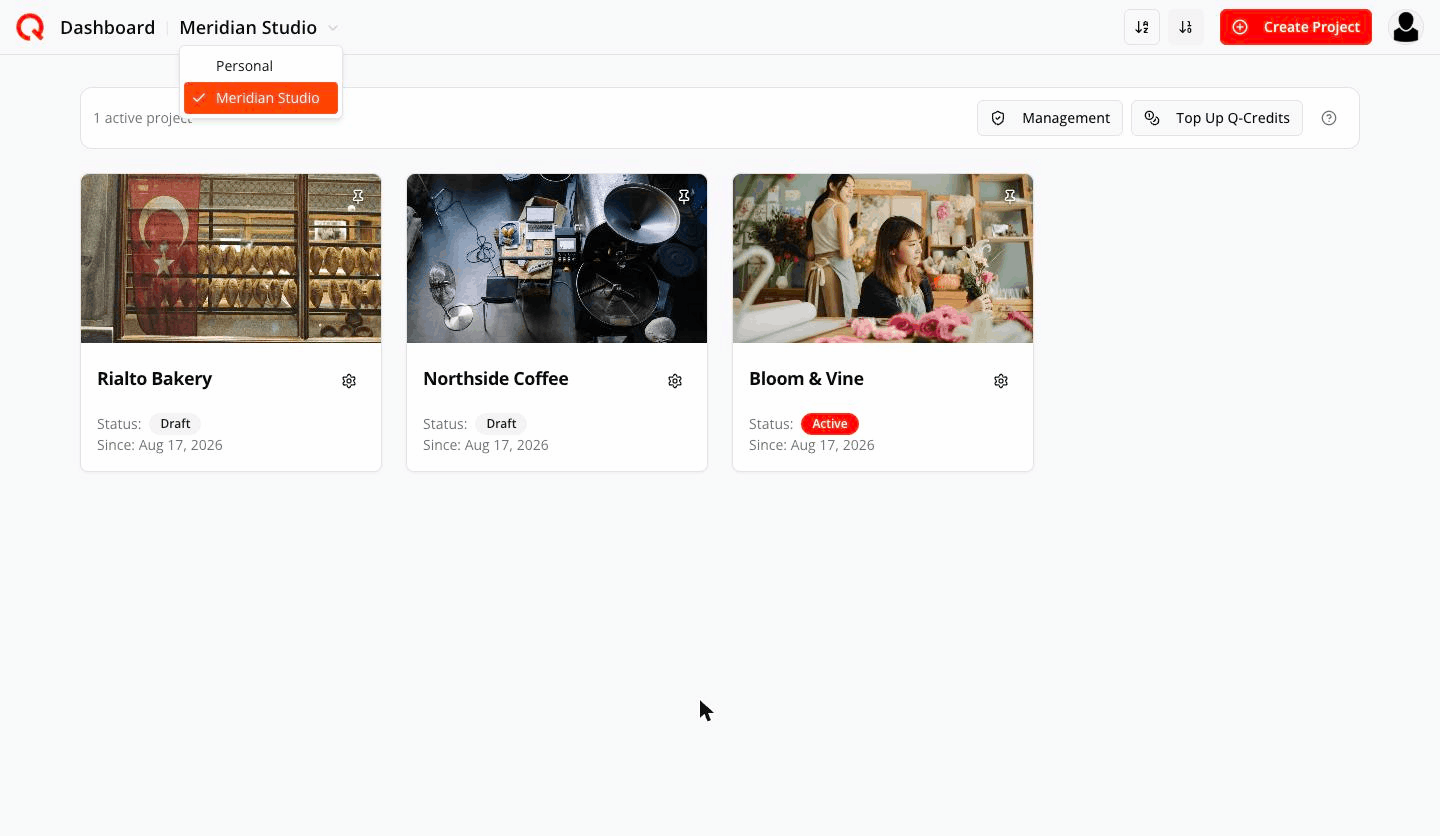
Il puntino rosso accanto a uno spazio di lavoro significa che è nuovo per te: qualcuno ti ha appena dato accesso. Sparisce la prima volta che lo apri.
Dentro uno spazio di lavoro Agenzia, sopra l'elenco dei progetti compare la barra di gestione Agenzia: quanti progetti sono Attivi, più Gestione e Ricarica i Q-Credits. La barra è visibile solo al proprietario dell'Agenzia e agli amministratori.
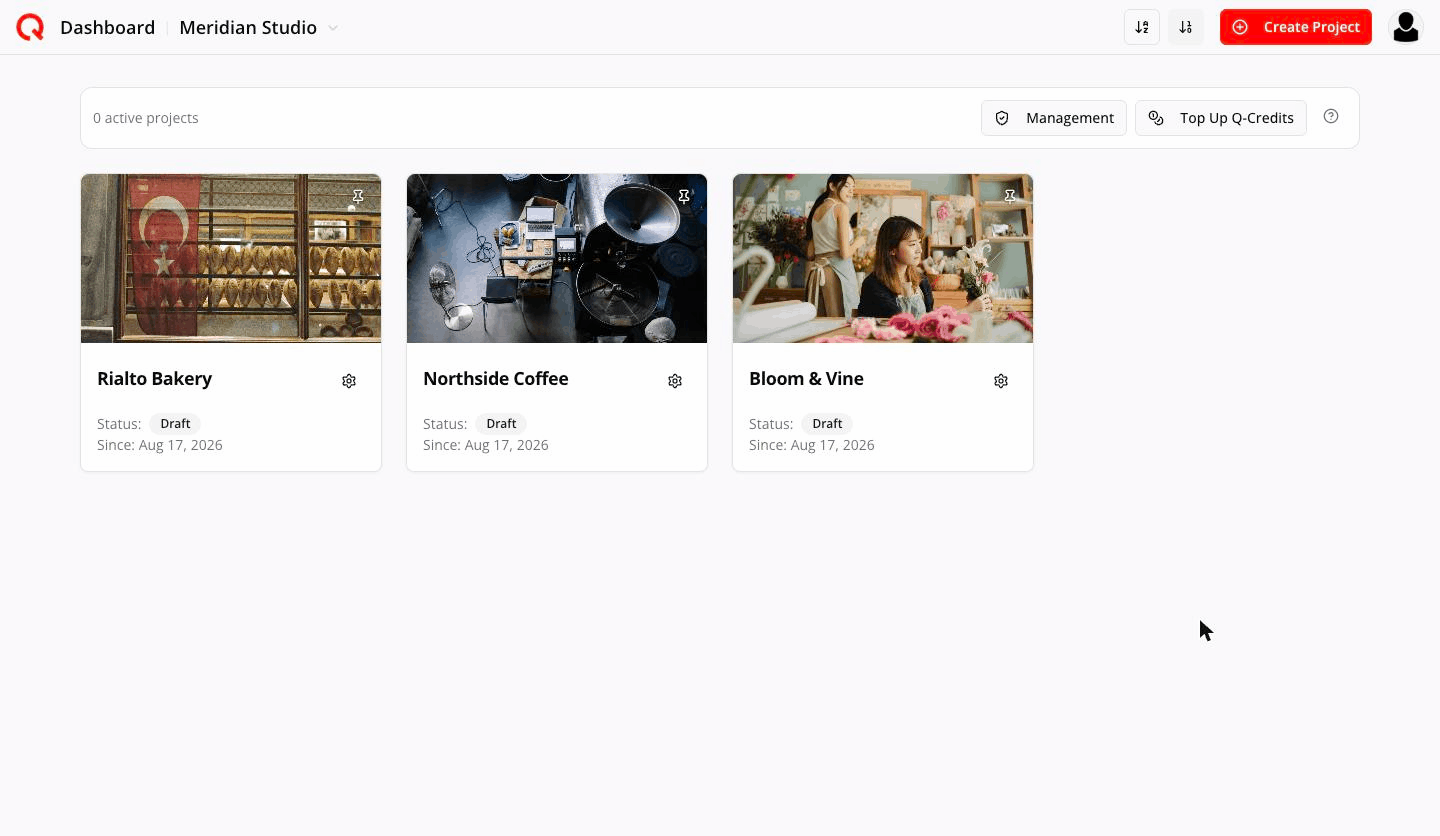
Ogni scheda progetto ora mostra Stato: Attivo oppure Stato: Bozza al posto del nome del piano.
Passo 3 — Rinomina l'Agenzia
Apri Gestione dalla barra di gestione e clicca la matita accanto al nome in alto. (Un nuovo spazio di lavoro Agenzia si chiama "Nuova agenzia" finché non lo cambi.)
Passo 4 — Importa i progetti che hai già (solo nei primi 7 giorni)
Per sette giorni dal primo pagamento, la scheda Importa ti permette di spostare in modo permanente nell'Agenzia i progetti Personali gratuiti idonei.
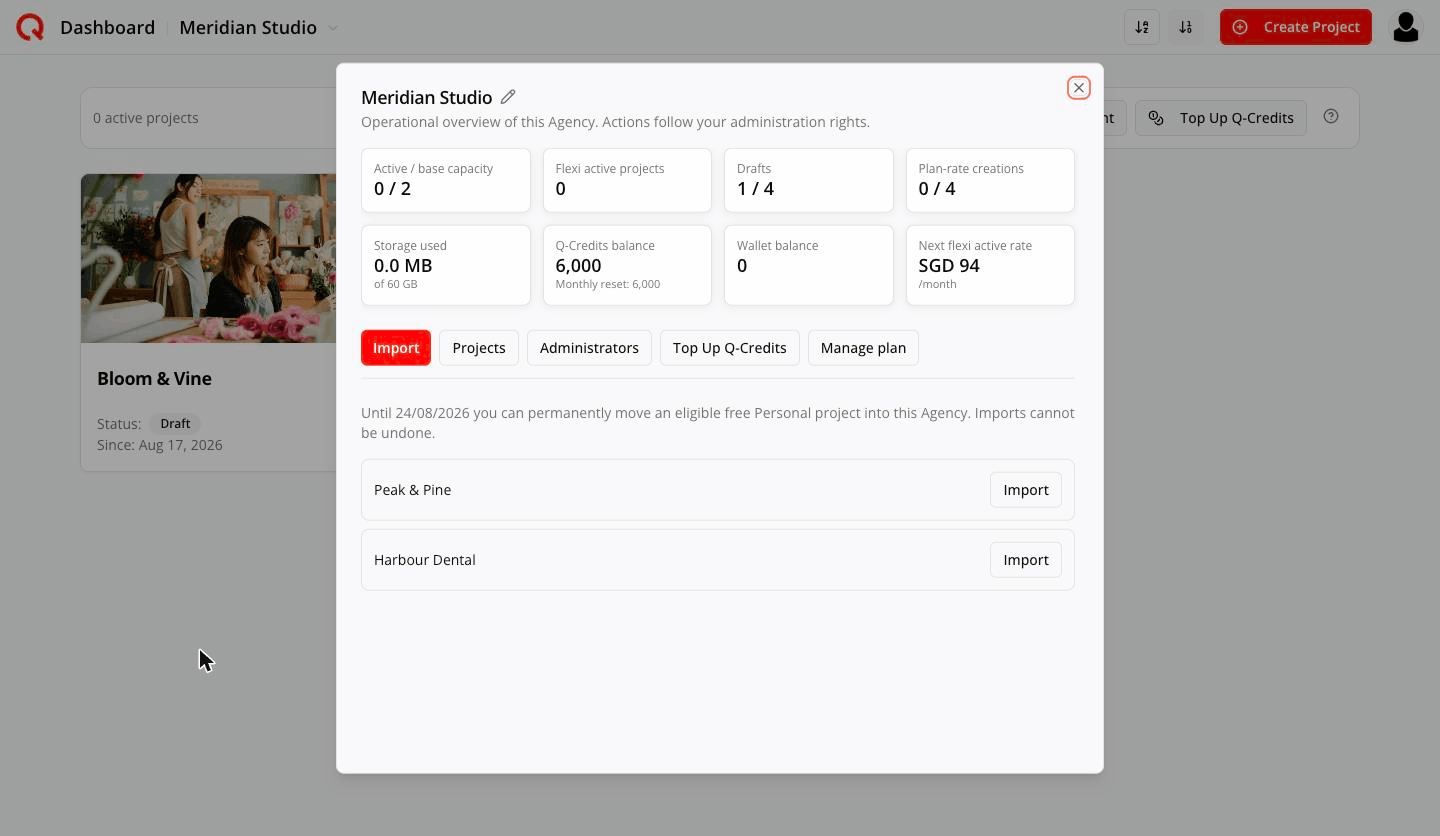
Un progetto Personale è idoneo se ne sei il proprietario, ha una strategia completa, non è mai stato in un'Agenzia, è su piano gratuito ed è condiviso con al massimo 3 persone.
L'importazione non si può annullare, e un progetto non lascia mai un'Agenzia. Può importare solo il proprietario dell'Agenzia. Dopo il settimo giorno la scheda sparisce: da lì in poi crea i nuovi progetti direttamente dentro lo spazio di lavoro Agenzia.
Passo 5 — Aggiungi un progetto cliente
Clicca Crea Progetto e costruiscilo come sempre: informazioni sul brand, strategia, pilastri di contenuto. Nasce in Bozza, quindi non occupa un posto a pagamento — il che non significa che sia gratis in Q-Credits: generare la strategia attinge al pool comune come qualsiasi altro lavoro di IA.
Le bozze hanno tre limiti:
- Quante puoi tenerne insieme — il doppio della capacità pagata. Un piano da 2 progetti dà 4 bozze. In Gestione lo leggi come Bozze 1 / 4.
- Quanto costa la strategia di una bozza — esistono due tariffe. La tariffa piano è agevolata e consuma meno Q-Credits per generazione di strategia. La tariffa standard è quella piena. Ogni Agenzia riceve al mese un numero di creazioni a tariffa piano pari al doppio della capacità pagata (un piano da 2 progetti ne ha 4), mostrate come Creazioni a tariffa piano 0 / 4. Esaurite quelle, le bozze successive passano alla tariffa standard.
- Quanti post in più puoi generare per bozza — 15 dopo la strategia iniziale. La prima volta vedi un avviso:
Limite di post della bozza Agency — Questa bozza Agency consente al massimo 15 post aggiuntivi dopo la strategia iniziale. Ne restano 15 su 15.
Passo 6 — Rendi Attivo un progetto
Ingranaggio del progetto → Attiva progetto.
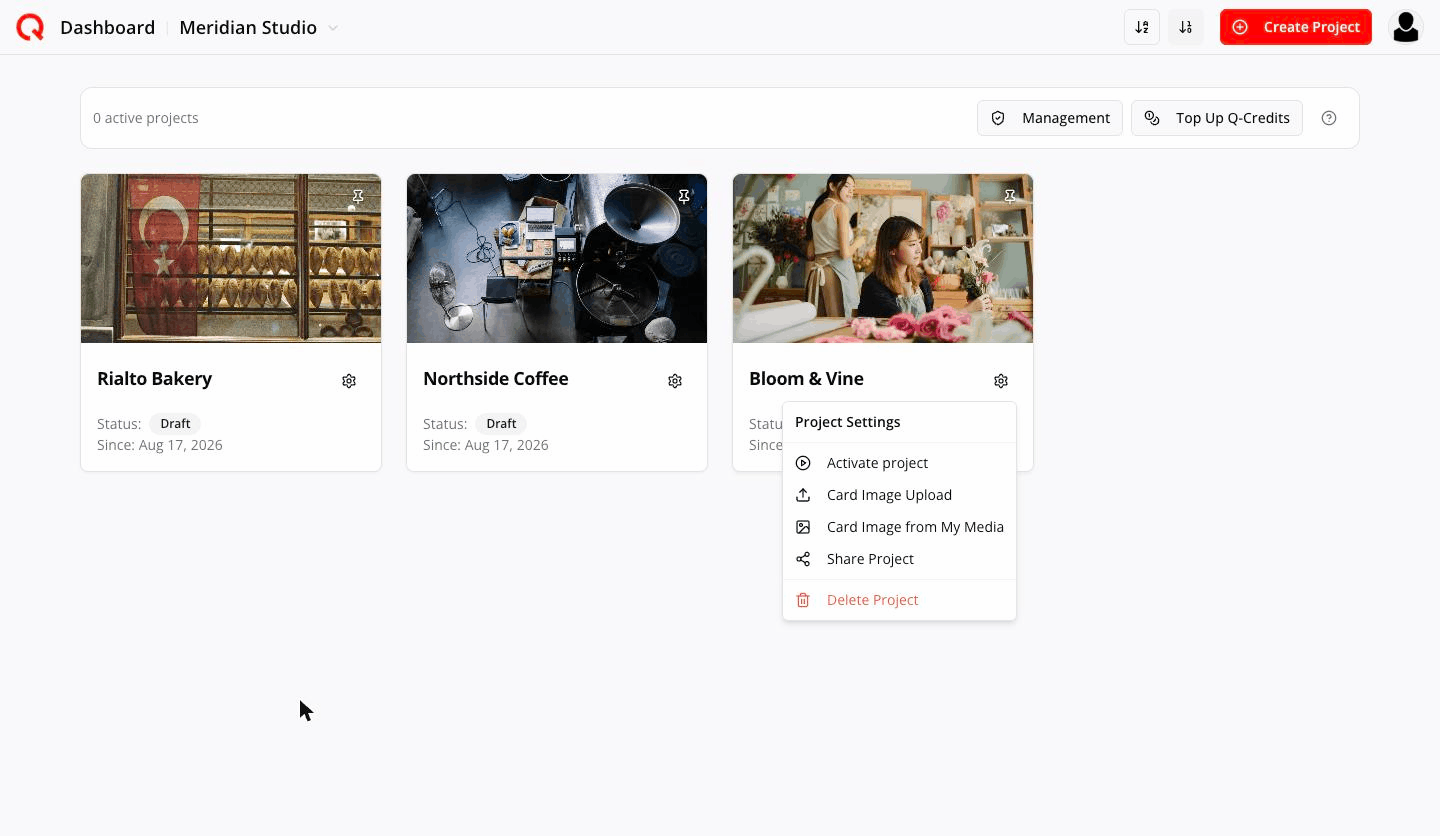
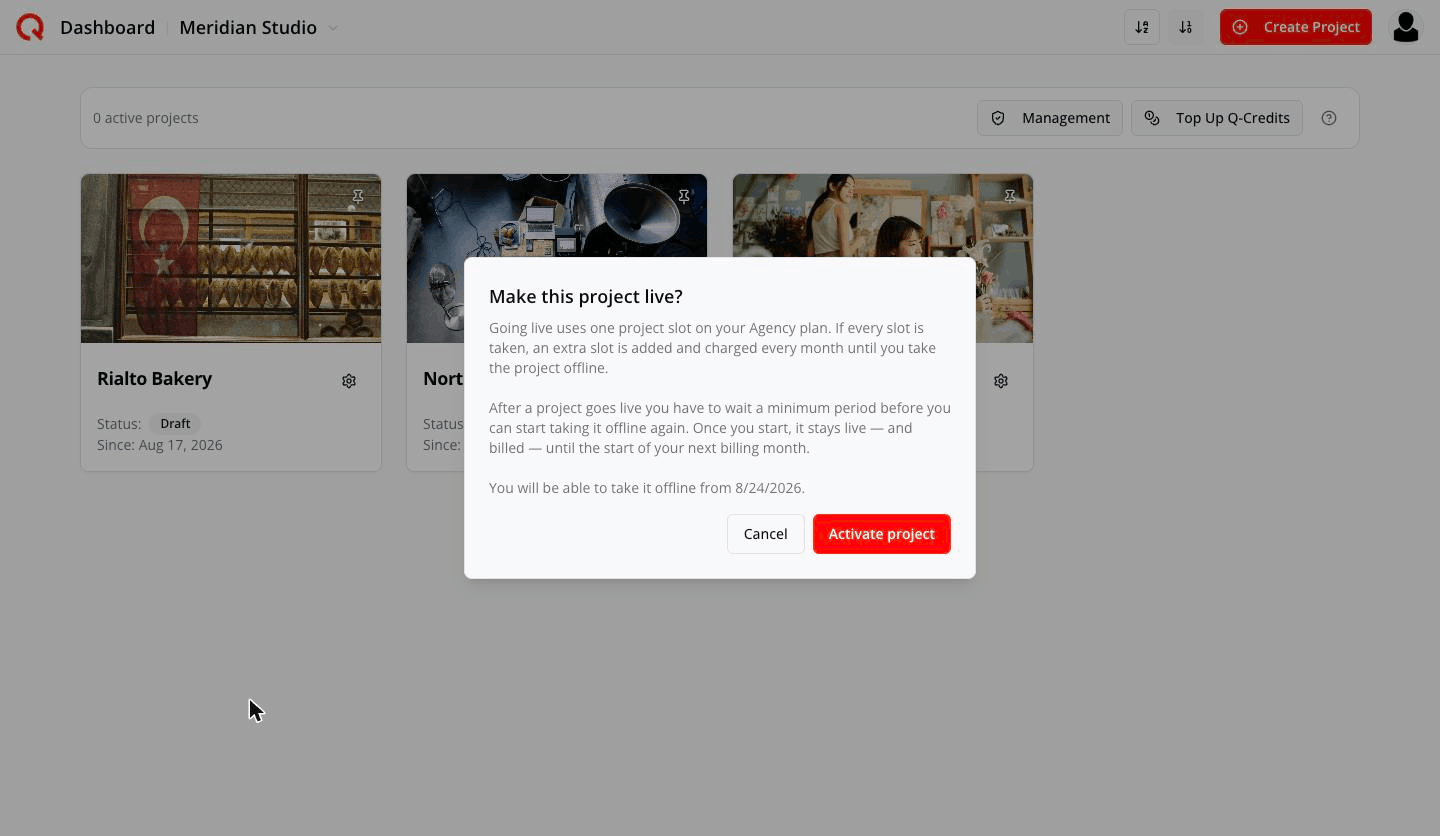
- Se il piano base ha ancora un posto libero, il progetto diventa Attivo subito e senza costi aggiuntivi.
- Se i posti sono tutti occupati, Quocia ti dice prima quanto costa:
L’attivazione di questo progetto richiede 1 capacità mensile aggiuntiva. Addebito immediato stimato: $74. La carta salvata verrà addebitata ora e il progetto si attiverà solo dopo la conferma del pagamento.
La carta salvata viene addebitata e il progetto si attiva a pagamento confermato.
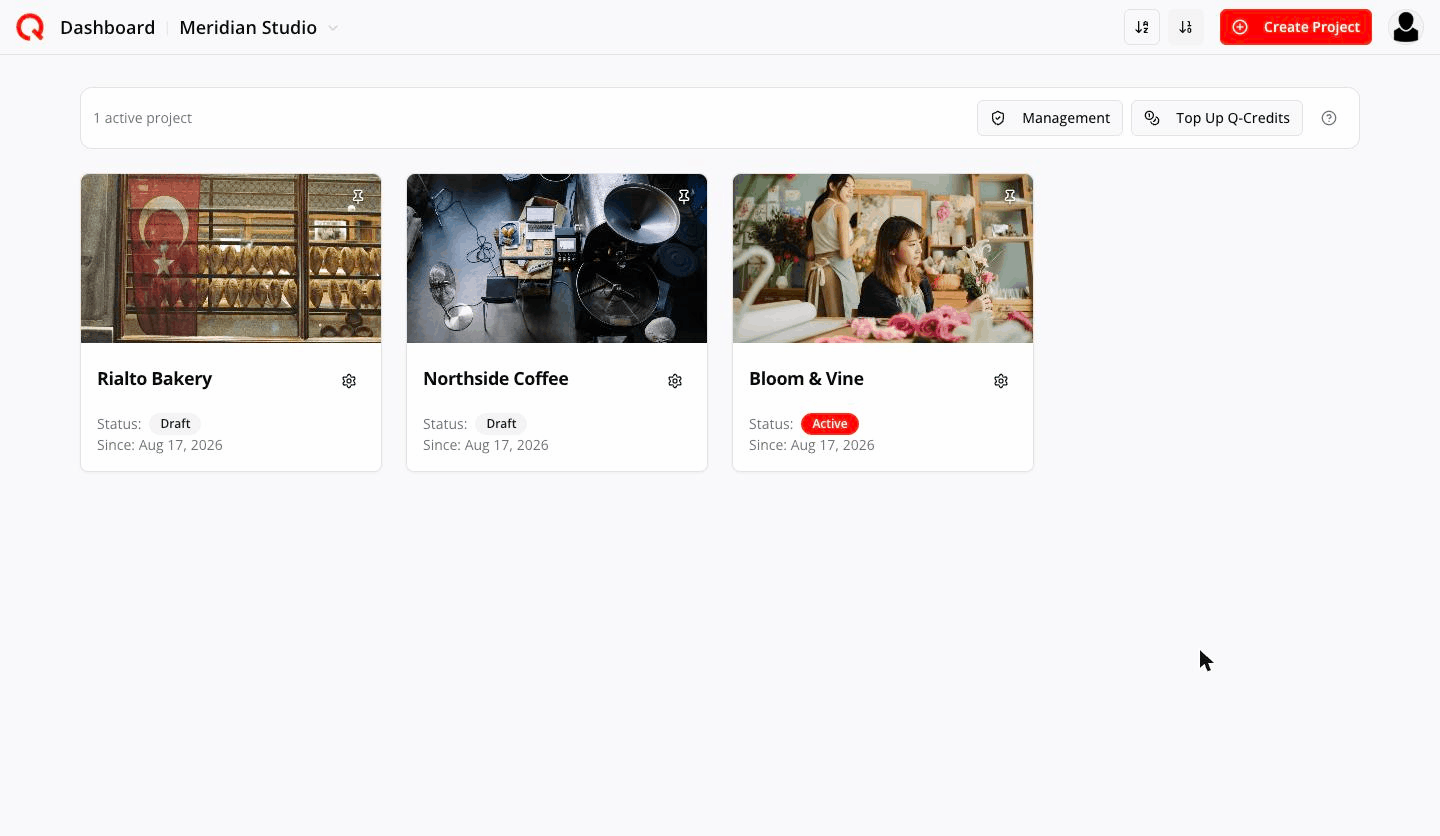
Per attivarlo, il progetto deve avere una strategia completa.
Due cose da sapere prima di attivare. Entrambe costano tempo e denaro se le scopri dopo.
- Il progetto deve restare Attivo sette giorni pieni prima che tu possa chiederne la disattivazione. Prima di allora Quocia rifiuta:
Questo progetto deve rimanere attivo per un periodo minimo prima di poter richiedere la disattivazione.
- La disattivazione ha effetto al confine mensile dell'abbonamento, non quando la chiedi. Il progetto resta Attivo — e fatturato — fino all'inizio del mese di fatturazione successivo, e solo allora torna bozza. Fino a quel momento puoi annullare la richiesta quando vuoi.
Passo 7 — Collega gli account social
Quando il progetto è Attivo, il menu dell'ingranaggio guadagna due voci.

Fallo tu: scegli Collega piattaforme e collega gli account uno per uno.

Fallo fare al cliente (non gli serve alcun account Quocia) — scegli Invia link al cliente. Vedi Far collegare al cliente i suoi account social.
Passo 8 — Tieni d'occhio il pool comune
È tutto in comune. Apri Gestione per vederlo in un colpo d'occhio.
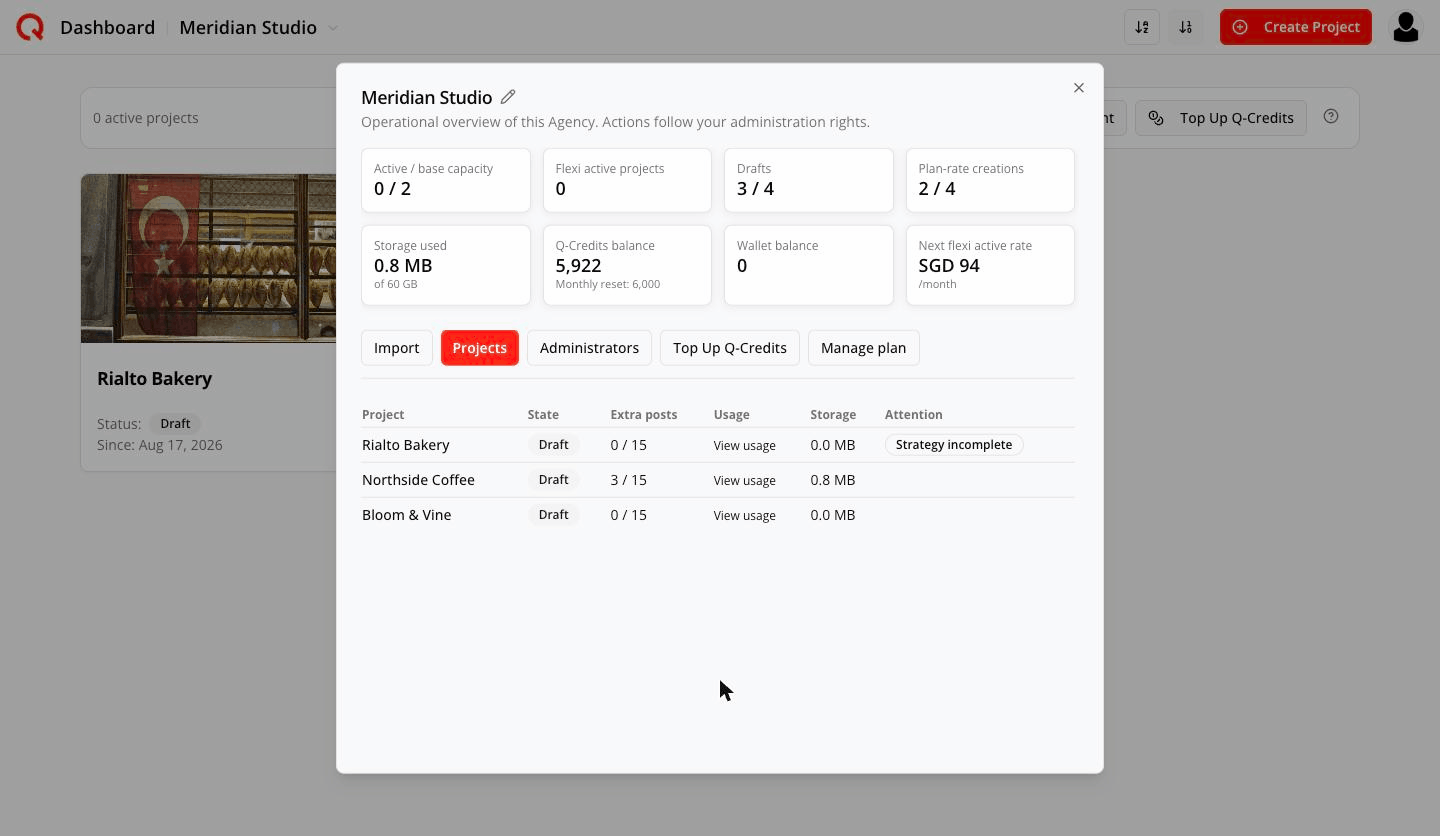
- Attivi / capacità base — quanti sono Attivi rispetto ai posti che paghi
- Saldo Q-Credits — il pool mensile condiviso da tutti i progetti
- Spazio utilizzato — il totale di tutti i progetti
- Bozze e Creazioni a tariffa piano — quanto margine hai per accettare nuovo lavoro
- Per progetto: post extra usati, crediti recenti, archiviazione e cosa richiede attenzione
La prima settimana, in ordine
- Acquista il piano con il numero base che userai davvero.
- Rinomina l'Agenzia.
- Importa i progetti Personali gratuiti che hai già — questa finestra si chiude dopo 7 giorni.
- Crea i progetti cliente come bozze e presentali già da lì.
- Attiva i progetti confermati.
- Collega gli account, tu o il cliente tramite link.
- Aggiungi amministratori, così la tua squadra lavora senza la tua password.