クイックスタート:エージェンシープラン最初の1週間
所要時間:約6分
エージェンシープランは、すべてのクライアント案件をひとつのワークスペースにまとめるプランです。 Q-Credits もストレージも共有、請求はひとつ。このガイドでは、プランの購入から、クライアント案件を 有効にして投稿を始めるところまでを順に説明します。
まず押さえておきたい考え方
エージェンシー内のプロジェクトは、必ず次の 2 つのどちらかの状態にあります。
| 下書き | 有効 | |
|---|---|---|
| プラン枠を使うか | いいえ — 無料、実質無制限 | はい — 枠を 1 つ使用 |
| 戦略作成・投稿生成 | 一部のみ | できる |
| SNS アカウントの連携 | できない | できる |
| 公開・スケジュール投稿 | できない | できる |
| 削除 | できる | できない |
提案段階の作業は 下書き のまま無料で進められます。料金が発生するのは 有効 にした その瞬間だけ。クライアントとの契約が終わったときや、案件をいったん止めたいときは、 下書きに戻すこともできます。
ステップ 1 — プランを購入する
エージェンシーは、既存の無料プランの個人プロジェクトから購入します。そのプロジェクトが、 新しいエージェンシーワークスペースの最初のプロジェクトになります。
- ダッシュボード を開きます。すでにエージェンシーワークスペースに所属している場合は、 隣のワークスペース切り替えから 個人 に切り替えてください。 一度も所属したことがなければ切り替えは表示されず、すでに個人ワークスペースにいます。
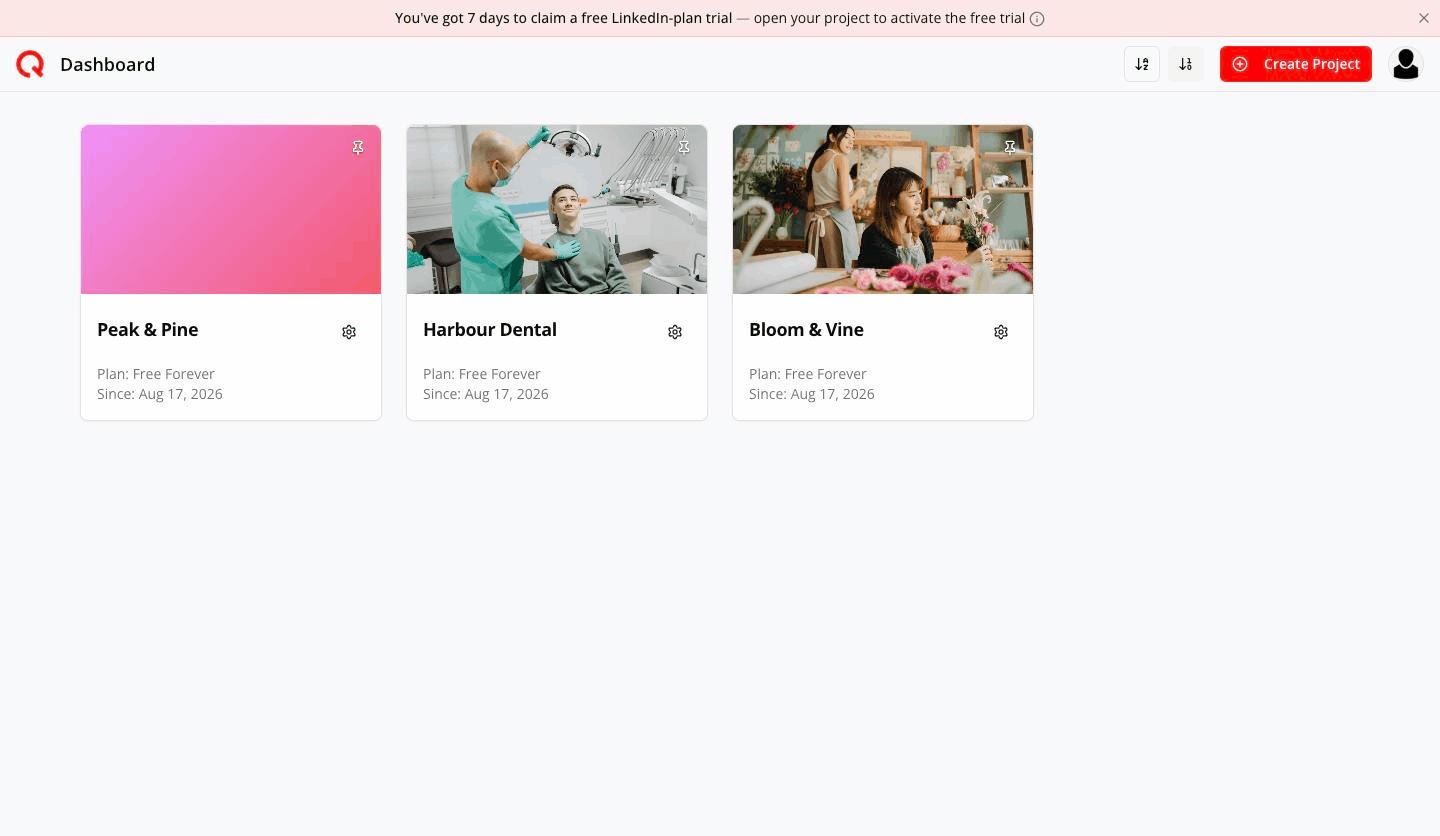
個人ダッシュボード - 無料プランのプロジェクトを選び、歯車アイコンをクリックして プロジェクトをアップグレード を選びます。
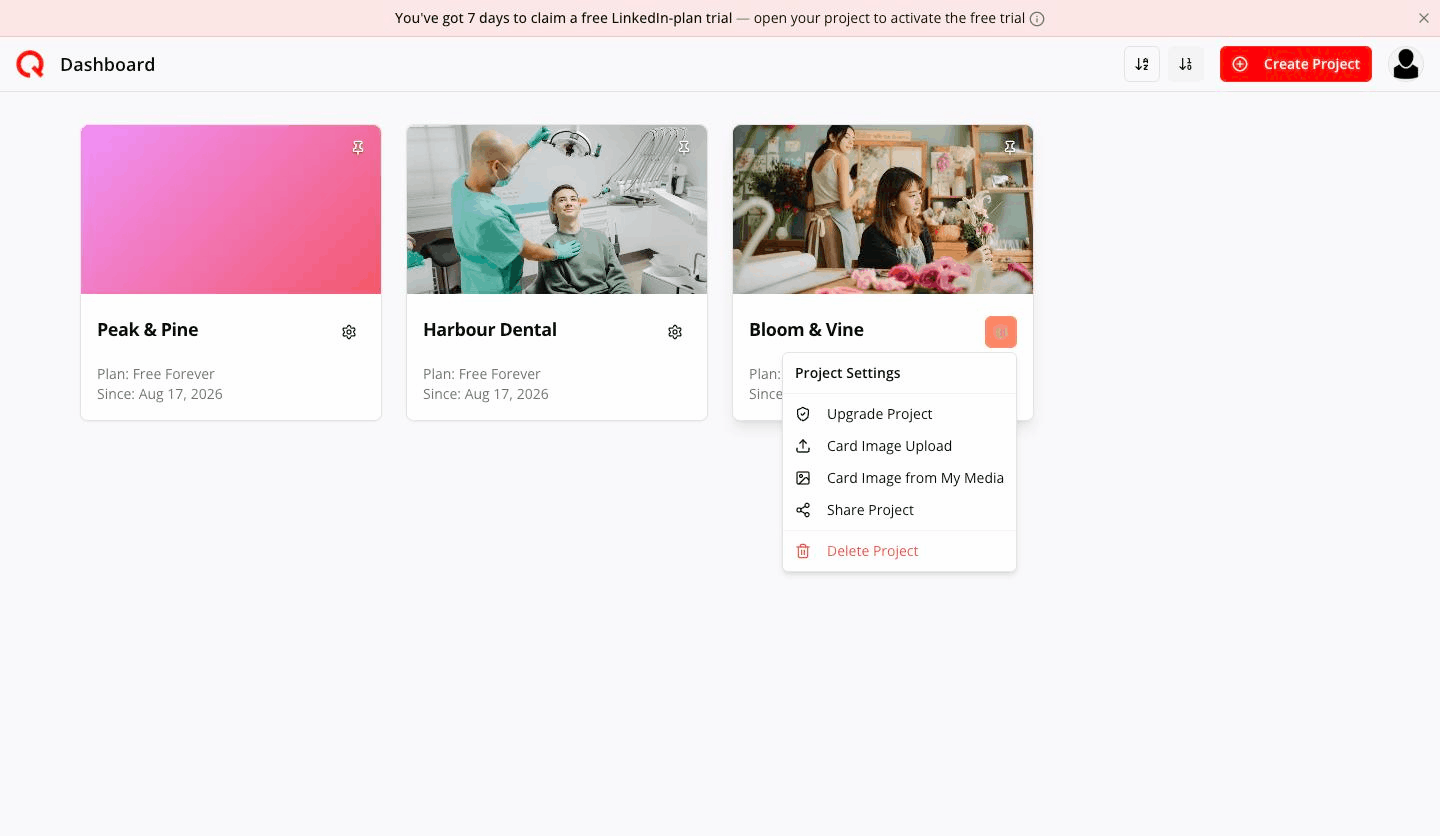
プロジェクトをアップグレードのメニュー 有料プランが付いていないプロジェクトだけがエージェンシーを開始できます。選べない場合は 次のメッセージが表示されます — 有料プランのないプロジェクトのみエージェンシーを開始できます。
- 料金ウィンドウで エージェンシー のカードを探します。
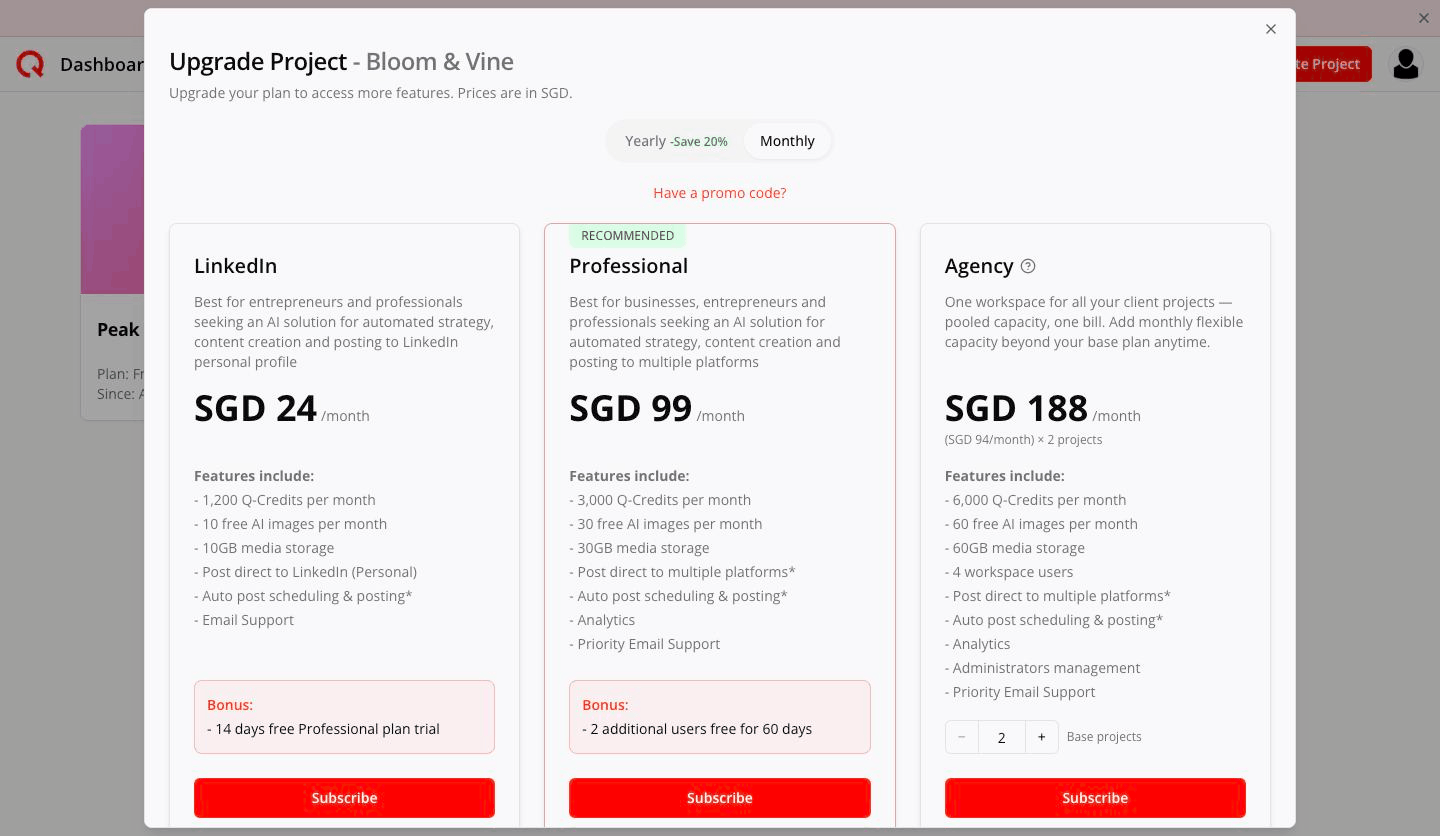
基本プロジェクト数 2 のエージェンシー料金カード - 基本プロジェクト数(2〜100)で、同時に有効にしておきたいプロジェクト数を 選びます。カード上の数値 — 料金、Q-Credits、画像、ストレージ、ユーザー数 — がすべて再計算されます。
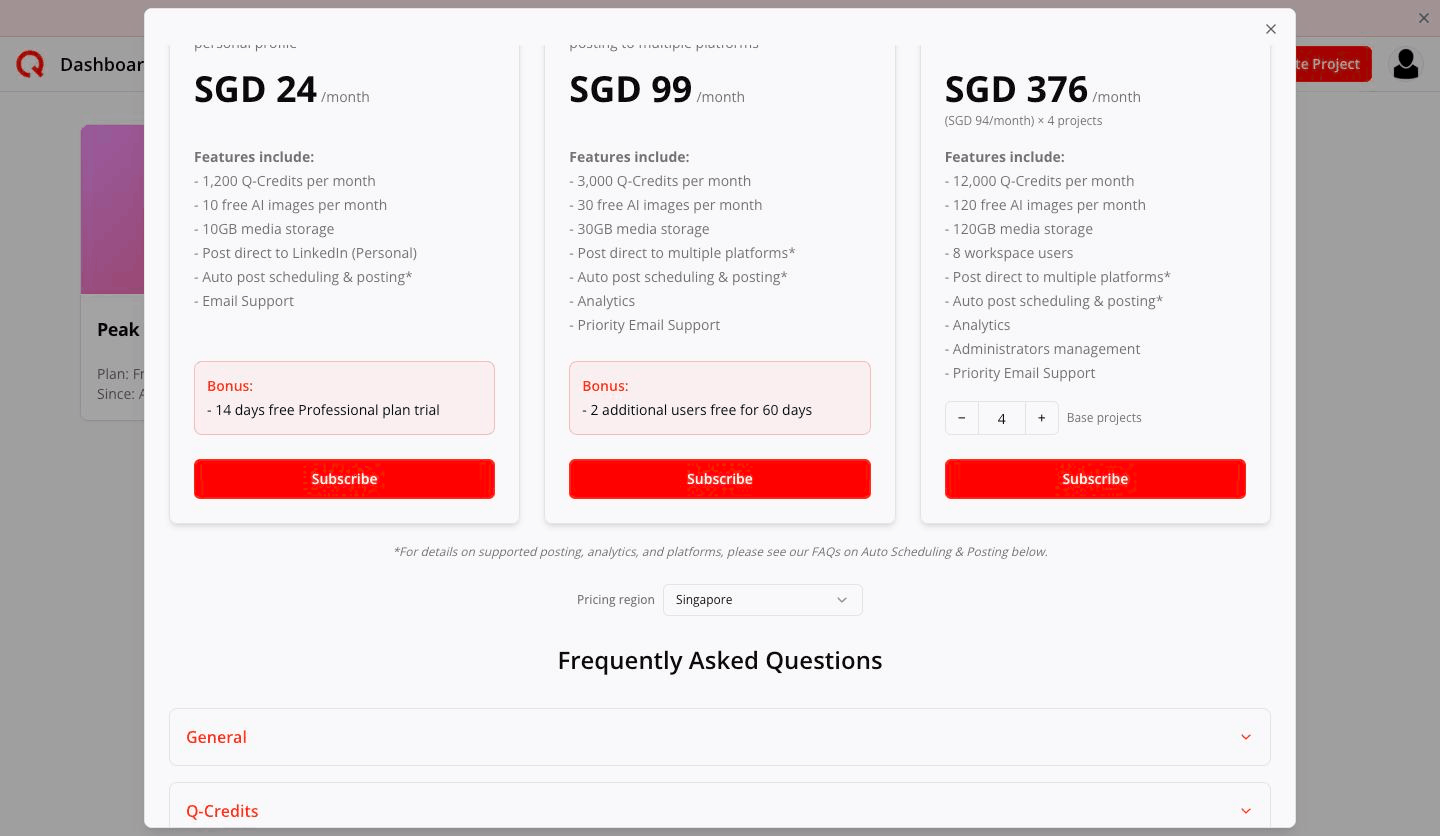
基本プロジェクト数 4 のエージェンシー料金カード - 上部で 月払い か 年払い を選び(年払いは 20% お得です)、 購読する をクリックします。
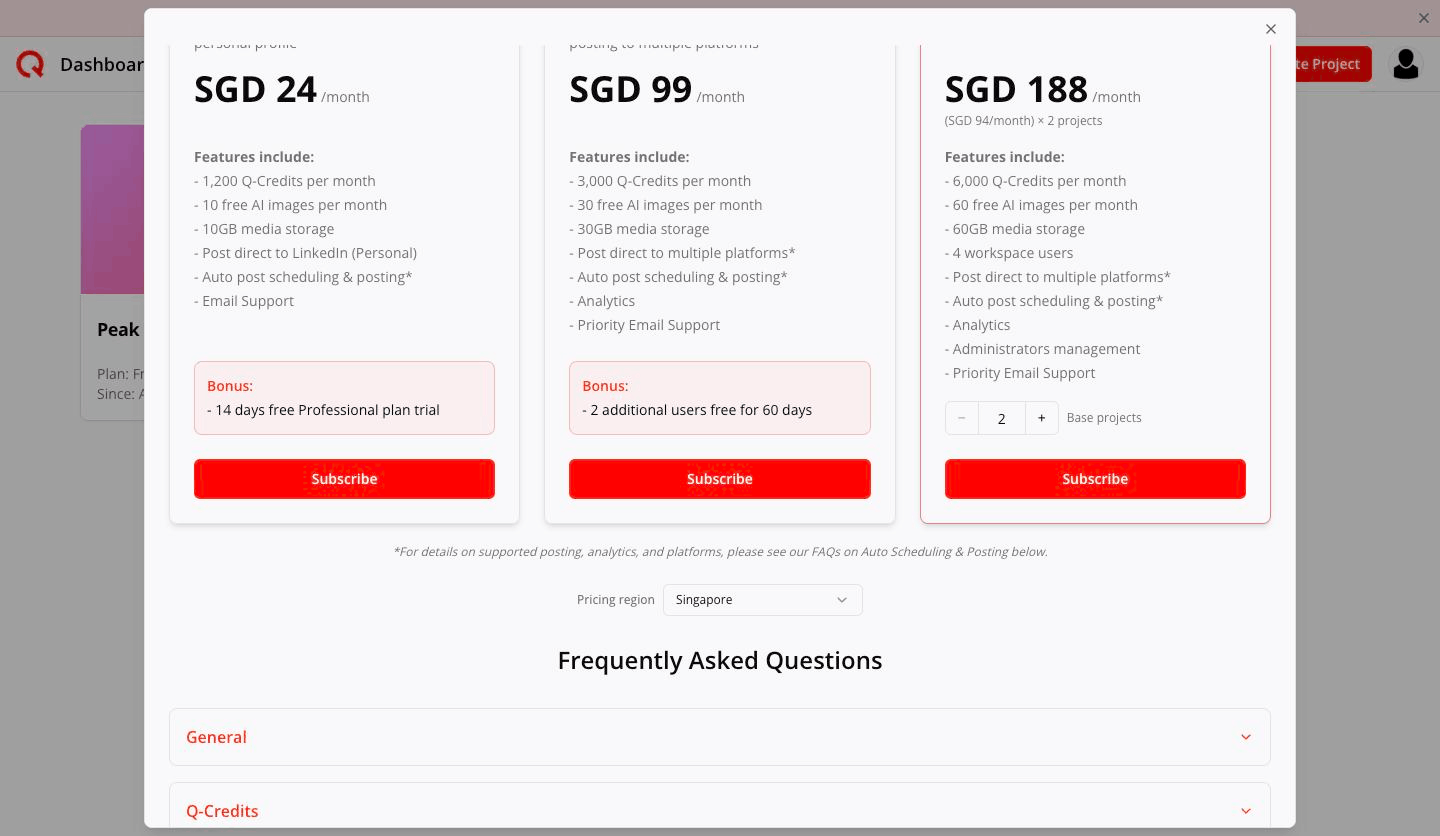
申し込みボタン - Stripe の決済ページでお支払いください。明細には Quocia Agency、Qty には基本プロジェクト数が 表示されます。
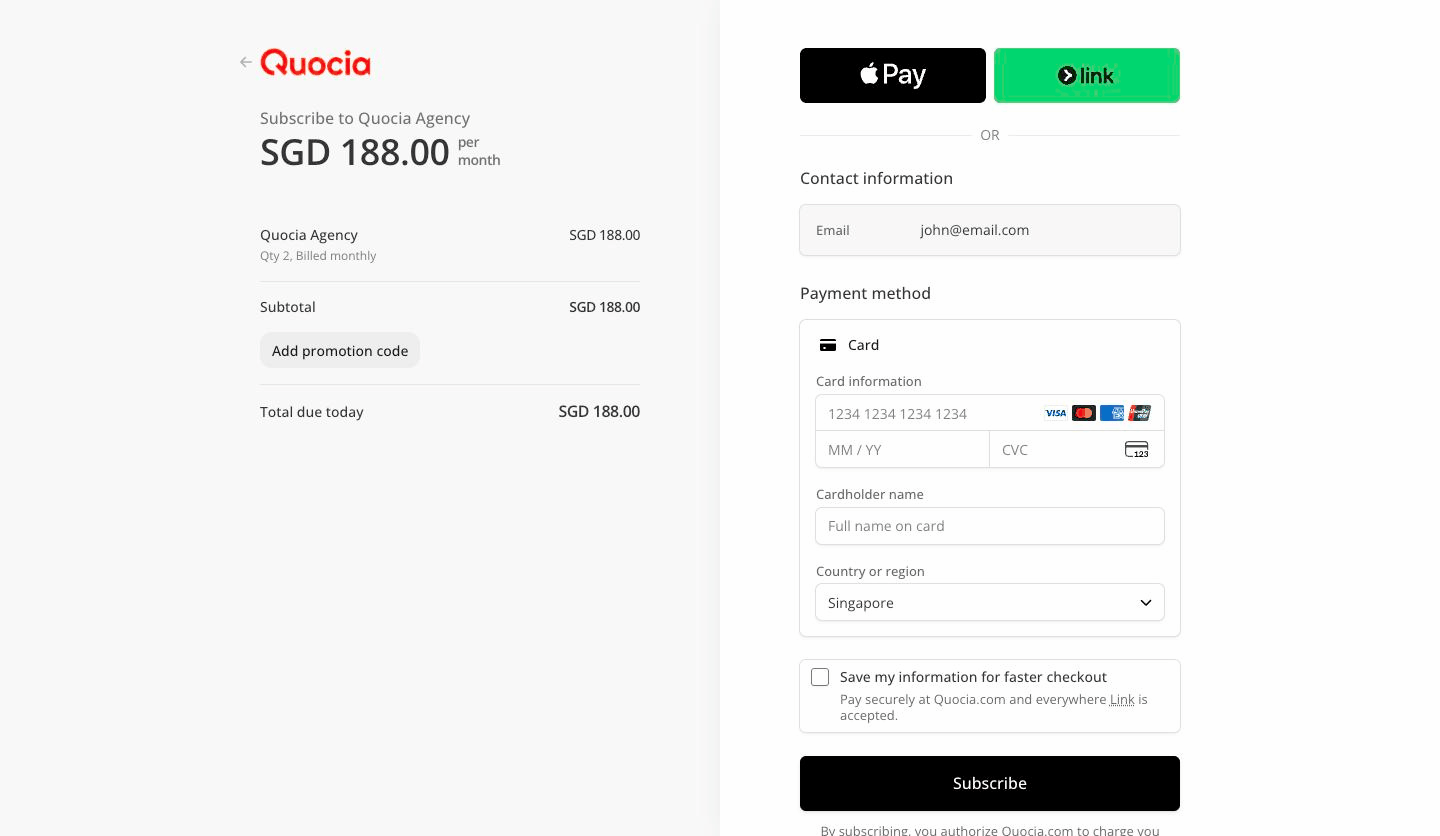
Stripe の決済ページ
このあと起きること: 新しいワークスペースが 新しいエージェンシー としてワークスペース 切り替えに表示され、購入元のプロジェクトが下書きとしてその中に移ります。まだ有効なものはありません。
ステップ 2 — 画面の見方を覚える
ダッシュボード の隣のワークスペース名をクリックすると、 個人 と各エージェンシーを切り替えられます。
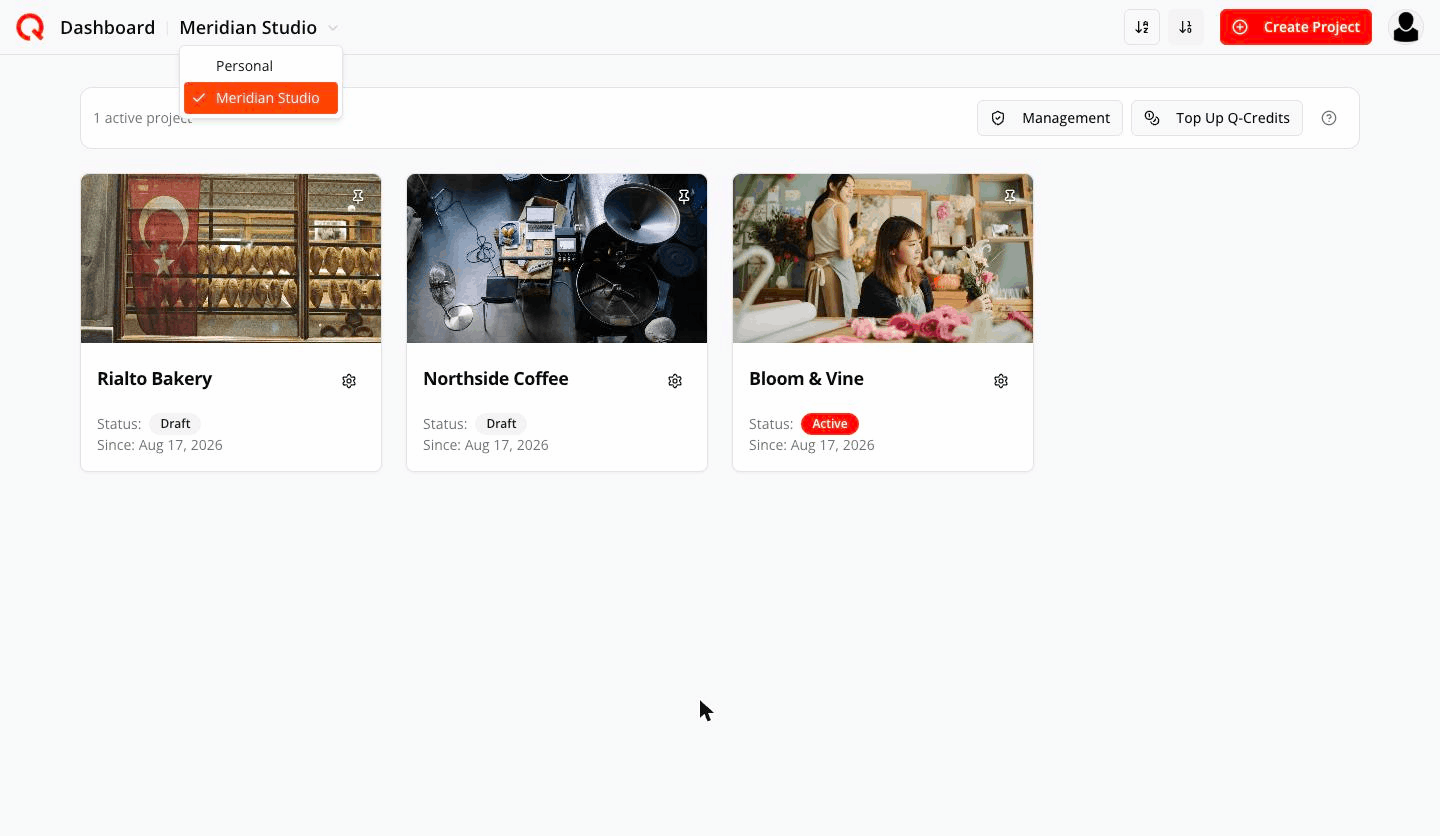
ワークスペース名の横の小さな赤い点は「あなたにとって新しい」という印です。誰かがアクセス権を 付与したばかりであることを表し、一度開くと消えます。
エージェンシーワークスペースでは、プロジェクト一覧の上にエージェンシー管理バーが表示されます。 有効なプロジェクト数と、管理・Q-Credits をチャージ のボタンです。 このバーが見えるのは、エージェンシーのオーナーと管理者だけです。
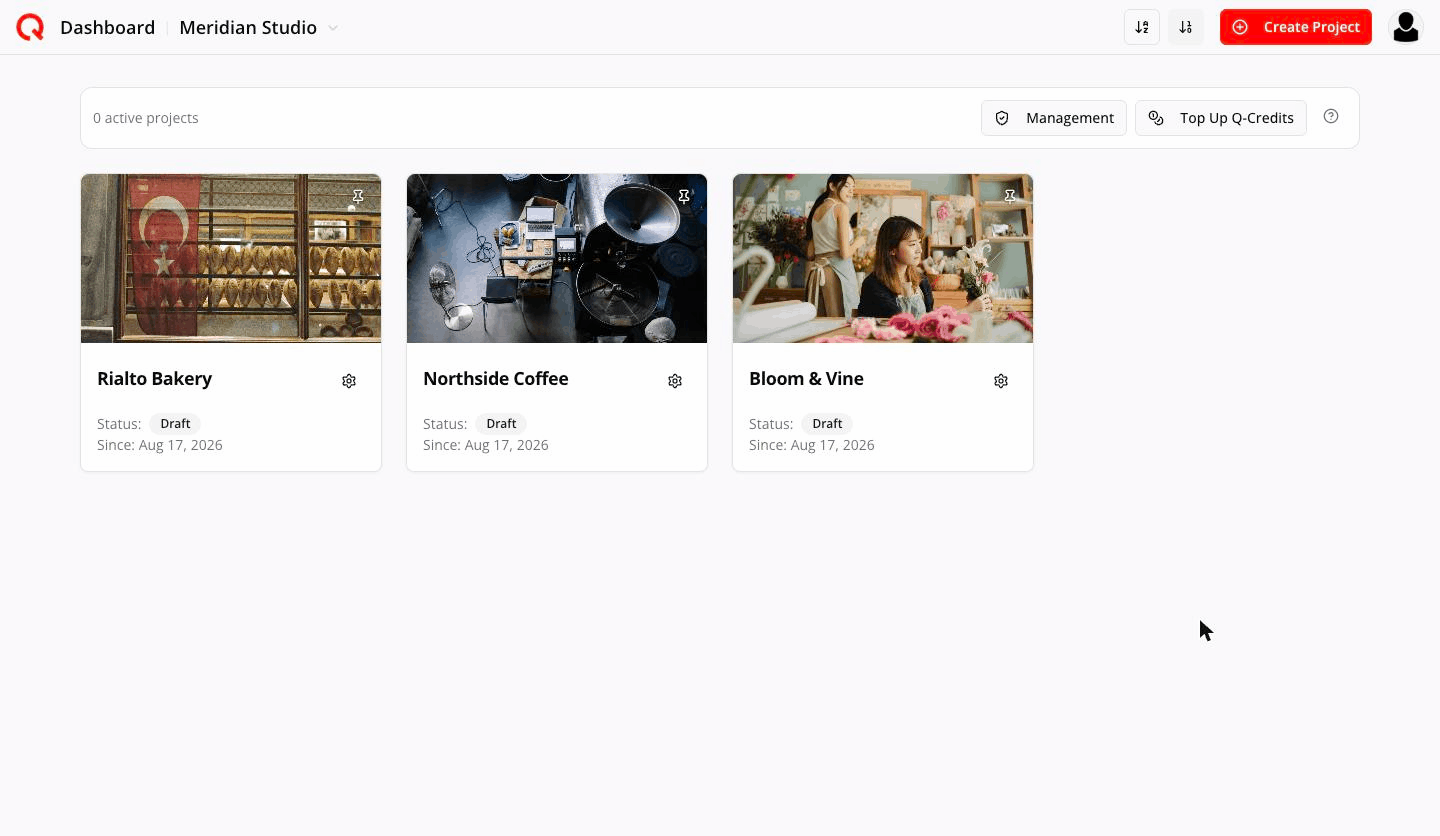
各プロジェクトカードには、プラン名の代わりに ステータス: 有効 または ステータス: 下書き と表示されます。
ステップ 3 — エージェンシー名を変更する
エージェンシー管理バーから 管理 を開き、上部の名前の横にある鉛筆アイコンを クリックします。(新しいワークスペースの名前は、変更するまで「新しいエージェンシー」のままです。)
ステップ 4 — 既存のプロジェクトを移す(最初の 7 日間のみ)
最初の支払いから 7 日間だけ、インポート タブから、条件を満たす無料の個人 プロジェクトをエージェンシーへ恒久的に移せます。
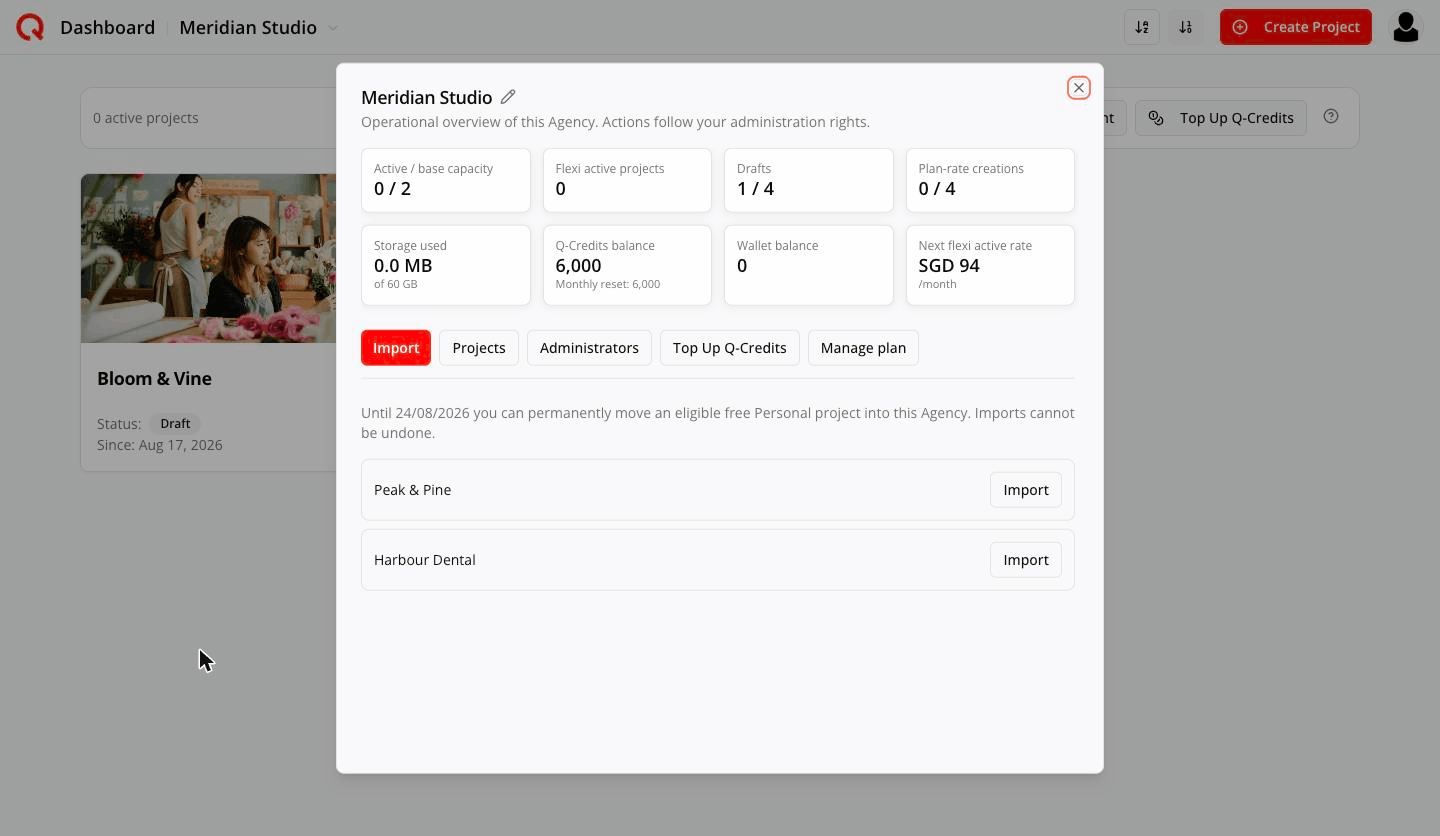
条件は、自分が所有していること、戦略が完成していること、これまでエージェンシーに属したことが ないこと、無料プランであること、共有相手が 3 人以下であることです。
インポートは取り消せません。またプロジェクトがエージェンシーから出ることはありません。 インポートできるのはオーナーだけです。8 日目以降はタブが消えるので、以後はエージェンシー ワークスペース内で新しいプロジェクトを作成してください。
ステップ 5 — クライアント案件を追加する
プロジェクトを作成 をクリックし、これまでどおりブランド情報、戦略、コンテンツピラーなどを 作り込みます。作成されたプロジェクトは 下書き なので、有料の枠は使いません。ただし Q-Credits は消費します — 戦略の生成は、ほかの AI 処理と同じく共有プールから引かれます。
下書きには 3 つの上限があります。
- 同時に保持できる数 — 有料枠の 2 倍。2 プロジェクトのプランなら下書きは 4 件までです。 管理画面では 下書き 1 / 4 のように表示されます。
- 1 件あたりの戦略生成コスト — レートは 2 種類あります。プランレートは補助のかかったレートで、 戦略生成あたりの Q-Credits 消費が少なくなります。標準レートは通常価格です。各エージェンシーには 毎月、有料枠の 2 倍のプランレート作成枠があり(2 プロジェクトのプランなら 4 件)、管理画面では プランレート作成 0 / 4 と表示されます。使い切ったあとの下書きは標準レートになります。
- 下書き 1 件あたりの追加投稿数 — 初期戦略のあと 15 件まで。最初の 1 回だけ次の案内が表示されます。
Agency 下書きの投稿上限 — この Agency 下書きでは、初期戦略の後に追加できる投稿は最大 15 件です。残り 15 / 15 件です。
ステップ 6 — 有効にする
プロジェクトの歯車 → プロジェクトを有効化 をクリックします。
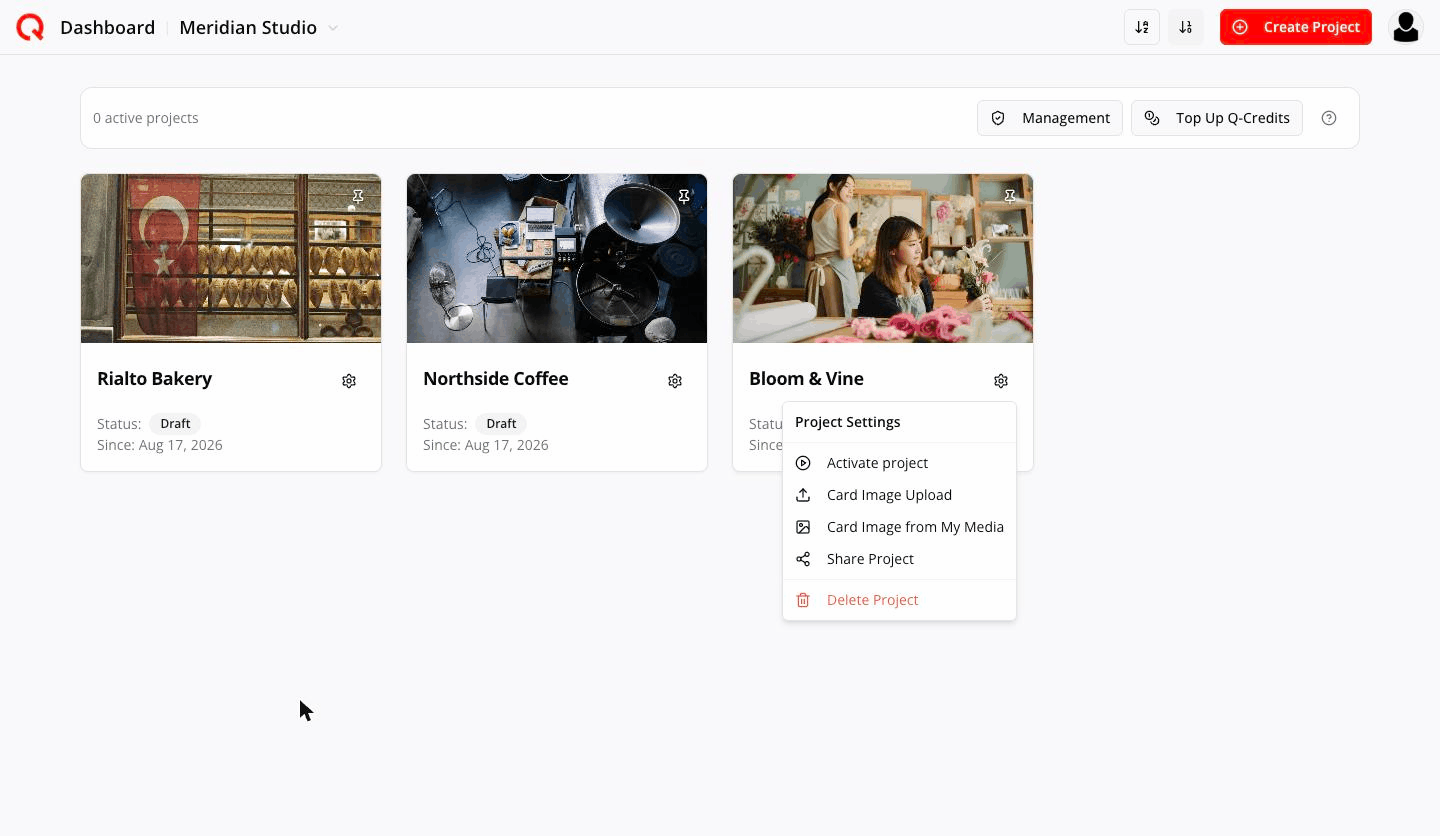
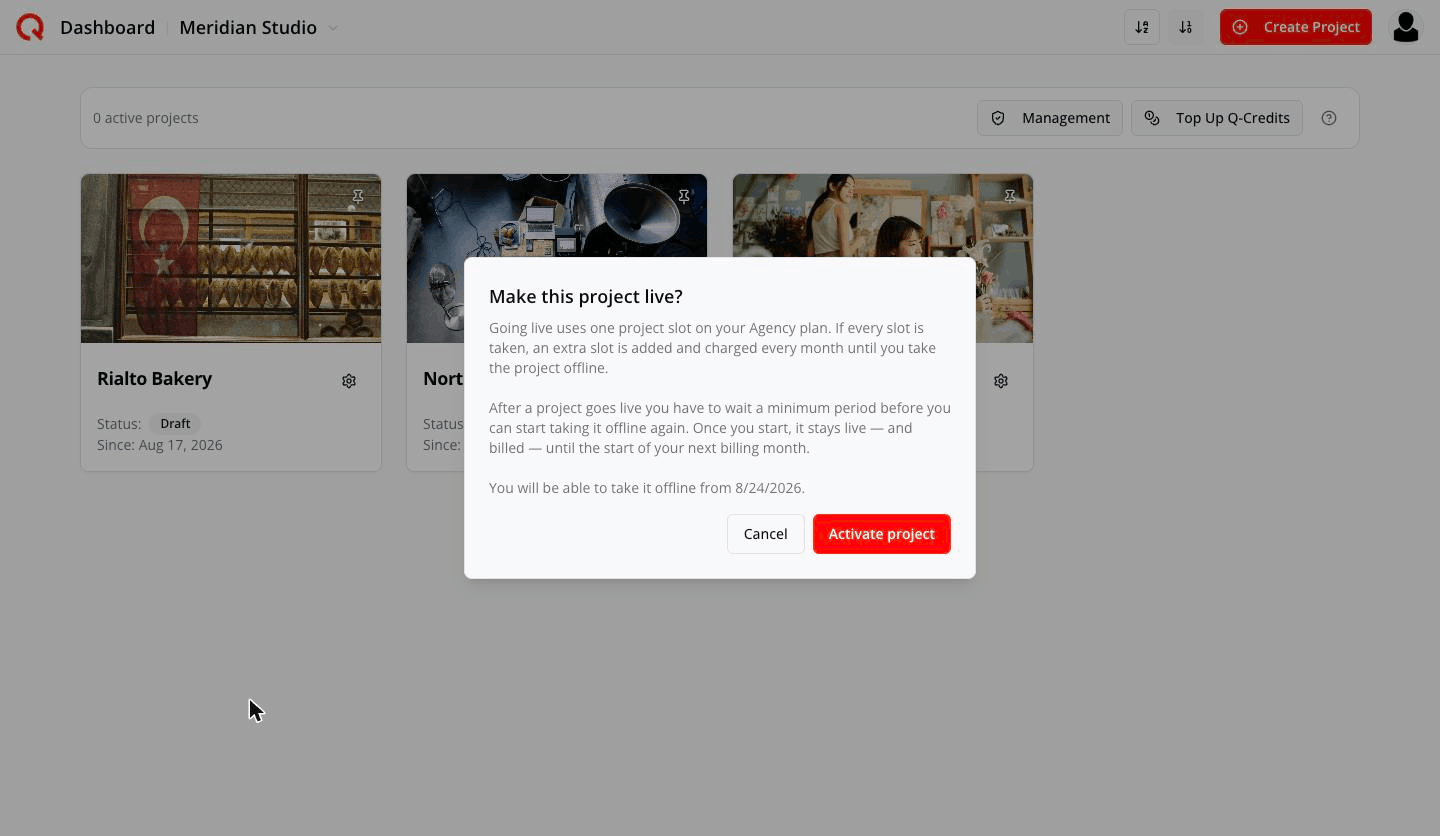
- ベースプランに空き枠があれば、追加料金なしで即座に有効になります。
- 枠がすべて埋まっている場合は、先に金額が提示されます。
このプロジェクトの有効化には、月間追加容量 1 が必要です。今すぐ発生する推定請求額:$74。保存済みカードに今すぐ請求され、支払い確認後にのみプロジェクトが有効になります。
登録済みのカードに請求され、支払いが確認され次第プロジェクトが有効になります。
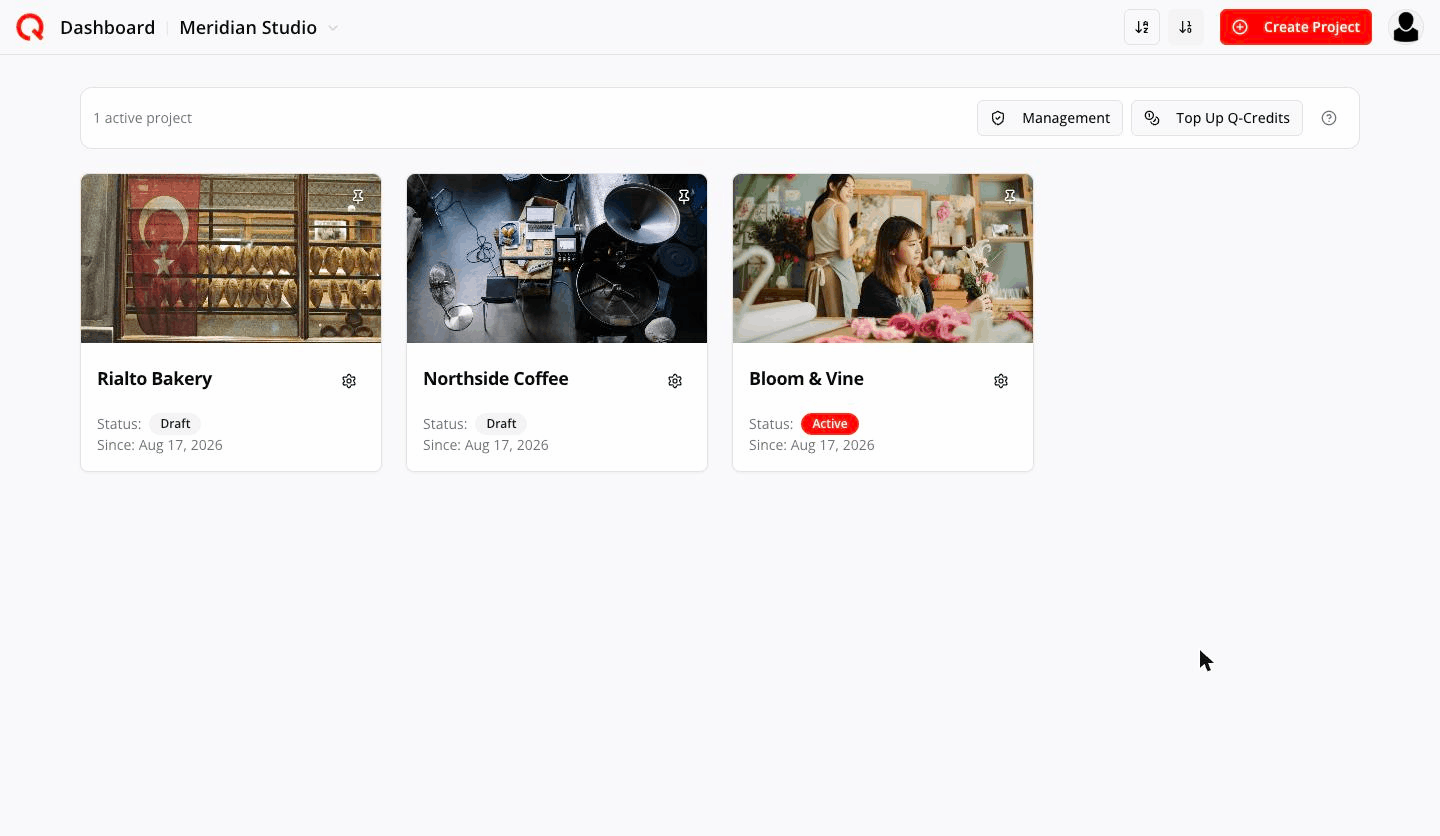
有効にするには、戦略が完成している必要があります。
有効にする前に知っておきたいことが 2 つあります。どちらも時間とお金に関わります。
- 有効にしてから丸 7 日間は、無効化の申請すらできません。それより早く試すと次のように拒否されます。
無効化をリクエストするには、このプロジェクトが一定期間以上有効である必要があります。
- 無効化が実際に効くのは、サブスクリプションの月の区切りであって、申請した時点ではありません。 次の請求月の開始まではプロジェクトは有効なまま(そして課金されたまま)で、そのあと下書きに戻ります。 区切りが来る前ならいつでも申請を取り消せます。
ステップ 7 — SNS アカウントを連携する
有効になると、歯車メニューに 2 つの項目が増えます。

自分で連携する場合: プラットフォームを連携 を選び、各アカウントを接続します。

クライアント自身に任せる場合(Quocia のアカウントは不要です) — クライアントリンクを送信 を選びます。 クライアント自身にアカウントを連携してもらう方法 をご覧ください。
ステップ 8 — 共有プールに目を配る
すべてが共有です。管理 を開けば一目で確認できます。
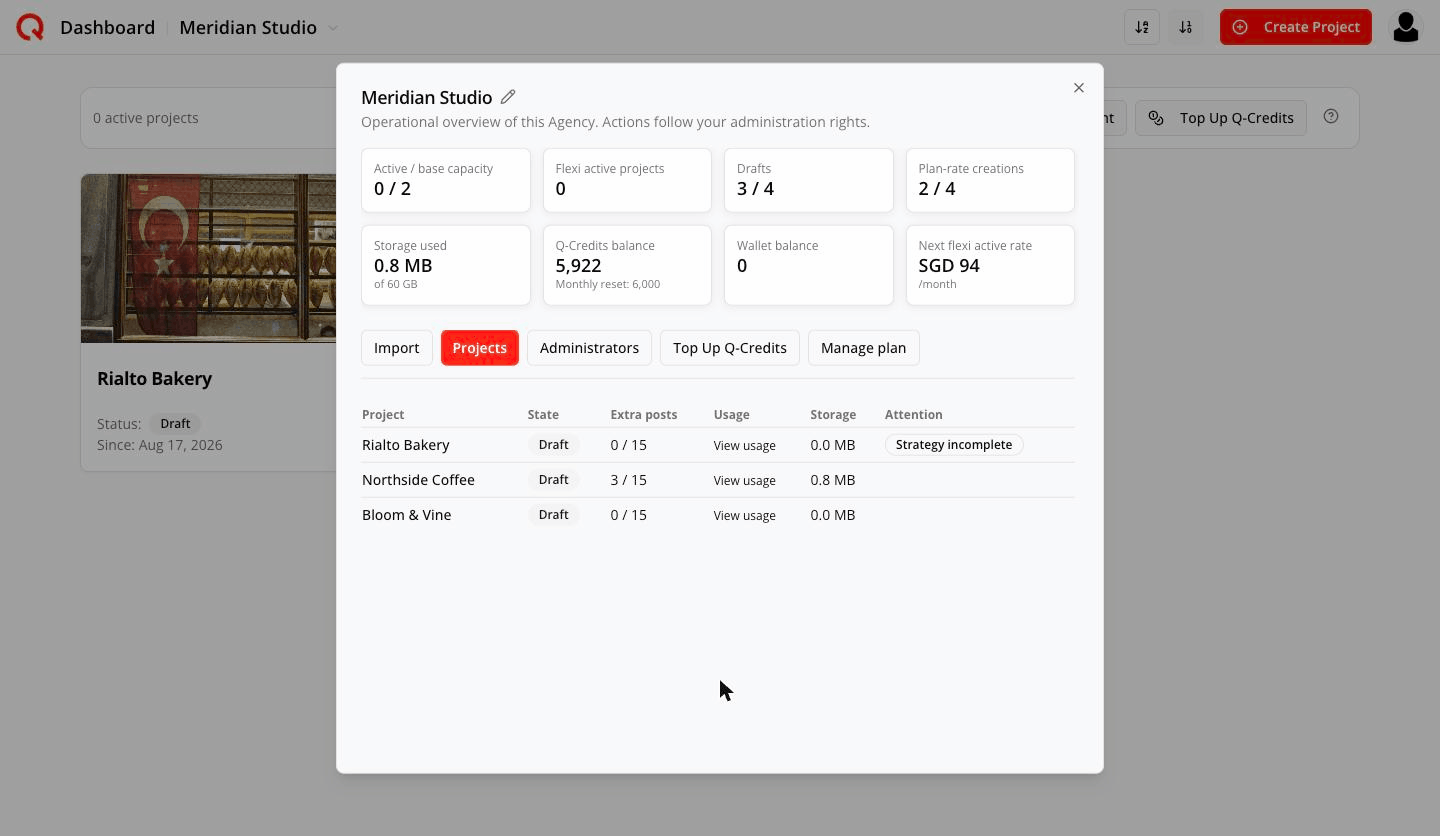
- 稼働中 / ベース枠 — 有効なプロジェクト数と、プランが負担する枠数
- Q-Credits 残高 — すべてのプロジェクトが消費する月次プール
- 使用中のストレージ — 全プロジェクトの合計
- 下書き と プランレート作成 — 新しい作業に使える余力
- プロジェクトごと:追加投稿の使用状況、直近のクレジット消費、ストレージ、対応が必要な項目
最初の 1 週間の進め方
- 実際に有効にしておきたい数を見込んで、基本プロジェクト数を決めて購入する。
- エージェンシー名を変更する。
- 既存の無料個人プロジェクトをインポートする — この期間は 7 日で終わります。
- クライアント案件を下書きとして作り込み、下書きのまま提案する。
- 契約が決まったものを有効にする。
- アカウントを連携する(自分で、またはクライアントリンクで)。
- 管理者を追加し、チームが自分のパスワードなしで作業できるようにする。