Guia rápido: a sua primeira semana no plano Agência
Tempo de leitura: 6 minutos.
O plano Agência dá-lhe um único espaço de trabalho para todos os projetos dos seus clientes: Q-Credits partilhados, armazenamento partilhado, uma só fatura. Este guia vai da subscrição do plano até ter um projeto de cliente Ativo e a publicar.
A ideia que faz o resto encaixar
Cada projeto de uma Agência está num destes dois estados:
| Rascunho | Ativo | |
|---|---|---|
| Ocupa um lugar do plano | Não — grátis, praticamente sem limite | Sim — um lugar |
| Construir estratégia e publicações | Limitado | Sim |
| Ligar contas sociais | Não | Sim |
| Publicar / agendar | Não | Sim |
| Pode ser eliminado | Sim | Não |
Começa um projeto e prepara a proposta em Rascunho sem custo. Só paga por um projeto no momento em que o torna Ativo — e pode desativá-lo de volta para Rascunho quando o cliente sai, ou quando quer deixá-lo em pausa.
Passo 1 — Subscreva o plano
A Agência é subscrita a partir de um projeto Pessoal gratuito que já tenha, e esse projeto passa a ser o primeiro do seu novo espaço de trabalho de Agência.
- Abra o seu Painel. Se já pertence a um espaço de trabalho de Agência, use o seletor ao lado para mudar para Pessoal. Se nunca teve um, não aparece qualquer seletor: já está no Pessoal.
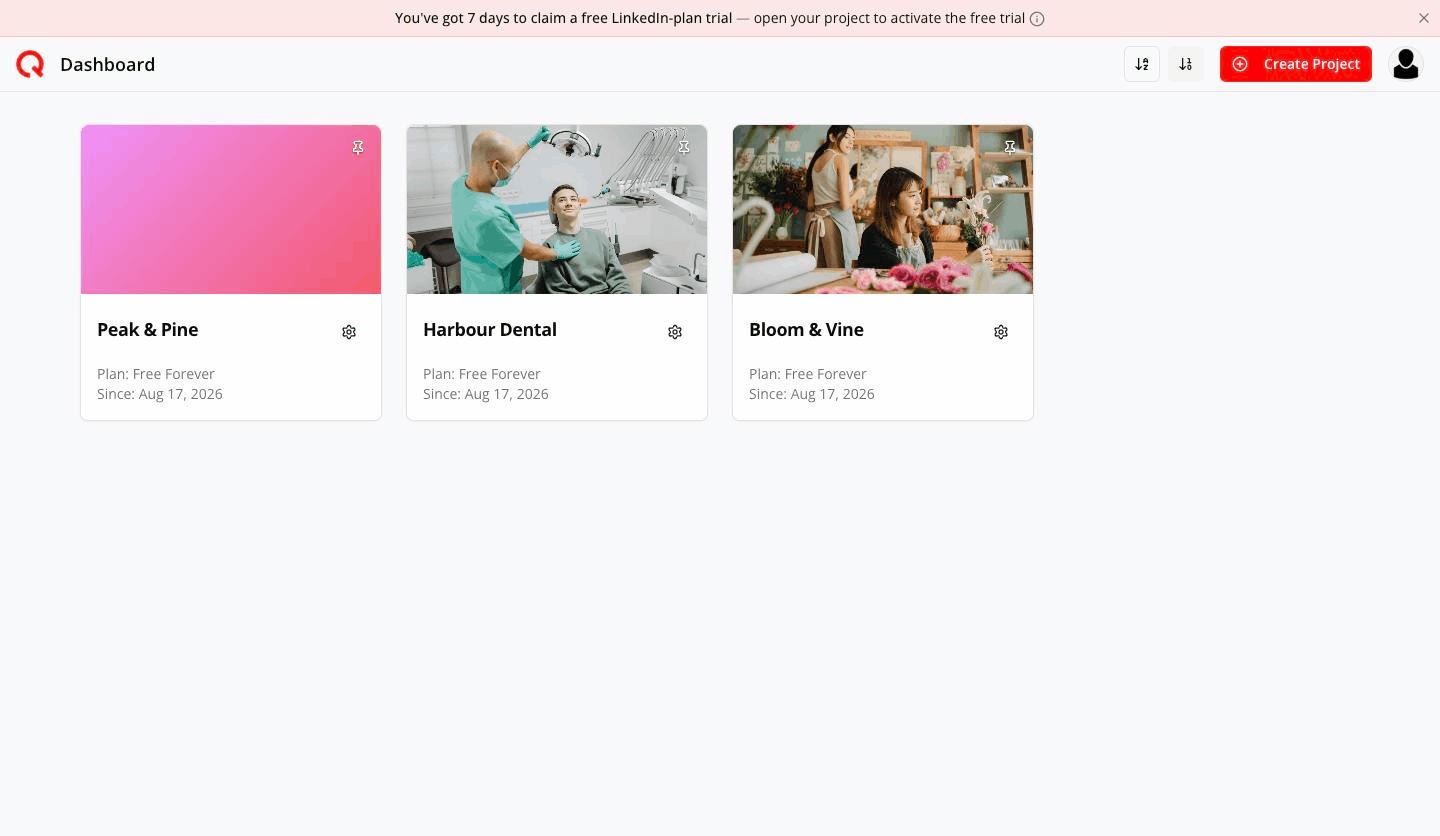
Painel Pessoal - Escolha qualquer projeto no plano gratuito, clique no respetivo ícone de engrenagem e selecione Atualizar projeto.
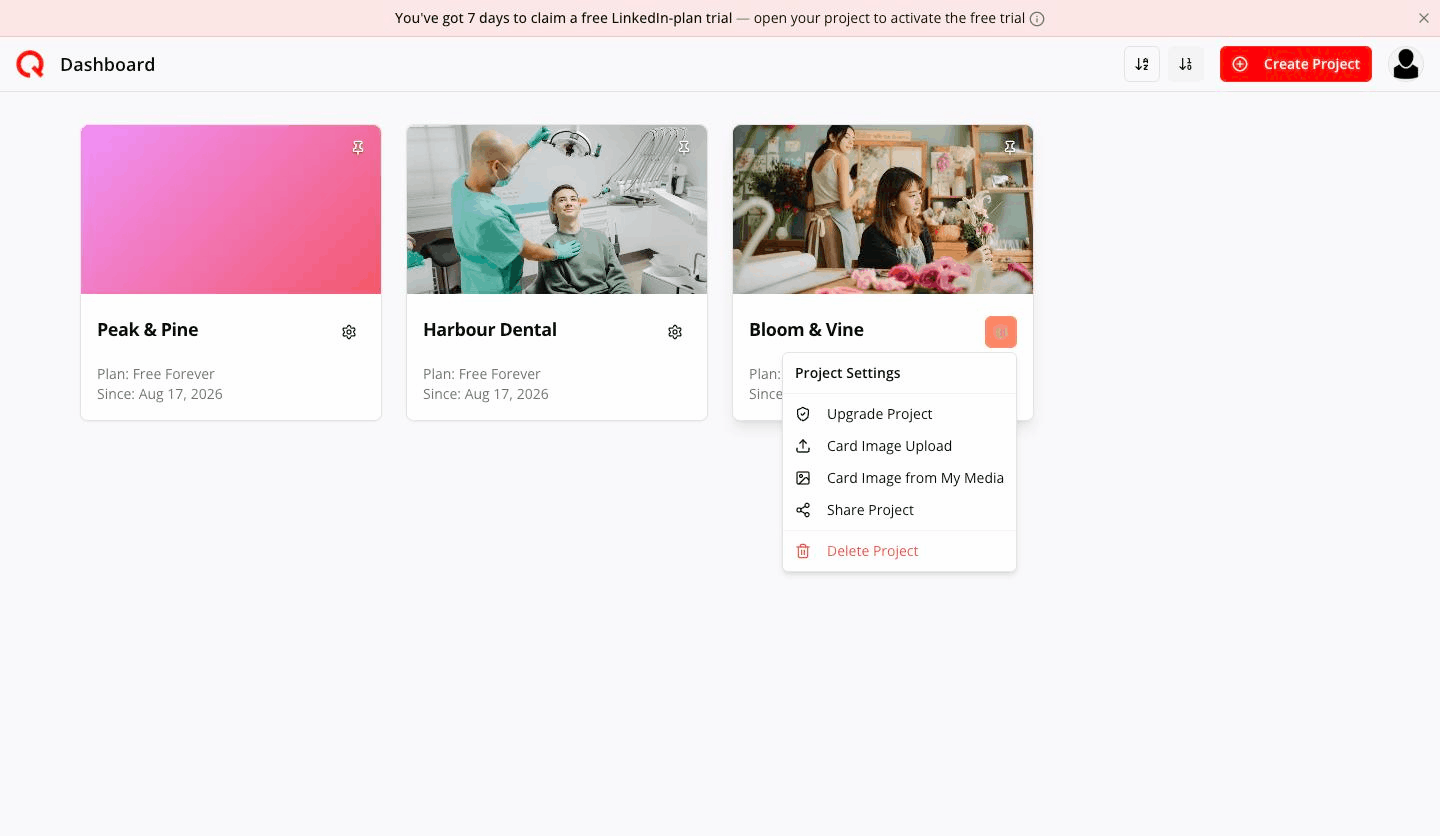
Menu Atualizar projeto Só um projeto sem plano pago pode iniciar uma Agência. Se a opção estiver bloqueada, a mensagem diz Apenas projetos sem plano pago podem iniciar uma Agência.
- Na janela de preços, procure o cartão Agência.
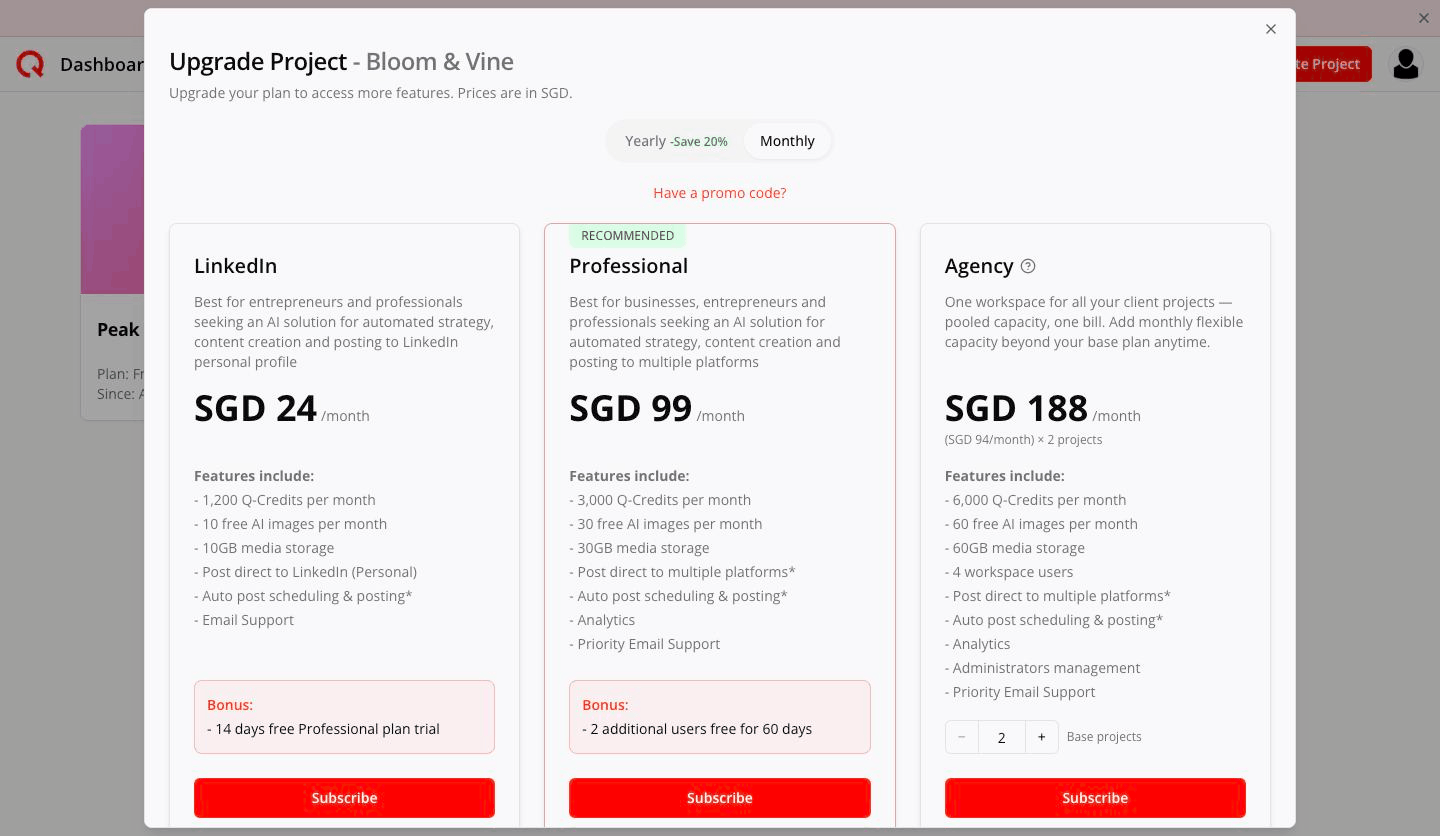
Cartão de preços da Agência com 2 projetos base - Use Projetos base (2–100) para escolher quantos projetos quer poder ter Ativos ao mesmo tempo. Tudo no cartão é recalculado — preço, Q-Credits, imagens, armazenamento, utilizadores.
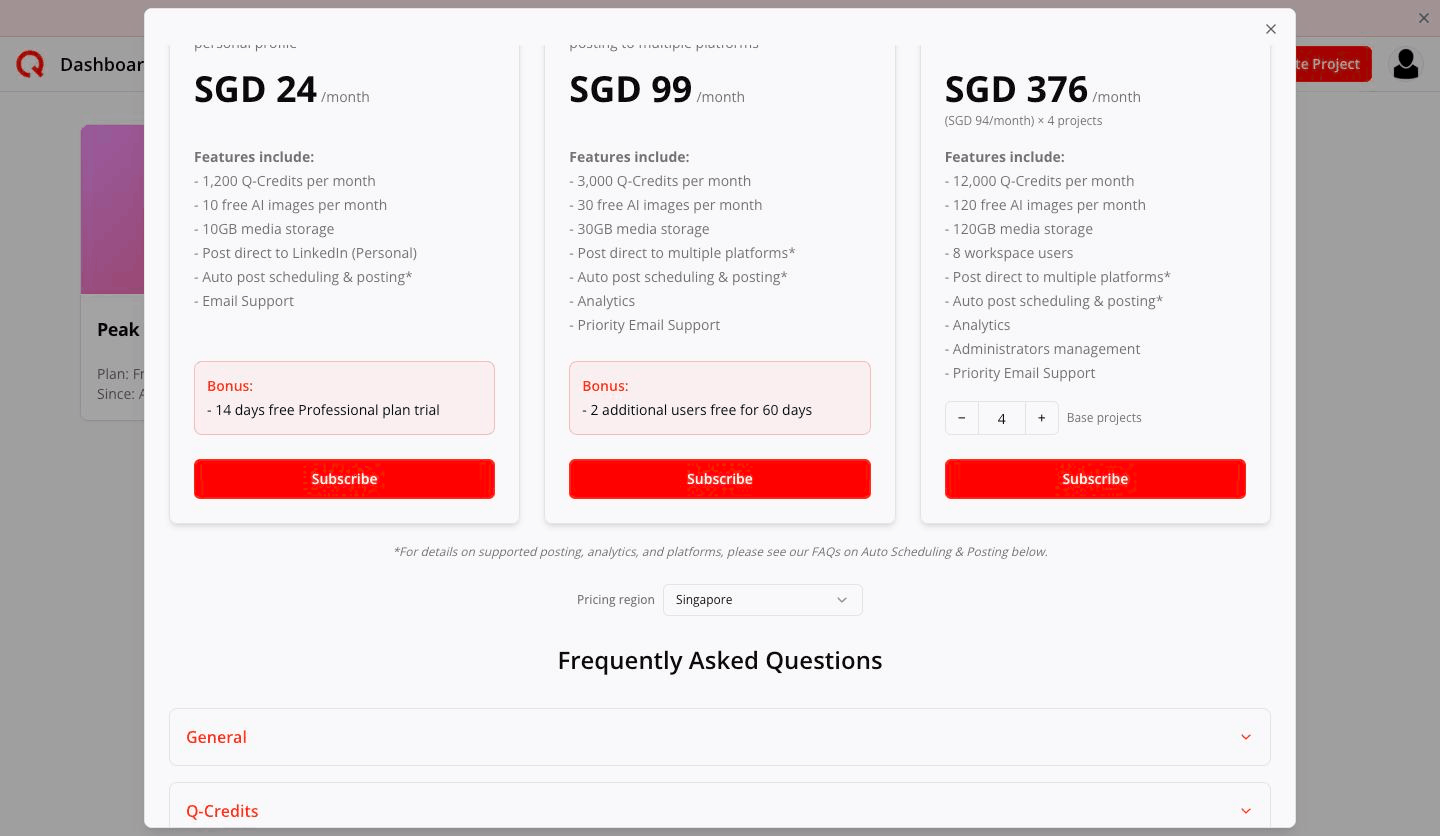
Cartão de preços da Agência com 4 projetos base - Escolha Mensal ou Anual no topo (o anual poupa 20%) e clique em Subscrever.
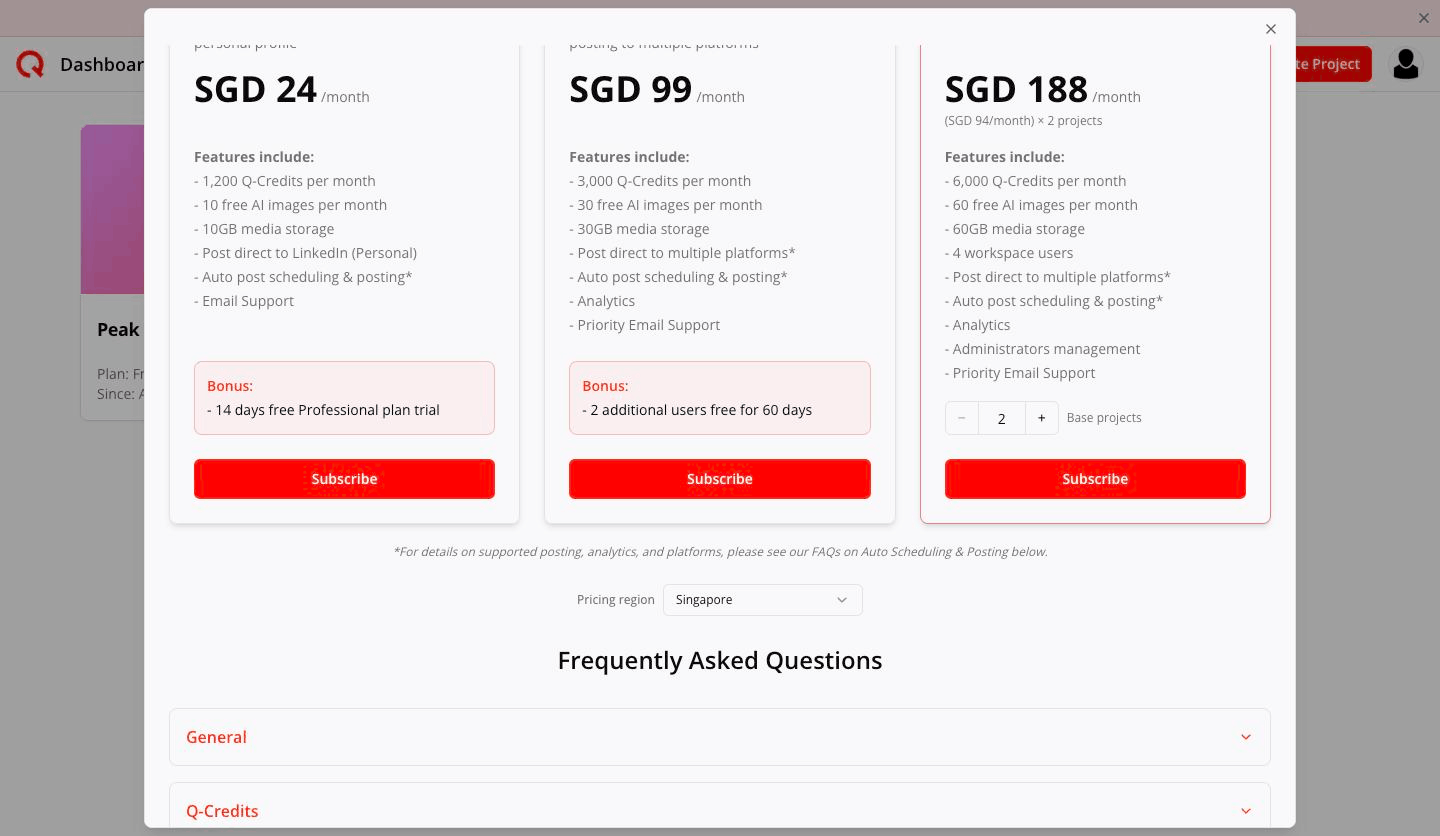
Botão de subscrição - Pague na página do Stripe. A linha diz Quocia Agency, com Qty igual aos seus projetos base.
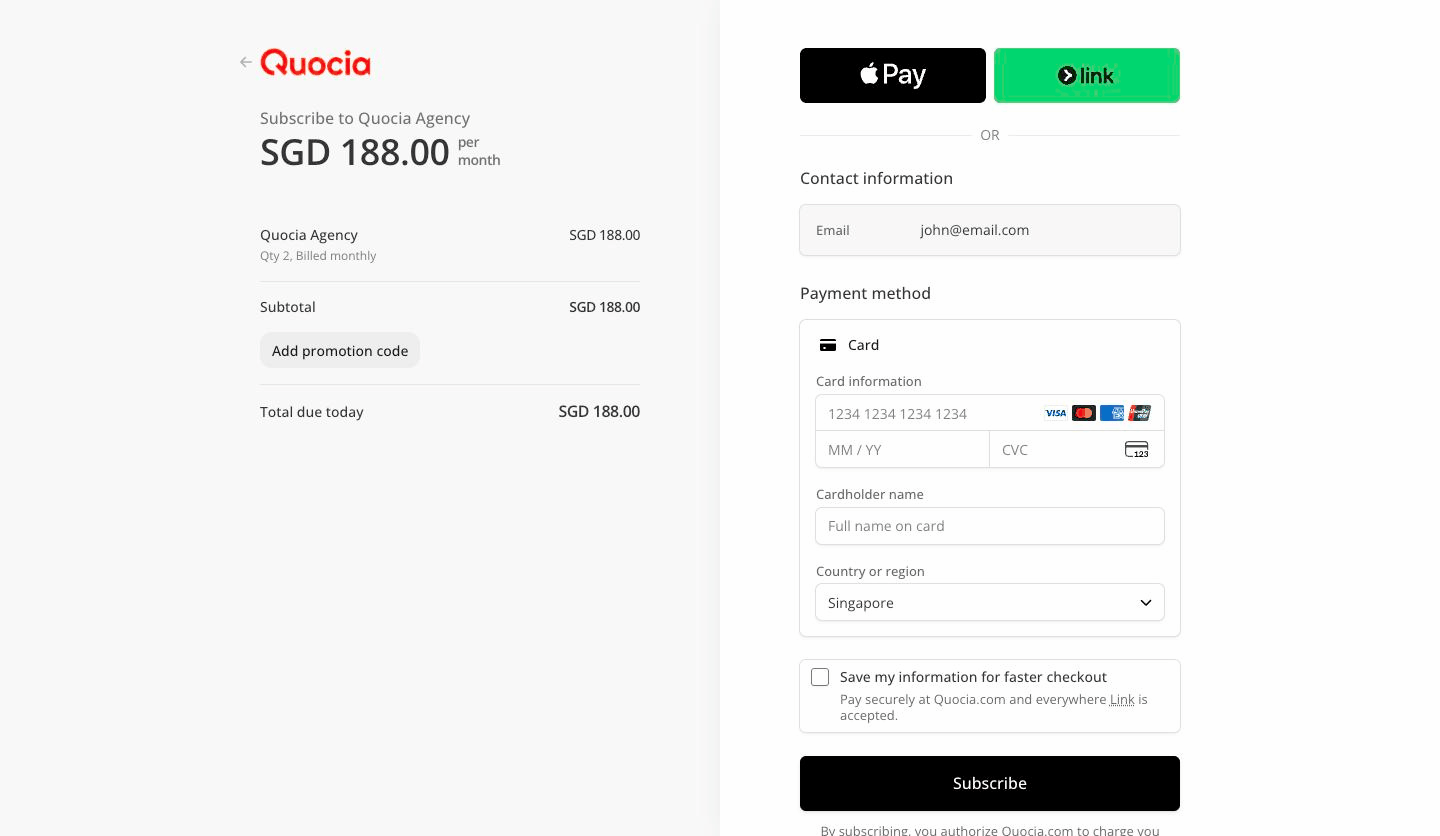
Pagamento no Stripe
O que acontece a seguir: o seu novo espaço de trabalho aparece no seletor como Nova agência, e o projeto de onde partiu muda-se para lá dentro como rascunho. Ainda não há nada Ativo.
Passo 2 — Oriente-se
Clique no nome do espaço de trabalho, ao lado de Painel, para alternar entre Pessoal e cada Agência.
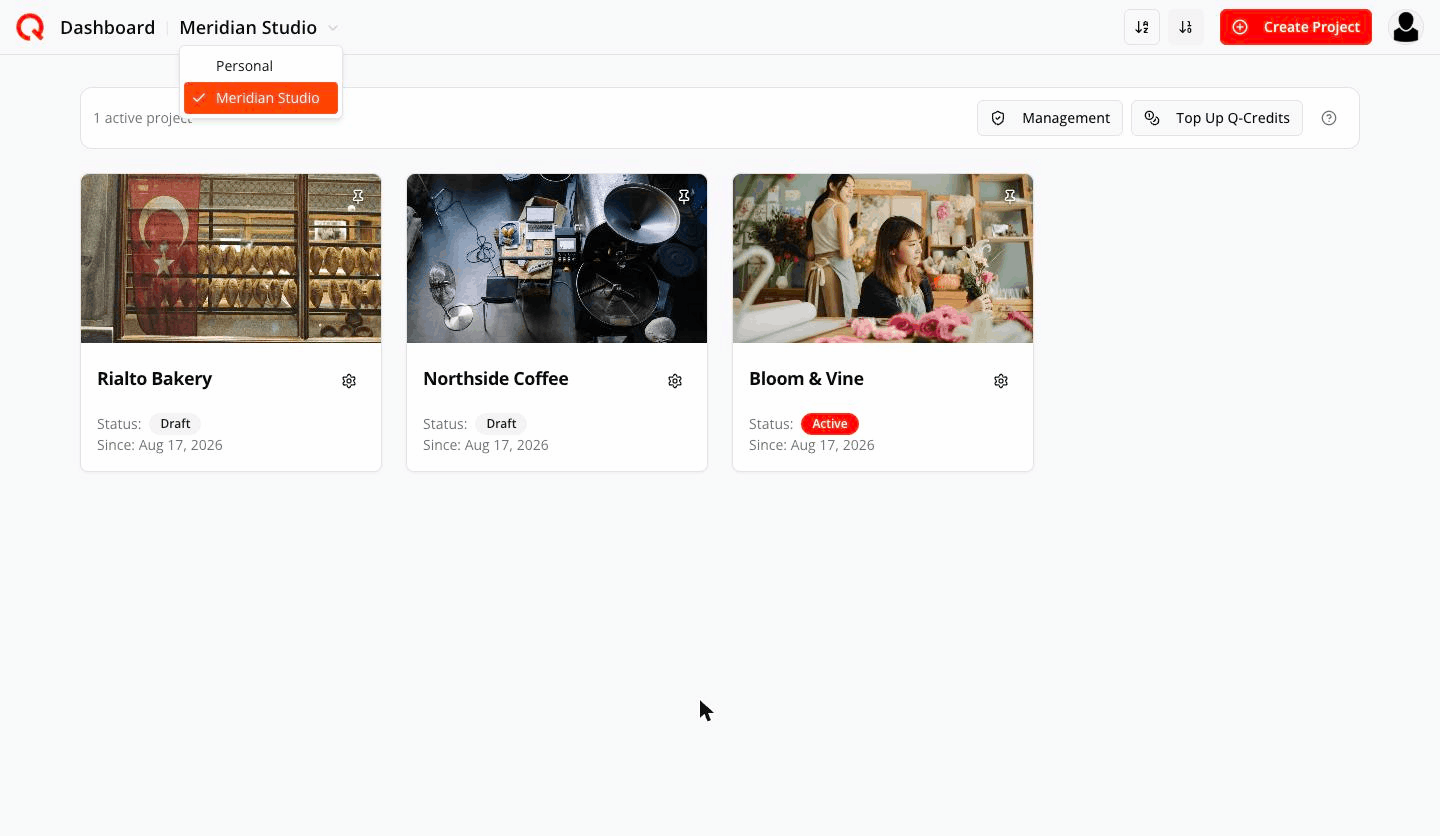
Um pequeno ponto vermelho ao lado de um espaço de trabalho significa que é novo para si: alguém acabou de lhe dar acesso. Desaparece assim que o abre.
Dentro de um espaço de trabalho de Agência tem uma barra de gestão da Agência por cima dos seus projetos: quantos estão Ativos, mais Gestão e Carregar Q-Credits. Só os proprietários e os administradores da Agência veem esta barra.
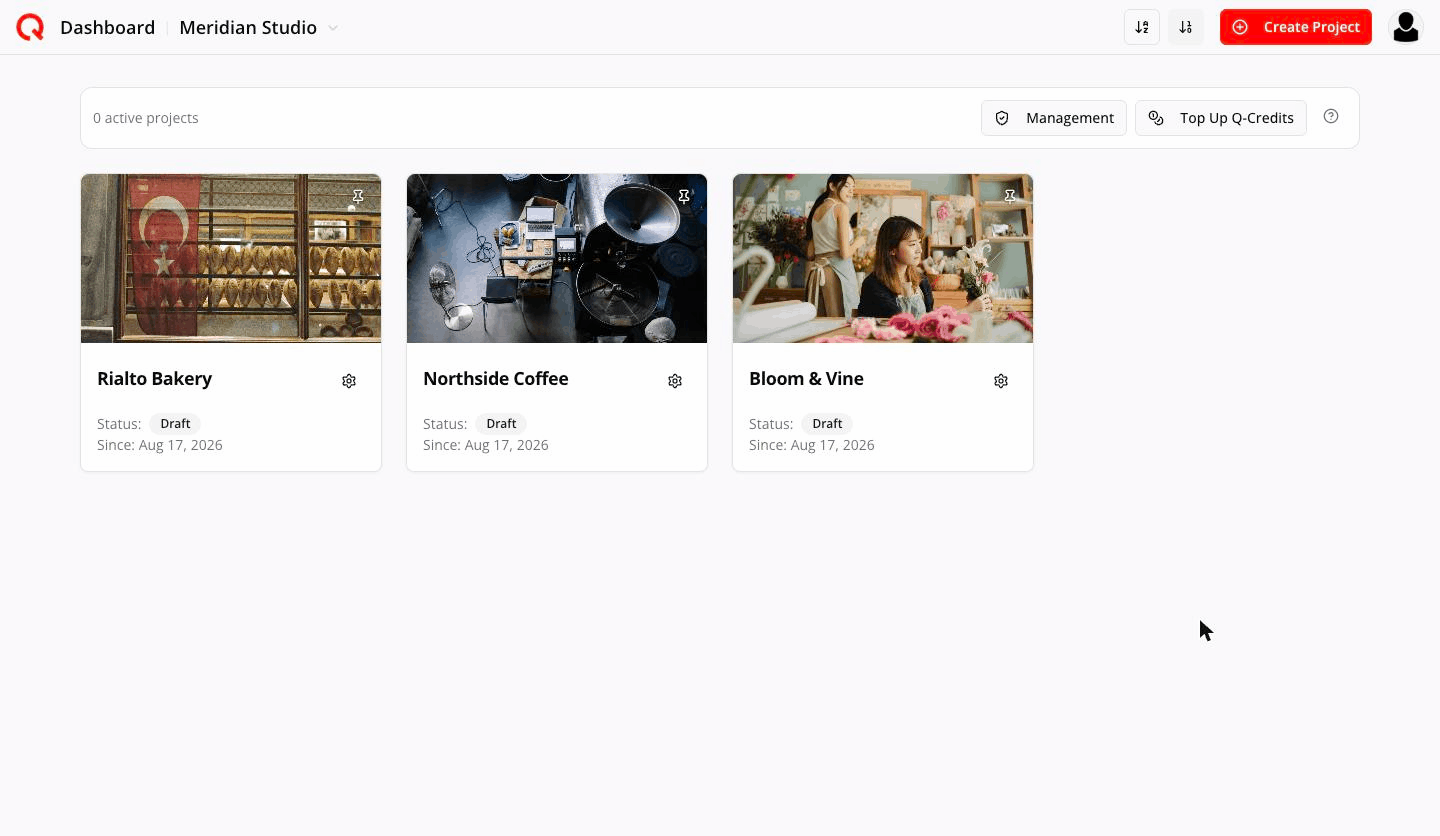
Cada cartão de projeto mostra agora Estado: Ativo ou Estado: Rascunho em vez do nome do plano.
Passo 3 — Mude o nome da sua Agência
Abra Gestão pela barra de gestão e clique no lápis ao lado do nome, no topo. (Os espaços de trabalho novos chamam-se "Nova agência" até que os mude.)
Passo 4 — Traga os seus projetos existentes (só nos primeiros 7 dias)
Durante sete dias a partir do seu primeiro pagamento, o separador Importar permite mover permanentemente para a Agência os projetos Pessoais gratuitos que reúnam as condições.
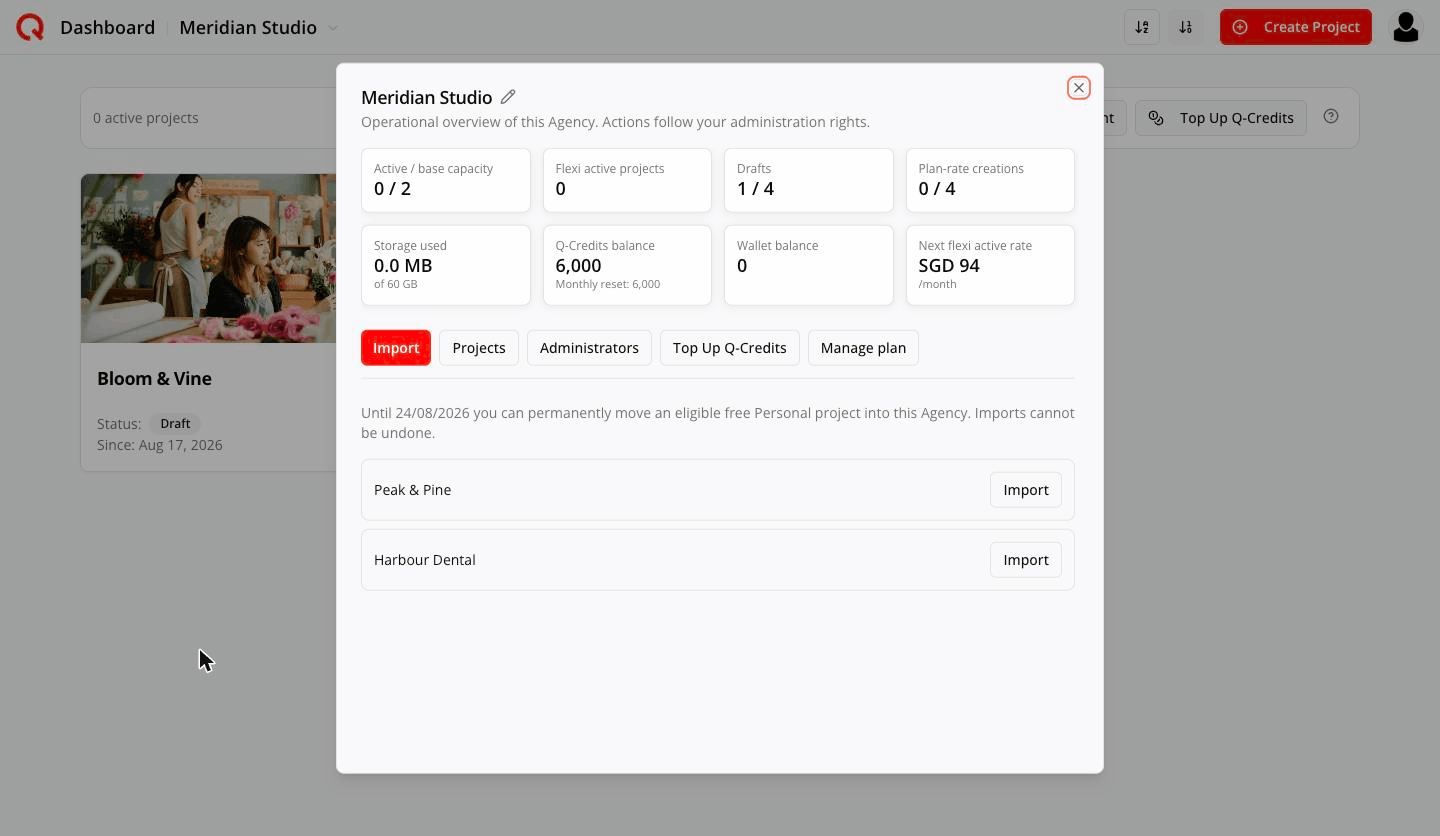
Um projeto Pessoal reúne condições se for seu, tiver a estratégia completa, nunca tiver estado numa Agência, estiver no plano gratuito e estiver partilhado com no máximo 3 pessoas.
As importações não podem ser anuladas, e um projeto nunca sai de uma Agência. Só o proprietário da Agência pode importar. Depois do 7.º dia o separador desaparece — a partir daí, crie os projetos novos a partir de dentro do espaço de trabalho da Agência.
Passo 5 — Adicione um projeto de cliente
Clique em Criar Projeto e construa-o como sempre: informação da marca, estratégia, pilares de conteúdo, tudo. Nasce como Rascunho, por isso não ocupa qualquer lugar pago — mas não é gratuito em Q-Credits: gerar a sua estratégia consome do fundo partilhado como qualquer outro trabalho de IA.
Há três limites para rascunhos:
- Quantos pode ter ao mesmo tempo — o dobro da sua capacidade paga. Um plano de 2 projetos comporta 4 rascunhos. Vai vê-lo como Rascunhos 1 / 4 na Gestão.
- Quanto custa a estratégia de cada rascunho — há duas tarifas. A tarifa do plano é subsidiada e consome menos Q-Credits por geração de estratégia; a tarifa padrão é o preço completo. Cada Agência recebe por mês o dobro da sua capacidade paga em criações à tarifa do plano — um plano de 2 projetos recebe 4 —, mostradas na Gestão como Criações na tarifa do plano 0 / 4. Esgotadas essas, os rascunhos seguintes são criados à tarifa padrão.
- Quantas publicações adicionais pode gerar por rascunho — 15 depois da estratégia inicial. Vê um aviso na primeira vez:
Limite de publicações do rascunho de Agency — Este rascunho de Agency permite no máximo 15 publicações adicionais após a estratégia inicial. Restam 15 de 15.
Passo 6 — Torne-o Ativo
Clique na engrenagem do projeto → Ativar projeto.
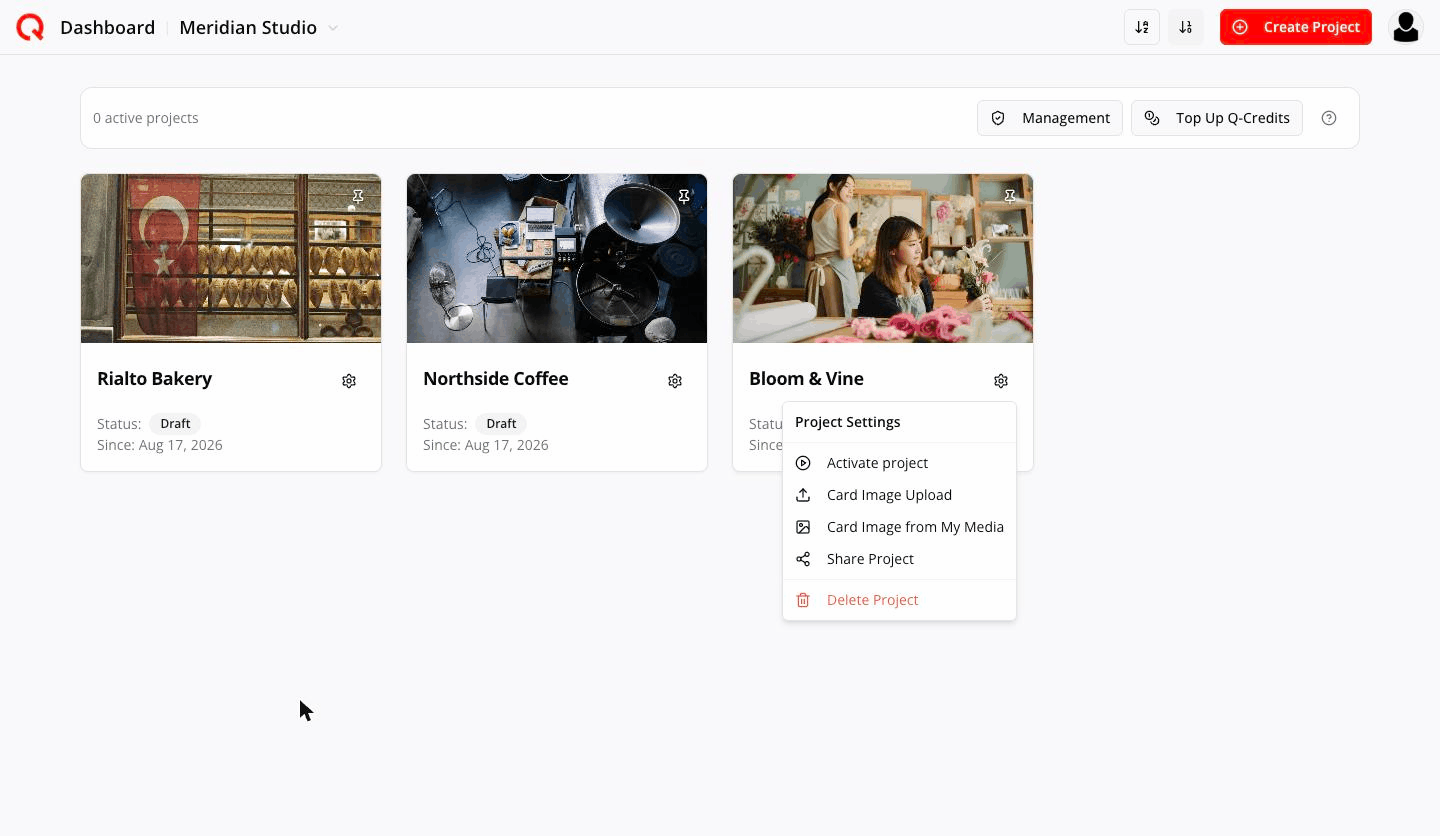
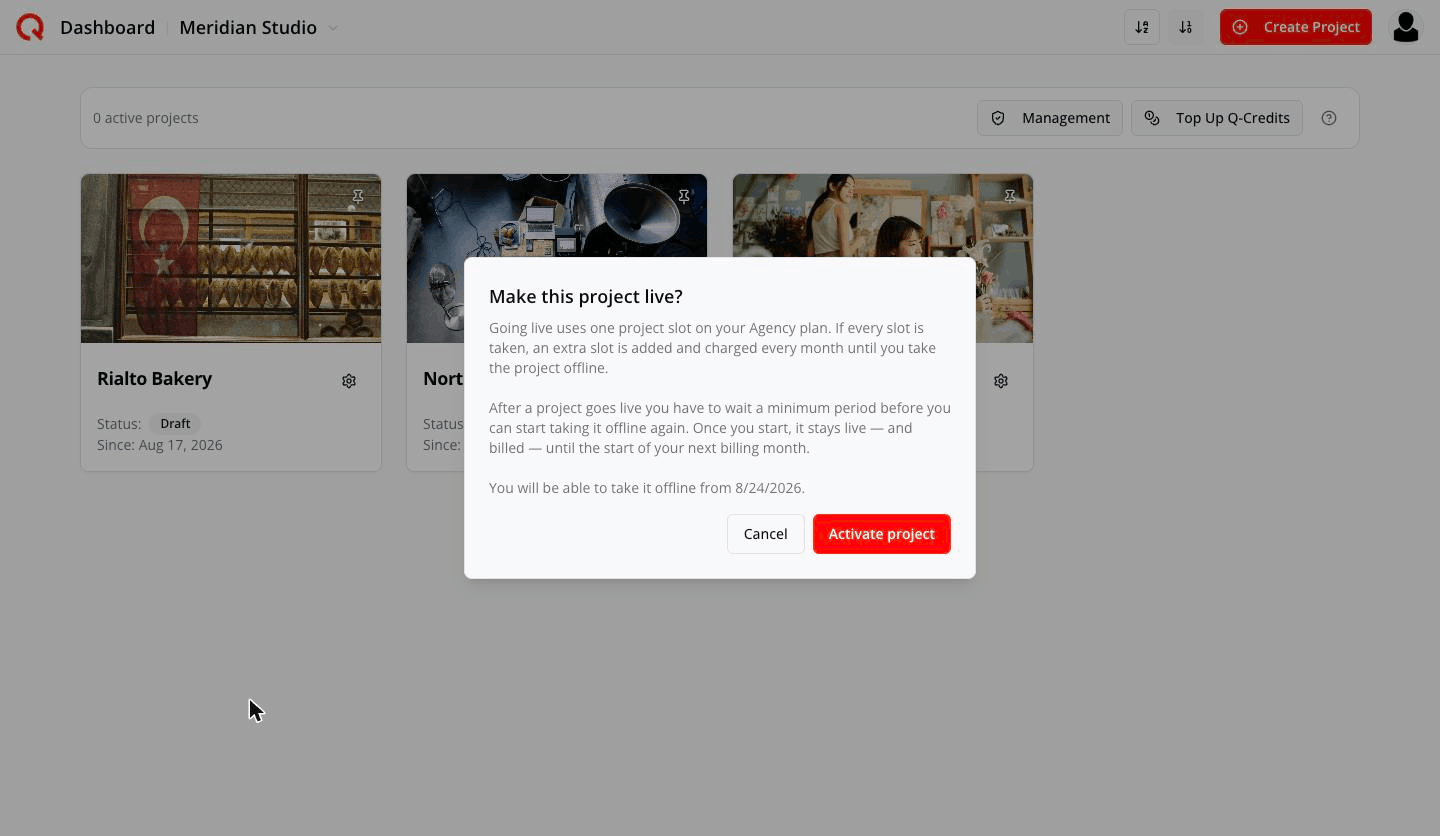
- Se ainda tiver um lugar livre no plano base, fica Ativo de imediato e sem custo adicional.
- Se todos os lugares estiverem ocupados, a Quocia dá-lhe primeiro o valor:
A ativação deste projeto requer 1 de capacidade mensal adicional. Cobrança imediata estimada: $74. O cartão guardado será cobrado agora e o projeto só será ativado após a confirmação do pagamento.
O seu cartão guardado é cobrado, e o projeto fica Ativo assim que o pagamento for confirmado.
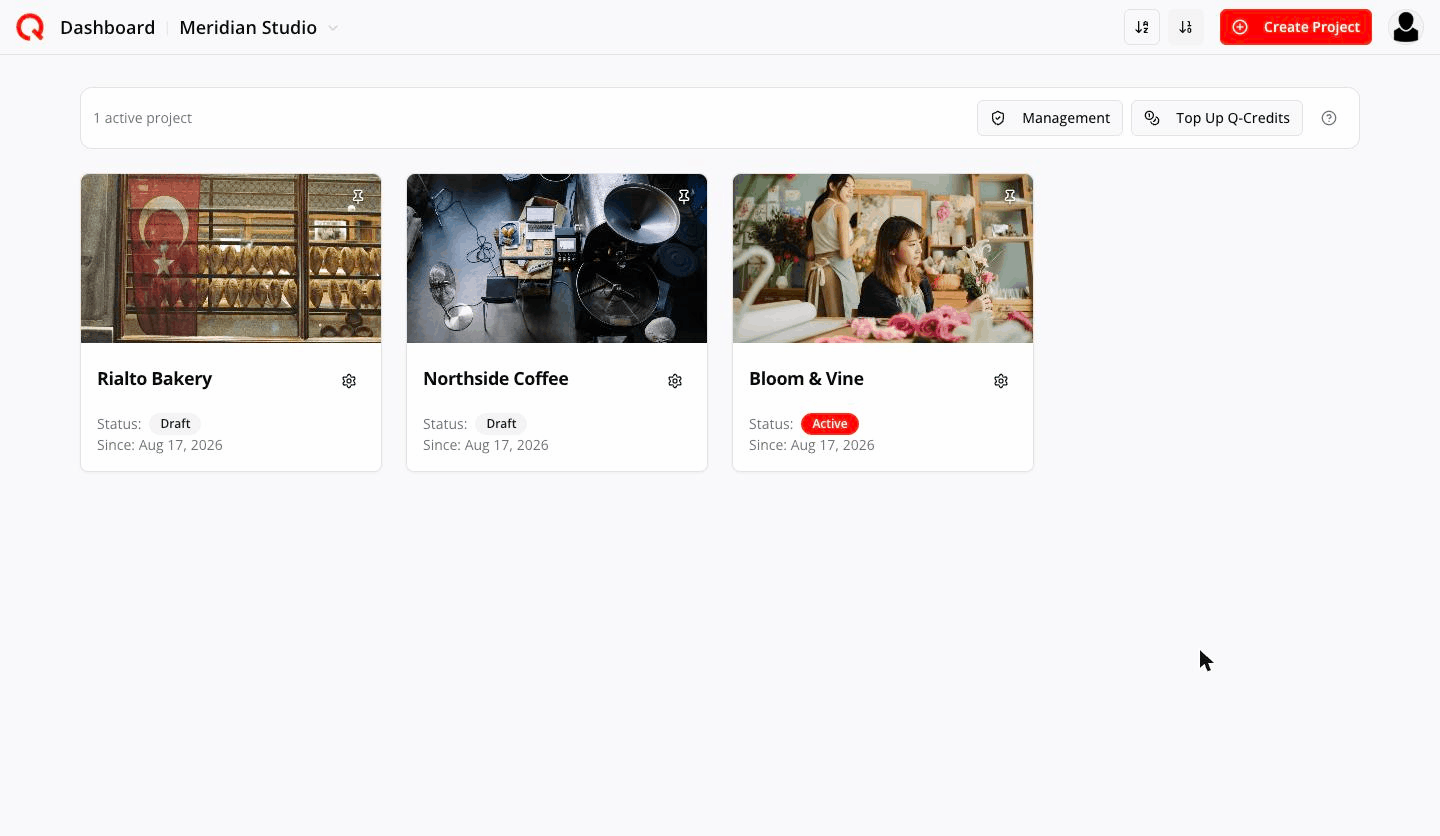
Um projeto precisa da estratégia completa para poder ser ativado.
Duas coisas a saber antes de ativar, porque ambas custam tempo e dinheiro:
- Um projeto tem de permanecer Ativo sete dias completos antes de sequer poder pedir a desativação. Se pedir antes, a Quocia recusa:
Este projeto tem de estar ativo durante um período mínimo antes de poder pedir a desativação.
- A desativação produz efeitos no limite mensal da sua subscrição, não quando a pede. O projeto continua Ativo — e faturado — até ao início do seu mês de faturação seguinte, e só então passa a Rascunho. Pode anular o pedido a qualquer momento antes disso.
Passo 7 — Ligue as contas sociais
Já Ativo, o menu da engrenagem ganha duas opções.

Faça você: escolha Ligar plataformas e ligue cada conta.

Ou deixe o cliente fazê-lo (nunca precisa de conta na Quocia) — escolha Enviar link ao cliente. Veja Como pôr um cliente a ligar as próprias contas.
Passo 8 — Fique de olho no fundo partilhado
Tudo é partilhado. Abra Gestão para ver de relance:
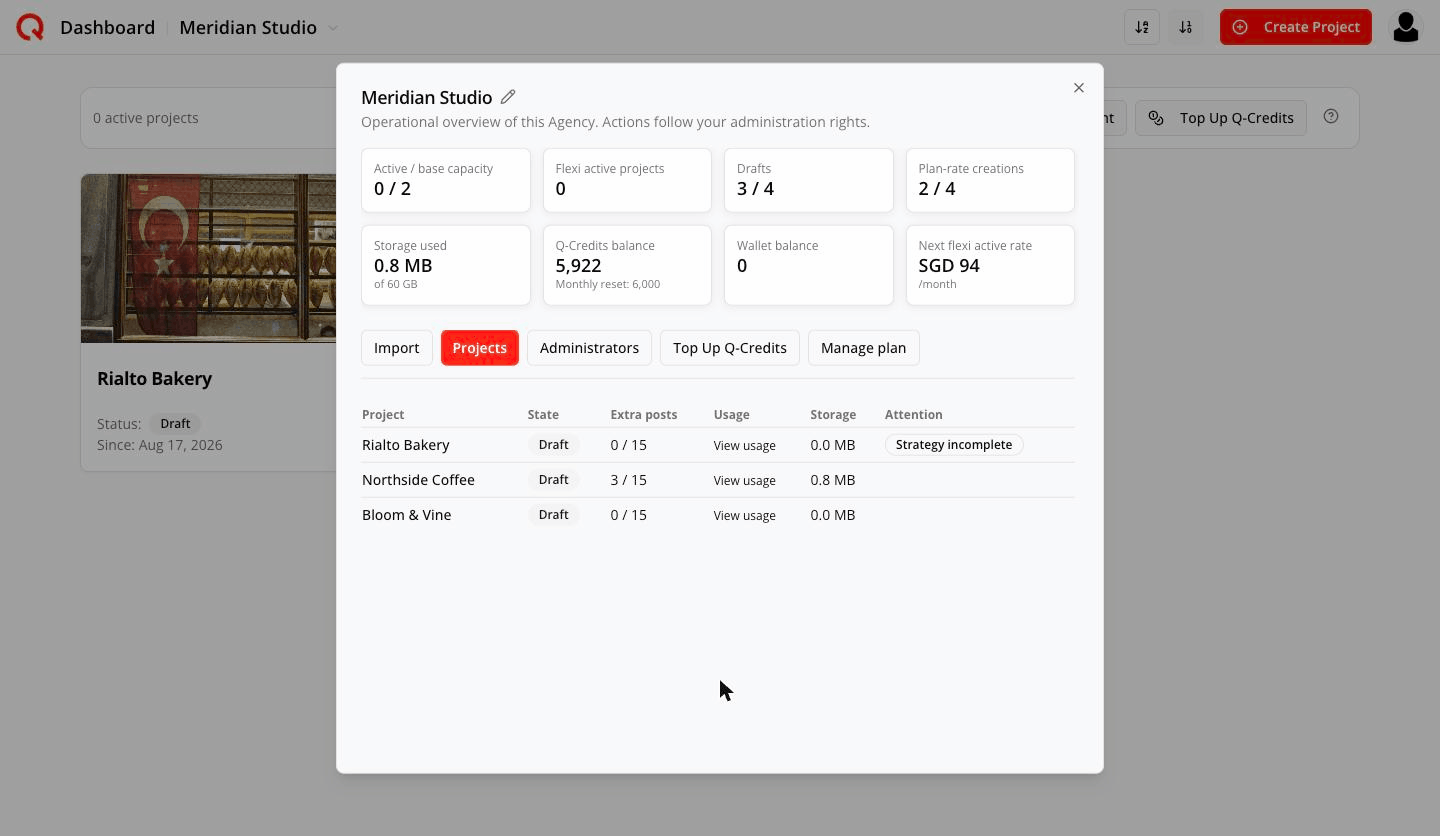
- Ativos / capacidade base — quantos estão Ativos face aos que o seu plano paga
- Saldo de Q-Credits — o fundo mensal de que todos os projetos consomem
- Armazenamento usado — em todos os projetos
- Rascunhos e Criações na tarifa do plano — a sua folga para trabalho novo
- Por projeto: publicações adicionais usadas, consumo recente de créditos, armazenamento e o que precisa de atenção
A sua primeira semana, por ordem
- Subscreva o plano com o tamanho base que realmente espera manter Ativo.
- Mude o nome da Agência.
- Importe os projetos Pessoais gratuitos que tiver — esta janela fecha ao fim de 7 dias.
- Construa os projetos de cliente como rascunhos. Apresente a proposta a partir do rascunho.
- Ative os que assinarem.
- Ligue as contas deles (você, ou através de uma ligação ao cliente).
- Adicione administradores para a sua equipa trabalhar sem a sua palavra-passe.