เริ่มต้นอย่างรวดเร็ว: สัปดาห์แรกกับแผนเอเจนซี
ใช้เวลาอ่าน 6 นาที
แผนเอเจนซีรวม ทุกโปรเจกต์ของลูกค้าไว้ในพื้นที่ทำงานเดียว ใช้ Q-Credits ร่วมกัน ใช้พื้นที่จัดเก็บ ร่วมกัน และมีบิลใบเดียว คู่มือนี้พาคุณตั้งแต่ซื้อแผน ไปจนถึงตอนที่โปรเจกต์ของลูกค้าเปิดใช้งานและ เริ่มโพสต์
แนวคิดเดียวที่ทำให้ทุกอย่างที่เหลือเข้าใจง่ายขึ้น
ทุกโปรเจกต์ในเอเจนซีของคุณอยู่ในหนึ่งในสองสถานะนี้
| ฉบับร่าง | ใช้งาน | |
|---|---|---|
| ใช้ช่องในแผน | ไม่ — ฟรี และแทบไม่จำกัด | ใช่ — หนึ่งช่อง |
| วางกลยุทธ์และสร้างโพสต์ | ได้แบบจำกัด | ได้ |
| เชื่อมต่อบัญชีโซเชียล | ไม่ได้ | ได้ |
| เผยแพร่และตั้งเวลา | ไม่ได้ | ได้ |
| ลบได้ | ได้ | ไม่ได้ |
คุณทำงานขั้นนำเสนอในสถานะ ฉบับร่าง โดยไม่เสียค่าใช้จ่าย คุณจ่ายเงินก็ต่อเมื่อเปลี่ยนโปรเจกต์เป็น ใช้งาน และย้ายกลับเป็นฉบับร่างได้เมื่อลูกค้าหยุดหรือจากไป
ขั้นที่ 1 — ซื้อแผน
คุณซื้อเอเจนซีจาก โปรเจกต์ส่วนตัวแบบฟรี ที่มีอยู่แล้ว และโปรเจกต์นั้นจะกลายเป็นโปรเจกต์แรกใน พื้นที่ทำงานเอเจนซีใหม่
- เปิด แดชบอร์ด หากคุณอยู่ในพื้นที่ทำงานเอเจนซีอยู่แล้ว ให้ใช้ตัวเลือก พื้นที่ทำงานข้าง ๆ เพื่อสลับไป ส่วนตัว ถ้าคุณยังไม่เคยมีเอเจนซี ตัวเลือกนี้จะไม่ปรากฏ เพราะคุณอยู่ในพื้นที่ส่วนตัวอยู่แล้ว
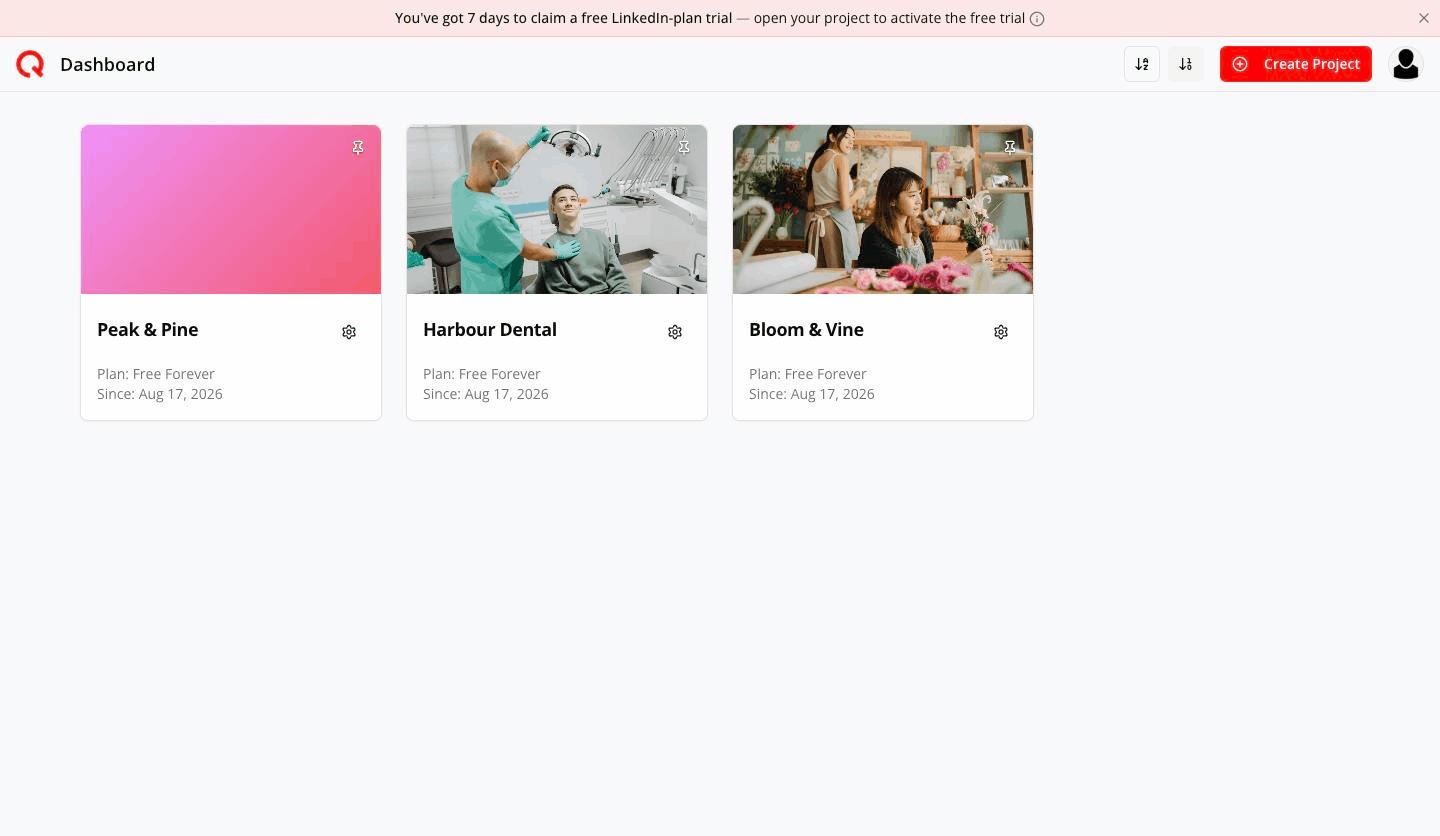
แดชบอร์ดส่วนตัว - เลือกโปรเจกต์ที่ใช้แผนฟรี กด ไอคอนรูปเฟือง แล้วเลือก อัปเกรดโปรเจกต์
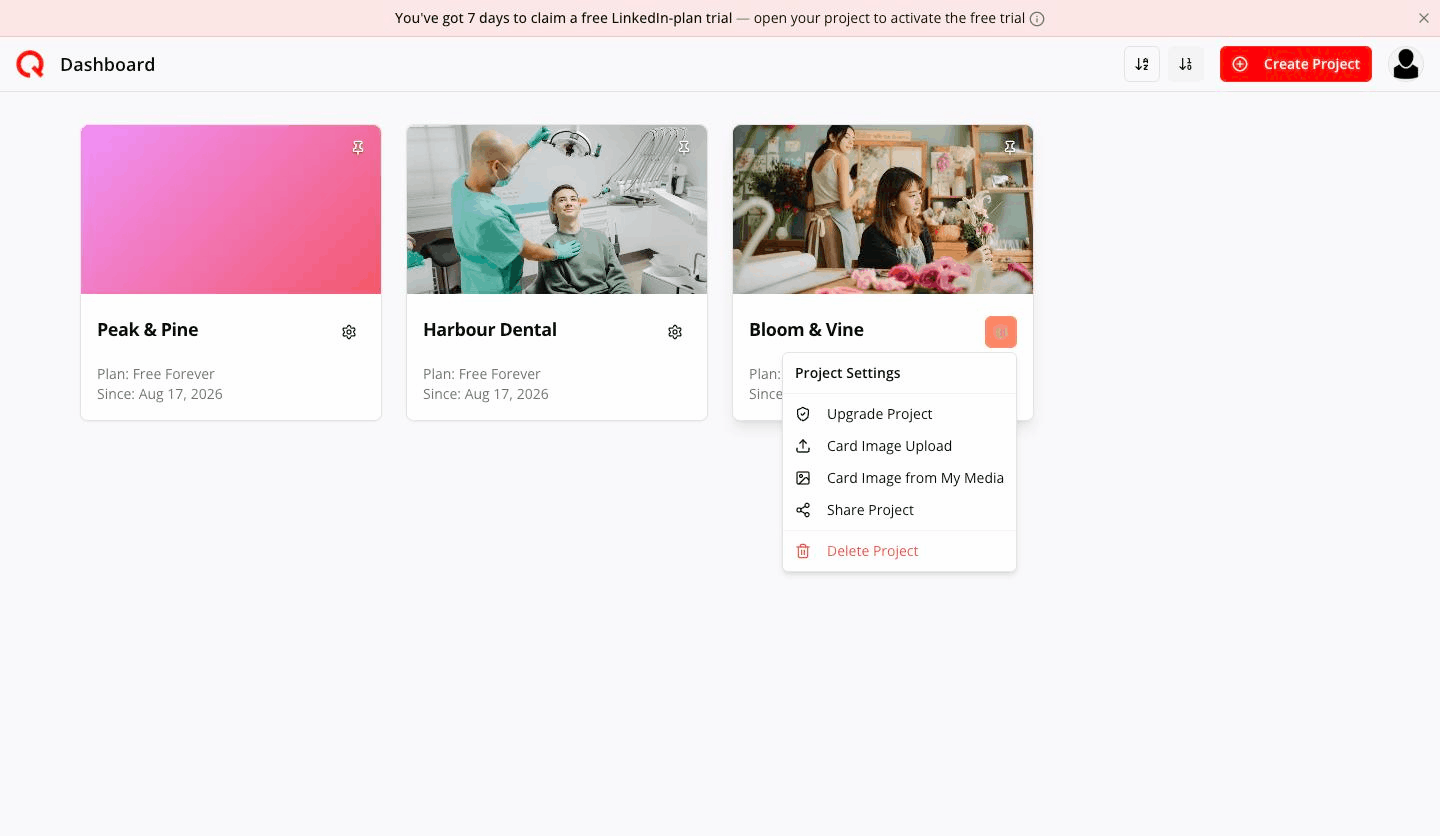
เมนูอัปเกรดโปรเจกต์ เฉพาะโปรเจกต์ที่ ไม่มี แผนแบบชำระเงินเท่านั้นที่เริ่มเอเจนซีได้ ถ้ารายการถูกปิดไว้ คุณจะเห็น ข้อความ — เฉพาะโปรเจกต์ที่ไม่มีแผนแบบชำระเงินเท่านั้นที่สามารถเริ่มเอเจนซีได้
- ในหน้าต่างราคา ให้มองหาการ์ด เอเจนซี
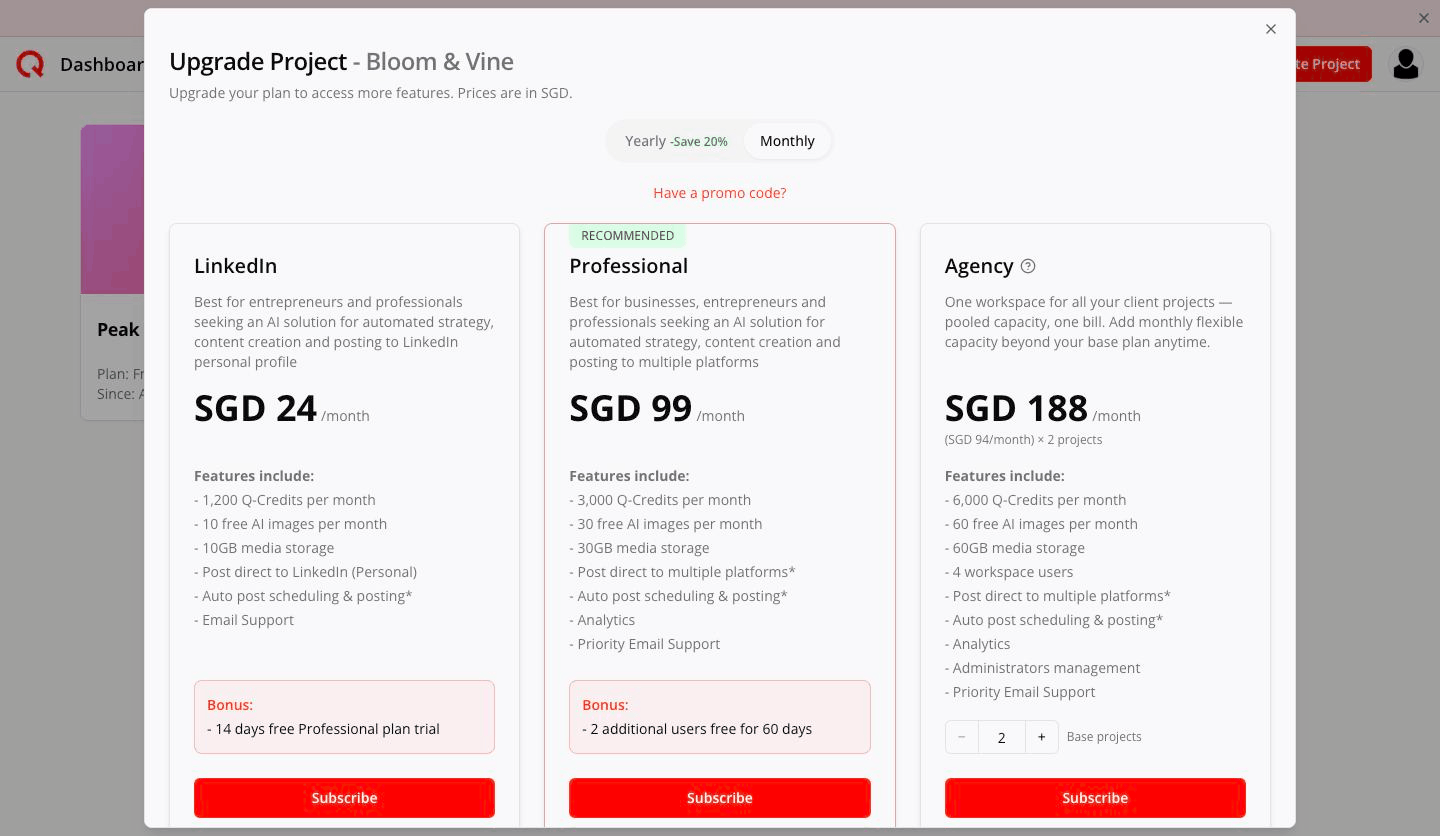
การ์ดราคาเอเจนซีที่ 2 โปรเจกต์พื้นฐาน - ตั้งค่า โปรเจกต์พื้นฐาน (2–100) ตามจำนวนโปรเจกต์ที่คุณจะเปิดใช้งานพร้อมกัน ทุกตัวเลขบนการ์ดจะคำนวณใหม่ — ราคา Q-Credits รูปภาพ พื้นที่จัดเก็บ และผู้ใช้
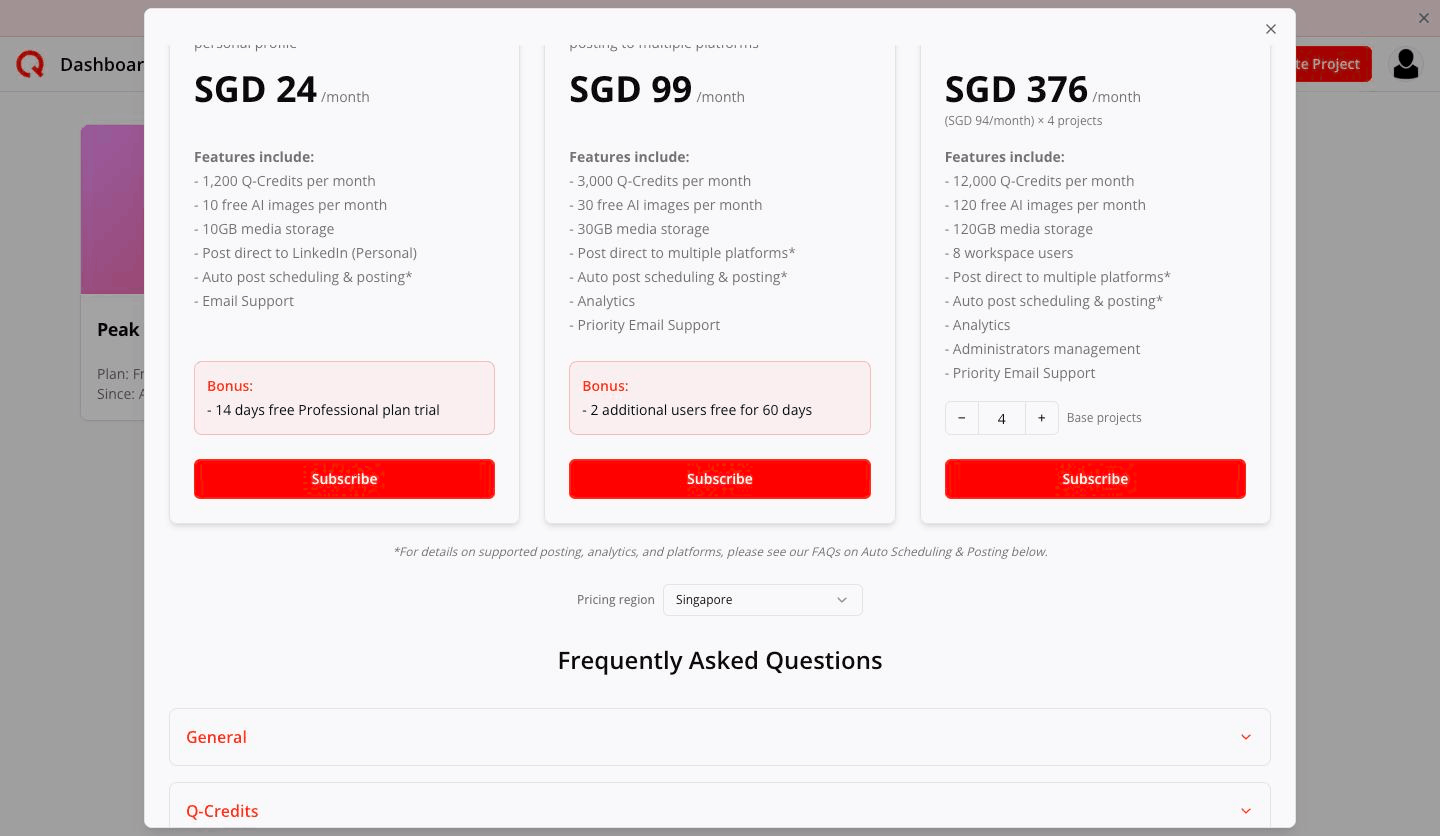
การ์ดราคาเอเจนซีที่ 4 โปรเจกต์พื้นฐาน - เลือก รายเดือน หรือ รายปี ด้านบน (แบบรายปี ประหยัดกว่า 20%) แล้วกด สมัครสมาชิก
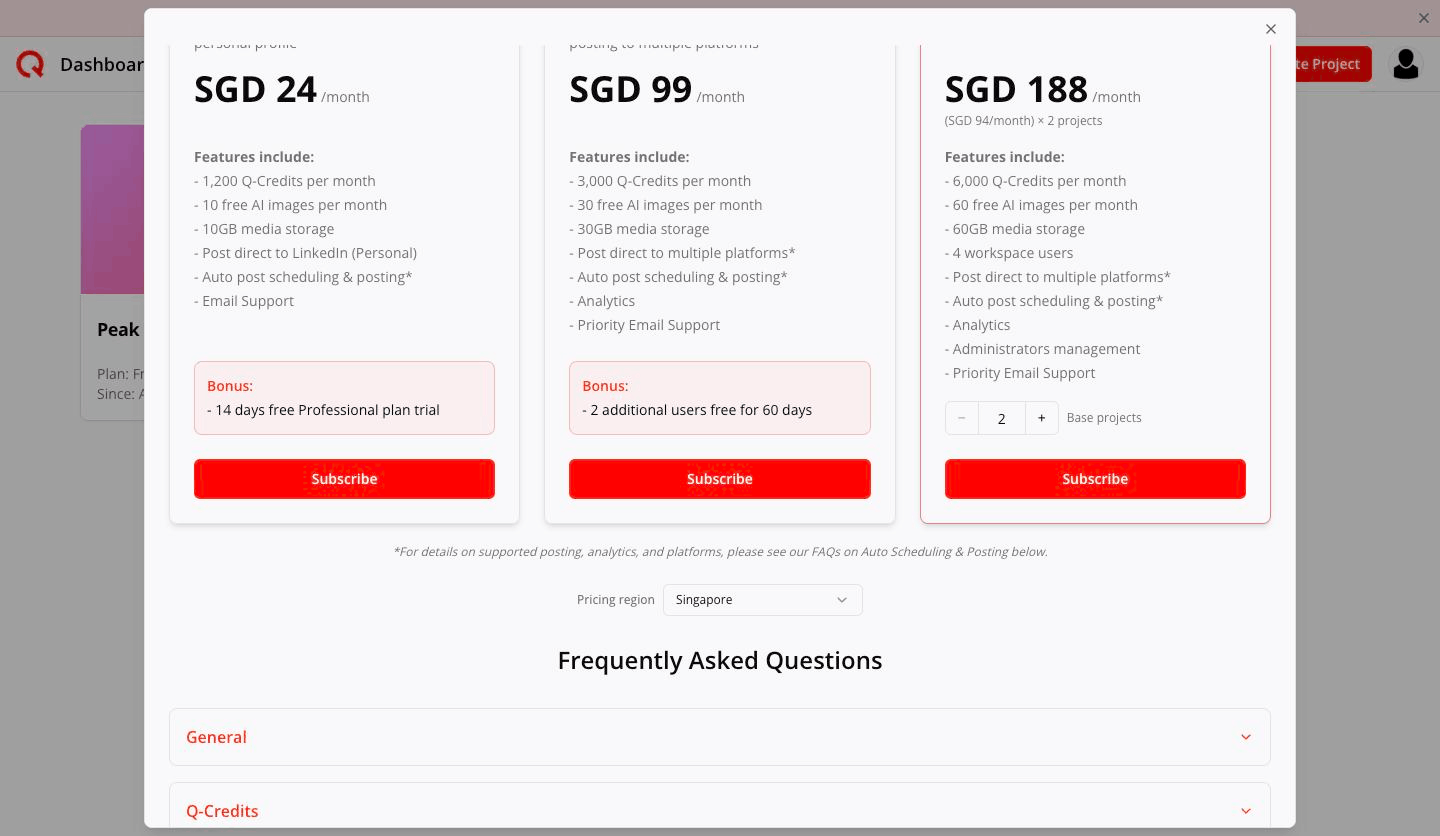
ปุ่มสมัครสมาชิก - ชำระเงินในหน้า Stripe รายการจะระบุว่า Quocia Agency และ Qty จะตรงกับจำนวนโปรเจกต์พื้นฐาน ของคุณ
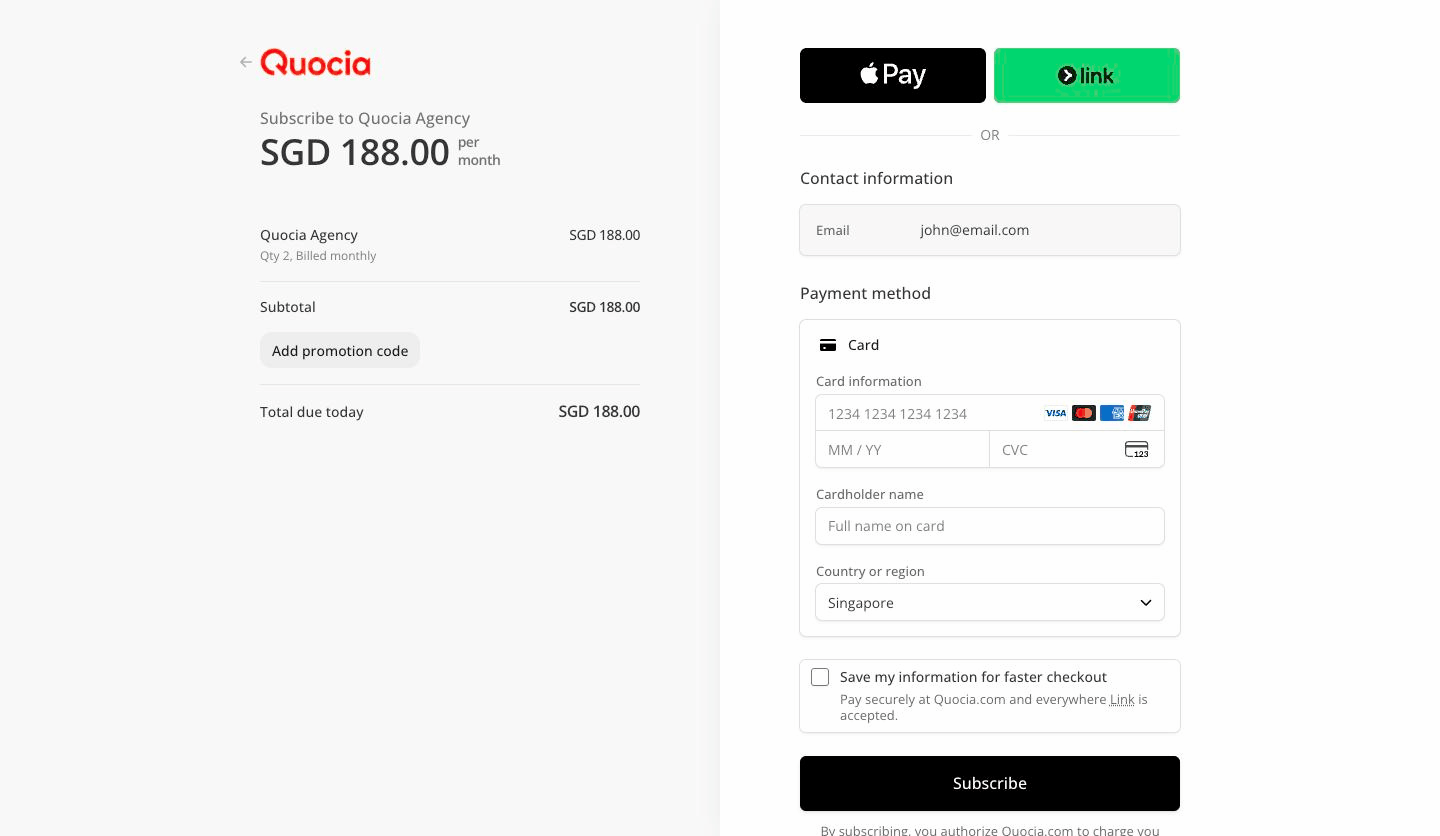
หน้าชำระเงิน Stripe
สิ่งที่เกิดขึ้นทันทีหลังจากนั้น: พื้นที่ทำงานใหม่จะปรากฏในตัวเลือกโดยใช้ชื่อ เอเจนซีใหม่ และโปรเจกต์ที่คุณใช้เริ่มต้นจะอยู่ในนั้น ในสถานะฉบับร่าง ยังไม่มี โปรเจกต์ใดใช้งานอยู่
ขั้นที่ 2 — ทำความรู้จักหน้าจอ
กดชื่อพื้นที่ทำงานข้าง แดชบอร์ด เพื่อสลับระหว่าง ส่วนตัว กับเอเจนซีต่าง ๆ ของคุณ
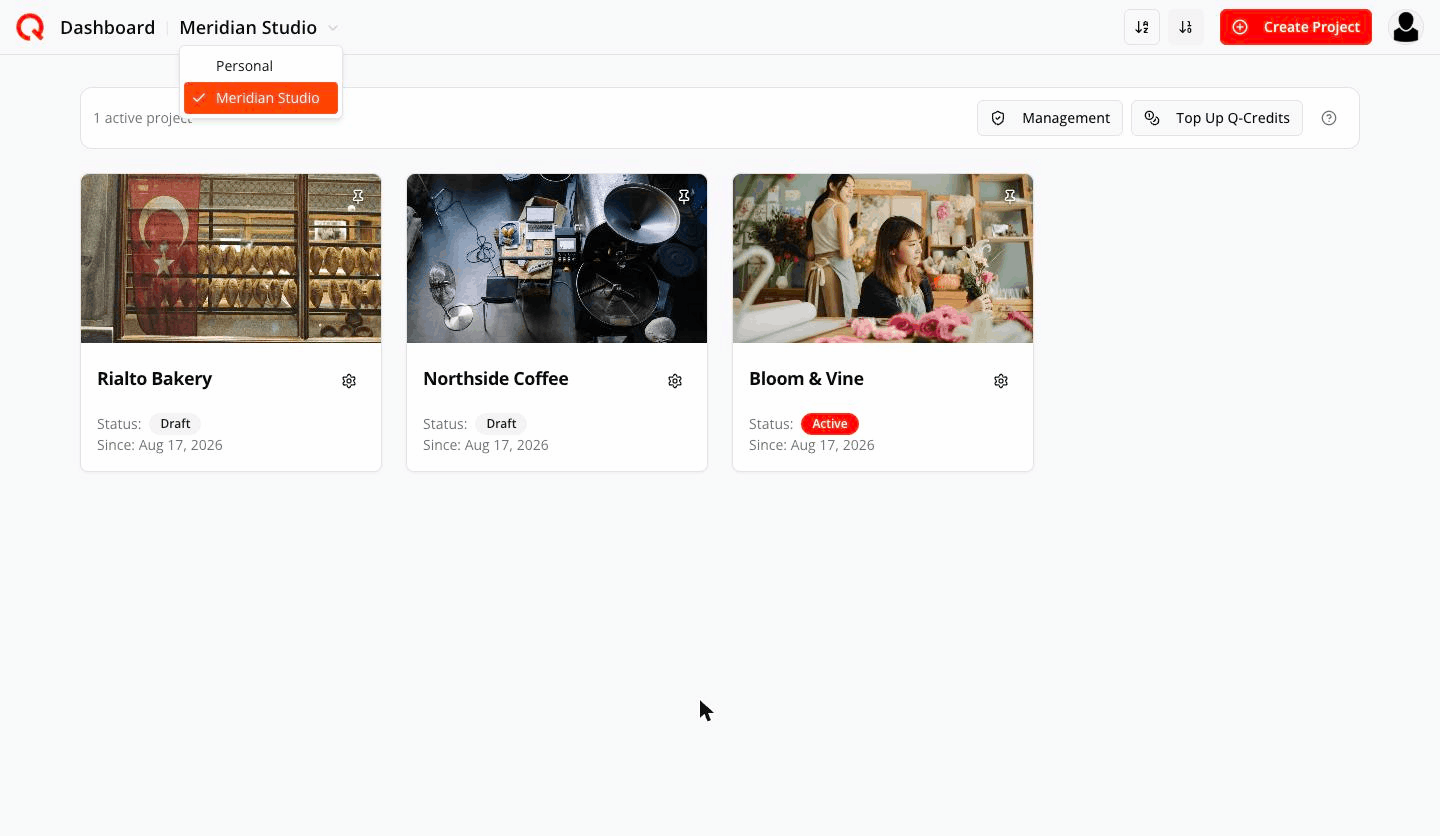
จุดแดงเล็ก ๆ ข้างพื้นที่ทำงานหมายความว่าพื้นที่นั้นเป็นของใหม่สำหรับคุณ มีคนเพิ่งให้สิทธิ์เข้าถึง จุดจะหายไปเมื่อคุณเปิดครั้งแรก
ภายในพื้นที่ทำงานเอเจนซี เหนือรายการโปรเจกต์จะมี แถบจัดการเอเจนซี เพิ่มขึ้นมา แสดงจำนวนโปรเจกต์ ที่ใช้งานอยู่ พร้อมปุ่ม การจัดการ และ เติม Q-Credits แถบนี้เห็น ได้เฉพาะเจ้าของเอเจนซีและผู้ดูแลเท่านั้น
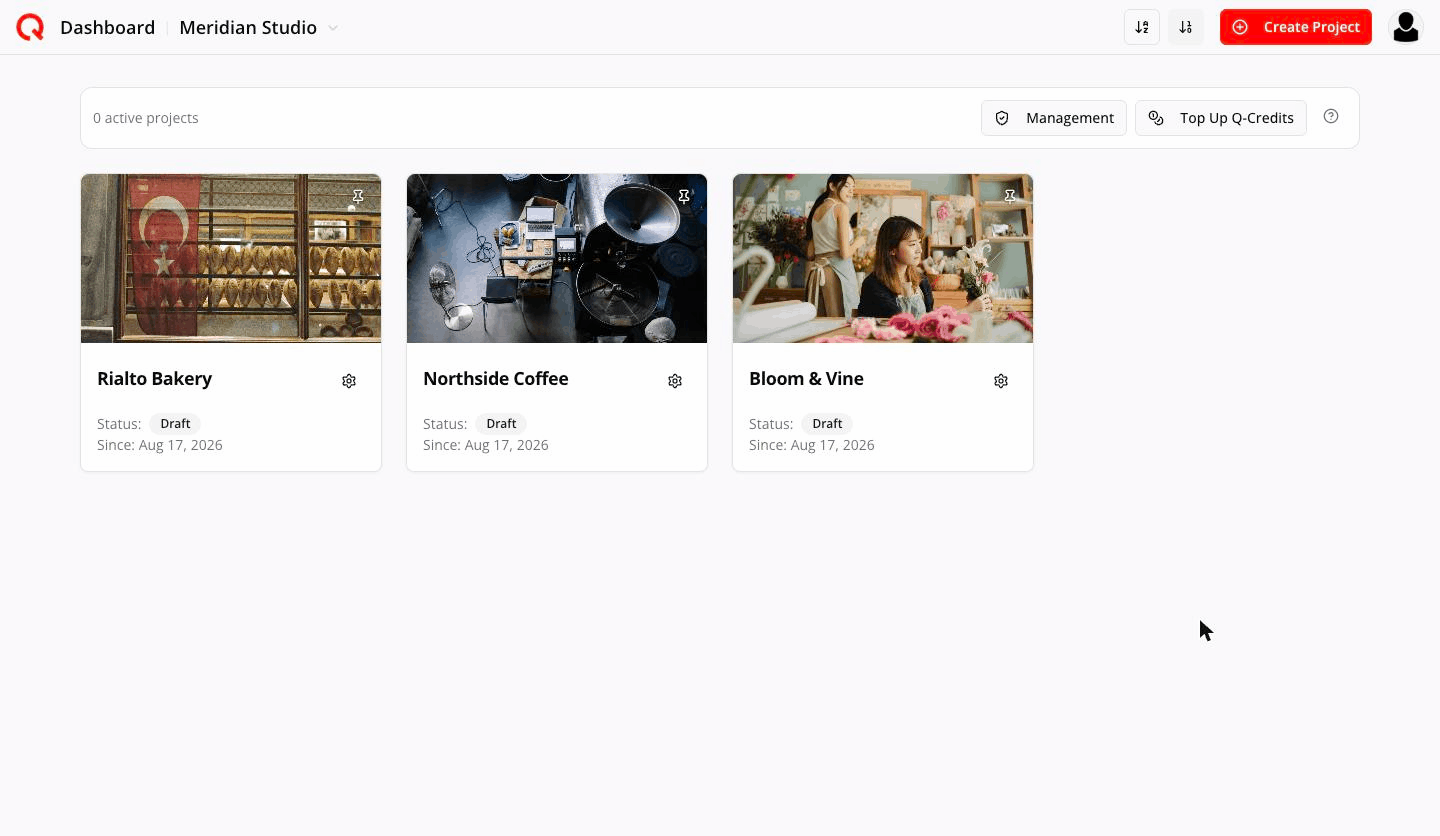
การ์ดของแต่ละโปรเจกต์จะแสดง สถานะ: ใช้งาน หรือ สถานะ: ฉบับร่าง แทนชื่อแผน
ขั้นที่ 3 — เปลี่ยนชื่อเอเจนซี
เปิด การจัดการ จากแถบจัดการเอเจนซี แล้วกดไอคอนดินสอข้างชื่อด้านบน (พื้นที่ทำงาน เอเจนซีใหม่จะใช้ชื่อ "เอเจนซีใหม่" จนกว่าคุณจะเปลี่ยน)
ขั้นที่ 4 — นำโปรเจกต์เดิมเข้ามา (เฉพาะ 7 วันแรก)
ภายใน 7 วันนับจากการชำระเงินครั้งแรก แท็บ นำเข้า ให้คุณย้ายโปรเจกต์ ส่วนตัวแบบฟรีที่เข้าเกณฑ์เข้ามาในเอเจนซีอย่างถาวร
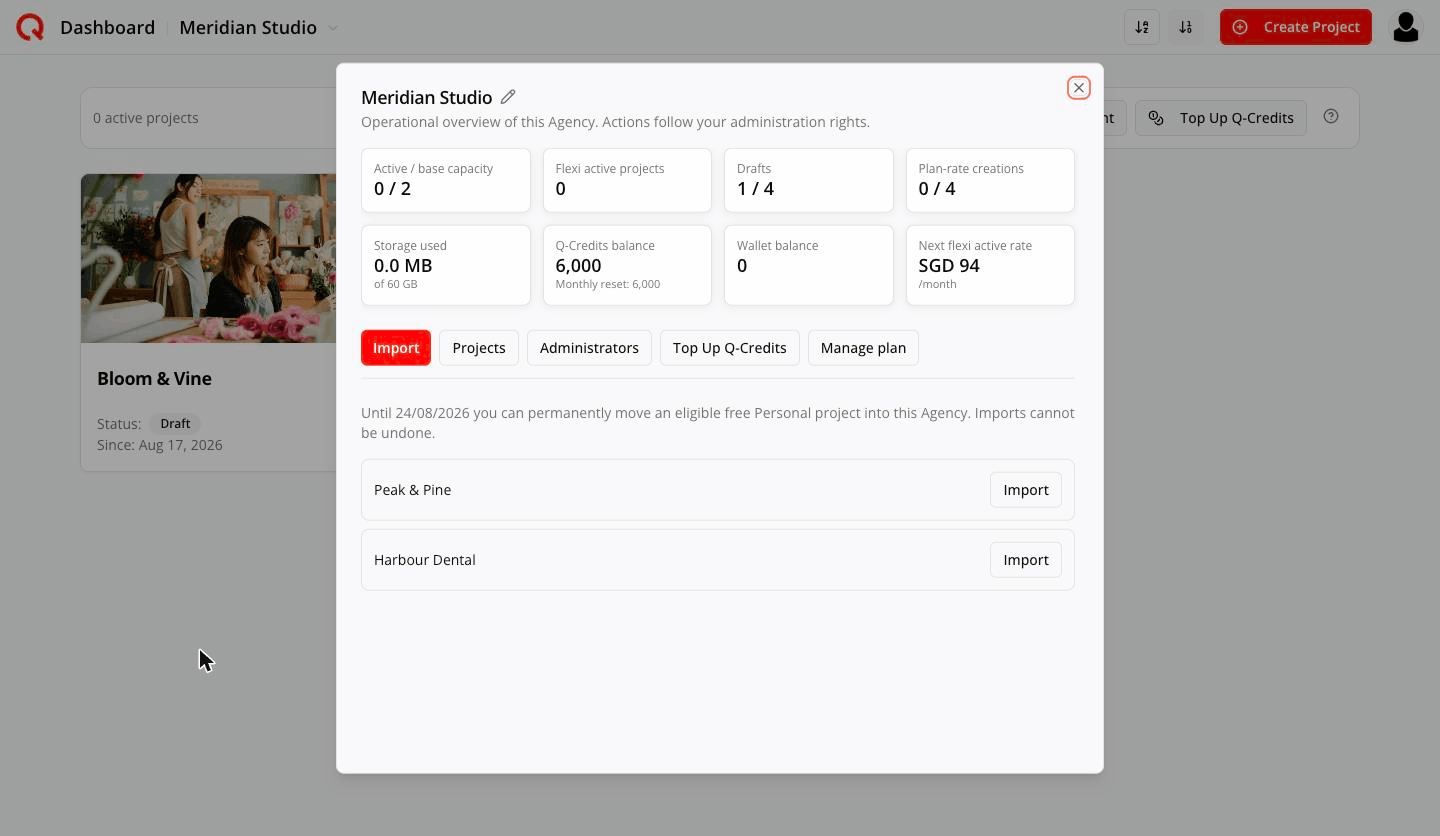
โปรเจกต์ส่วนตัวเข้าเกณฑ์เมื่อคุณเป็นเจ้าของ กลยุทธ์เสร็จสมบูรณ์แล้ว ไม่เคยอยู่ในเอเจนซีใดมาก่อน ใช้แผนฟรี และมีผู้ร่วมงานไม่เกิน 3 คน
การนำเข้าย้อนกลับไม่ได้ และโปรเจกต์จะไม่ออกจากเอเจนซี มีเพียงเจ้าของเอเจนซีเท่านั้นที่นำเข้าได้ หลังพ้น 7 วันแท็บนี้จะหายไป ดังนั้นจากนั้นให้สร้างโปรเจกต์ใหม่ภายในพื้นที่ทำงานเอเจนซีโดยตรง
ขั้นที่ 5 — เพิ่มโปรเจกต์ของลูกค้า
กด สร้างโครงการ แล้วสร้างโปรเจกต์ตามปกติ ทั้งข้อมูลแบรนด์ กลยุทธ์ และเสาหลัก เนื้อหา โปรเจกต์จะเริ่มที่ ฉบับร่าง จึง ไม่ใช้ช่องแบบชำระเงิน แต่ไม่ได้แปลว่าไม่ใช้ Q-Credits การสร้างกลยุทธ์ยังหักจากกองกลางเหมือนงาน AI อื่น ๆ
ฉบับร่างมีขีดจำกัดสามอย่าง
- จำนวนฉบับร่างที่ถือพร้อมกันได้ — สองเท่าของความจุแบบชำระเงิน แผน 2 โปรเจกต์ได้ 4 ฉบับร่าง ในหน้า จัดการจะแสดงเป็น ฉบับร่าง 1 / 4
- ค่ากลยุทธ์ของแต่ละฉบับร่าง — มีสองอัตรา อัตราแผน คืออัตราที่ได้รับการอุดหนุน ใช้ Q-Credits น้อยกว่าต่อการสร้างกลยุทธ์หนึ่งครั้ง ส่วน อัตรามาตรฐาน คือราคาเต็ม เอเจนซีแต่ละแห่งได้จำนวนการ สร้างตามอัตราแผนเท่ากับ สองเท่าของความจุแบบชำระเงิน ต่อเดือน (แผน 2 โปรเจกต์ได้ 4 ครั้ง) แสดง เป็น การสร้างตามอัตราแผน 0 / 4 เมื่อใช้ครบ ฉบับร่างถัดไปจะคิดตามอัตรามาตรฐาน
- จำนวนโพสต์ที่สร้างเพิ่มได้ต่อฉบับร่าง — 15 โพสต์หลังกลยุทธ์เริ่มต้น ครั้งแรกคุณจะเห็นข้อความ แจ้ง
ขีดจำกัดโพสต์ของฉบับร่าง Agency — ฉบับร่าง Agency นี้อนุญาตให้มีโพสต์เพิ่มเติมได้สูงสุด 15 รายการหลังกลยุทธ์เริ่มต้น เหลืออีก 15 จาก 15 รายการ
ขั้นที่ 6 — เปิดใช้งานโปรเจกต์
เฟือง ของโปรเจกต์ → เปิดใช้งานโปรเจกต์
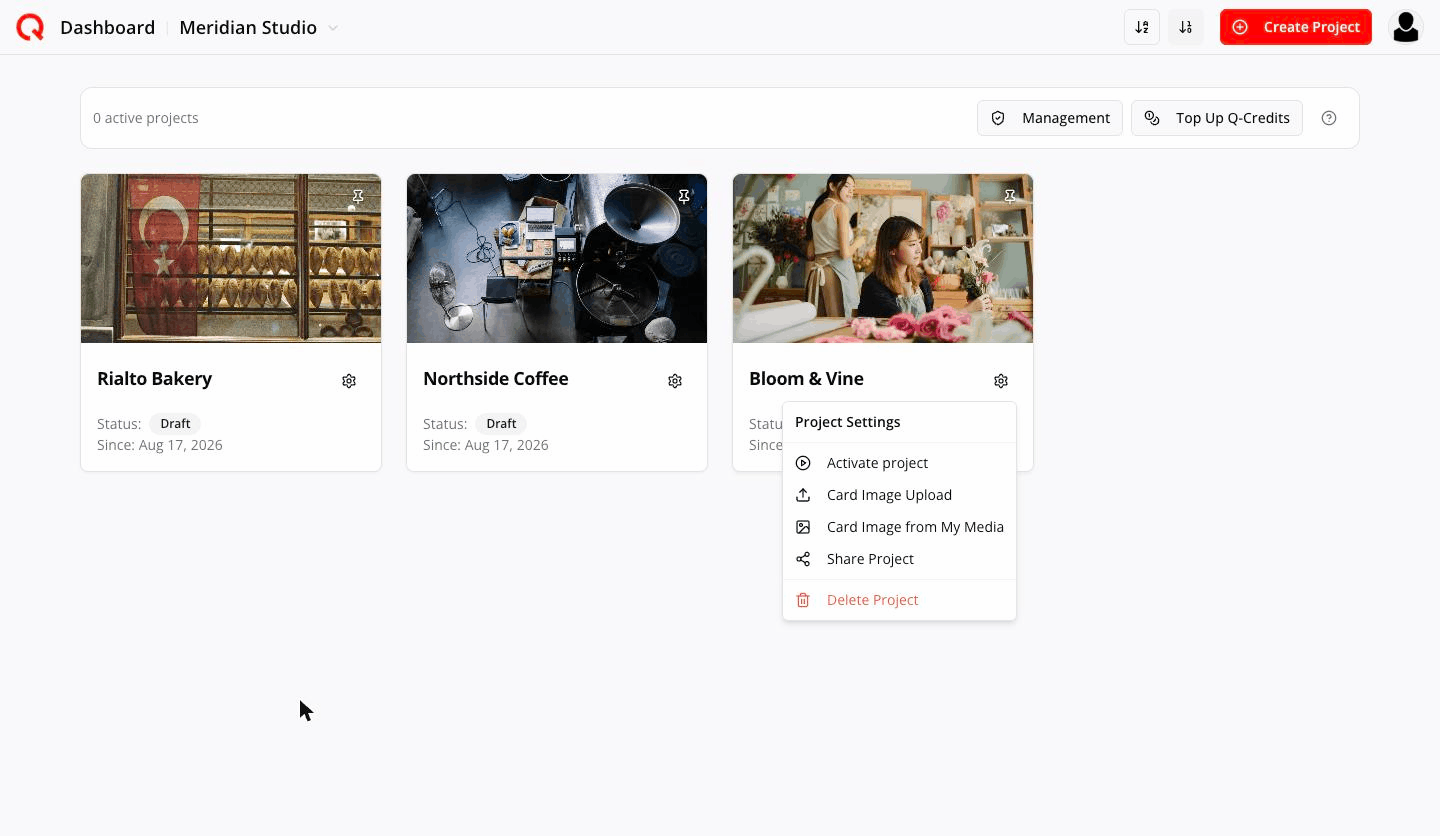
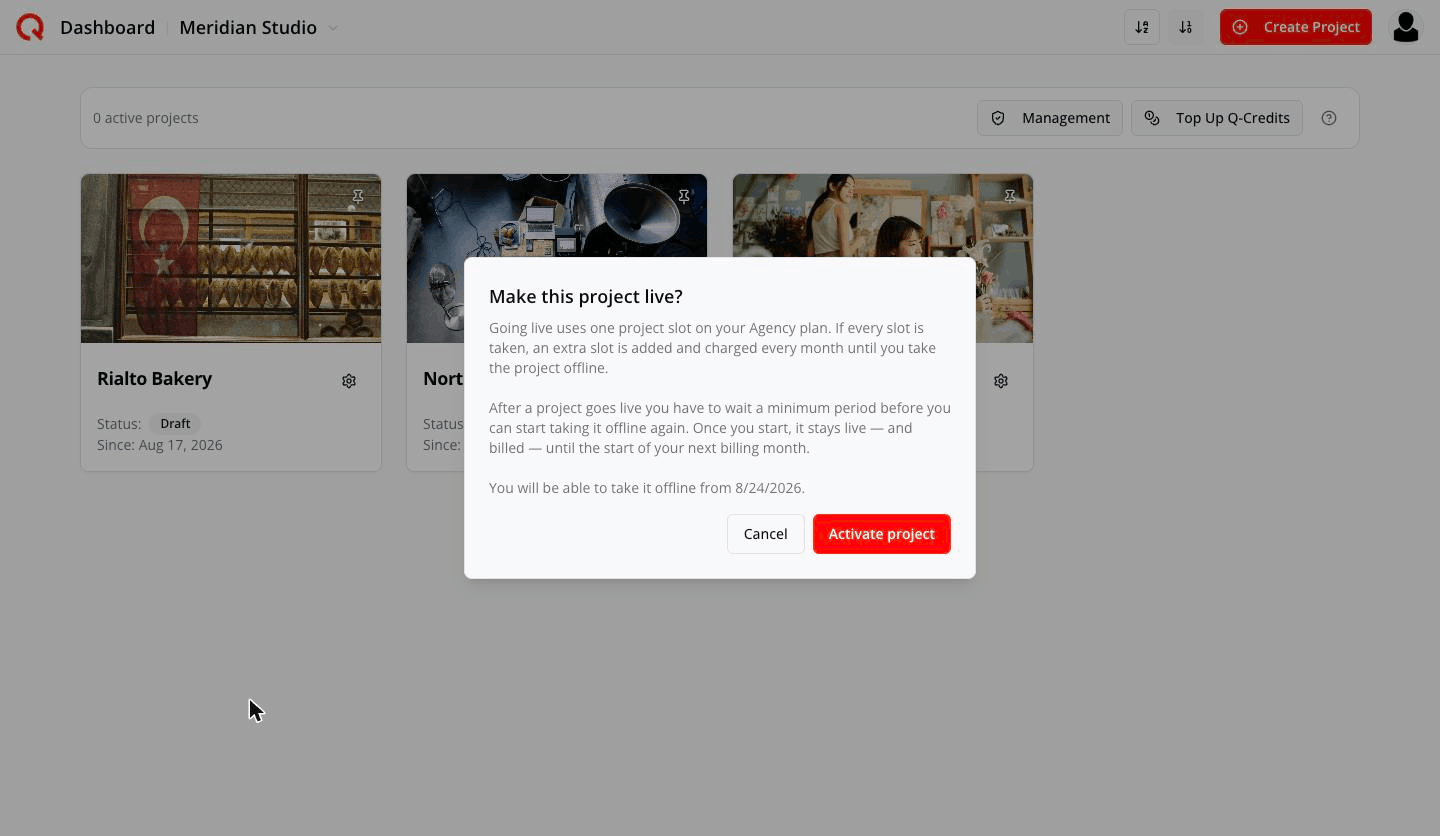
- ถ้าแผนพื้นฐานยังมีช่องว่าง โปรเจกต์จะใช้งานได้ ทันทีโดยไม่มีค่าใช้จ่ายเพิ่ม
- ถ้าช่องเต็มแล้ว Quocia จะแจ้งยอดให้ทราบก่อน
การเปิดใช้งานโปรเจกต์นี้ต้องใช้ความจุรายเดือนเพิ่ม 1 หน่วย ยอดเรียกเก็บทันทีโดยประมาณ: $74 ระบบจะเรียกเก็บเงินจากบัตรที่บันทึกไว้ตอนนี้ และโปรเจกต์จะเปิดใช้งานหลังยืนยันการชำระเงินแล้วเท่านั้น
ระบบจะเรียกเก็บจากบัตรที่บันทึกไว้ และโปรเจกต์จะใช้งานได้หลังยืนยันการชำระเงิน
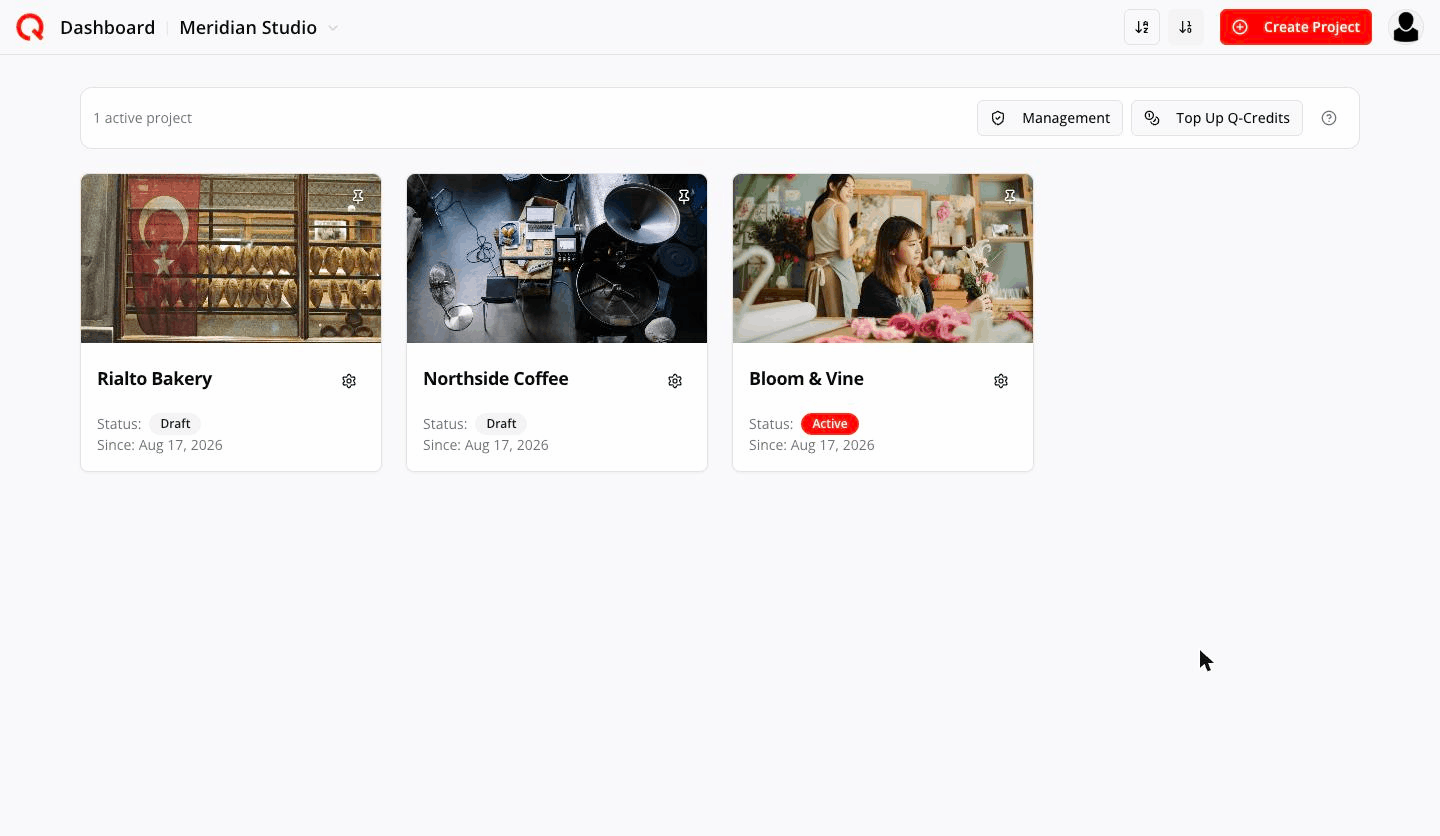
โปรเจกต์ต้องมี กลยุทธ์ที่เสร็จสมบูรณ์ จึงจะเปิดใช้งานได้
สองเรื่องที่ควรรู้ก่อนเปิดใช้งาน ทั้งคู่มีต้นทุนทั้งเวลาและเงินหากมองข้าม
- โปรเจกต์ต้องใช้งานครบ 7 วันเต็ม ก่อนจึงจะขอปิดใช้งานได้ ถ้าขอเร็วกว่านั้น Quocia จะปฏิเสธ
โปรเจกต์นี้ต้องเปิดใช้งานครบระยะเวลาขั้นต่ำก่อนจึงจะขอปิดใช้งานได้
- การปิดใช้งานมีผลที่รอบเดือนของการสมัครใช้งาน ไม่ใช่ตอนที่คุณขอ โปรเจกต์จะยังใช้งานและถูกเรียก เก็บเงินจนถึงต้นรอบบิลถัดไป แล้วจึงกลายเป็นฉบับร่าง ก่อนถึงตอนนั้นคุณยกเลิกคำขอได้ตลอด
ขั้นที่ 7 — เชื่อมต่อบัญชีโซเชียล
เมื่อโปรเจกต์ใช้งานแล้ว เมนูเฟืองจะมีสองรายการเพิ่มขึ้น

ทำเอง: เลือก เชื่อมต่อแพลตฟอร์ม แล้วเชื่อมต่อทีละบัญชี

ให้ลูกค้าทำเอง (ลูกค้าไม่ต้องมีบัญชี Quocia เลย) — เลือก ส่งลิงก์ให้ลูกค้า ดูเพิ่มที่ ให้ลูกค้าเชื่อมต่อบัญชีโซเชียลของตนเอง
ขั้นที่ 8 — ดูแลกองกลางที่ใช้ร่วมกัน
ทุกอย่างใช้ร่วมกัน เปิด การจัดการ เพื่อดูภาพรวม
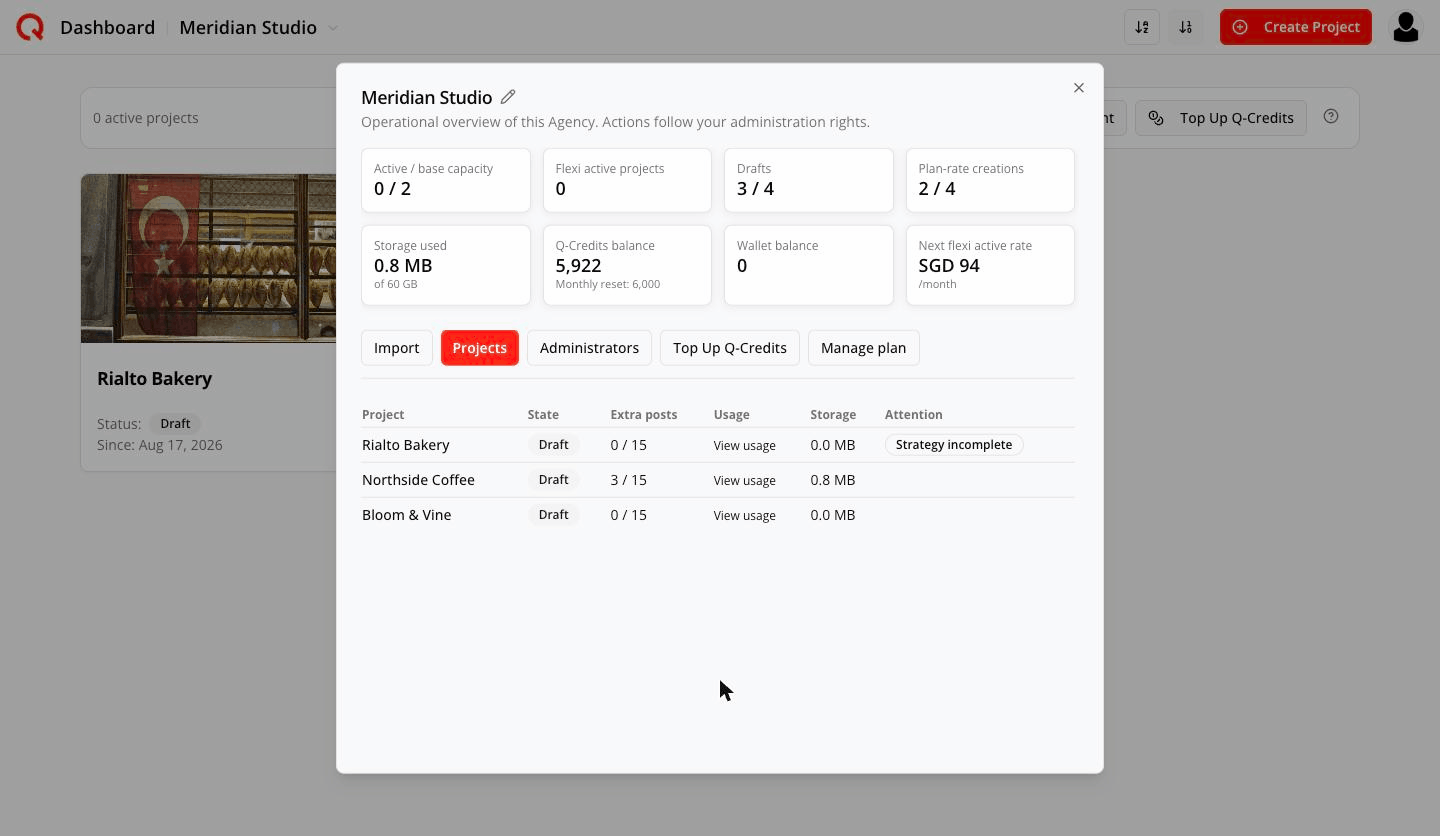
- ใช้งานอยู่ / ความจุพื้นฐาน — จำนวนที่ใช้งานอยู่เทียบกับช่องที่แผนจ่ายให้
- ยอดคงเหลือ Q-Credits — กองรายเดือนที่ทุกโปรเจกต์ใช้ร่วมกัน
- พื้นที่จัดเก็บที่ใช้ไป — ยอดรวมของทุกโปรเจกต์
- ฉบับร่าง และ การสร้างตามอัตราแผน — ช่องว่างสำหรับรับงาน ใหม่
- รายโปรเจกต์: โพสต์เพิ่มเติมที่ใช้ไป เครดิตล่าสุด พื้นที่จัดเก็บ และสิ่งที่ต้องจัดการ
สัปดาห์แรก ตามลำดับ
- ซื้อแผนโดยตั้งจำนวนพื้นฐานเท่ากับจำนวนที่คุณจะเปิดใช้งานจริง
- เปลี่ยนชื่อเอเจนซี
- นำโปรเจกต์ส่วนตัวแบบฟรีที่มีอยู่เข้ามา — ช่วงเวลานี้ปิดใน 7 วัน
- สร้างโปรเจกต์ของลูกค้าเป็นฉบับร่าง แล้วนำเสนอจากฉบับร่างได้เลย
- เปิดใช้งานโปรเจกต์ที่ตกลงกันแล้ว
- เชื่อมต่อบัญชี — ทำเองหรือส่งลิงก์ให้ลูกค้า
- เพิ่มผู้ดูแลเพื่อให้ทีมทำงานได้โดยไม่ต้องใช้รหัสผ่านของคุณ