Schnellstart: Ihre erste Woche im Agentur-Tarif
Lesedauer: 6 Minuten.
Der Agentur-Tarif gibt Ihnen einen Workspace für alle Kundenprojekte — gemeinsame Q-Credits, gemeinsamer Speicher, eine Rechnung. Diese Anleitung führt vom Kauf des Tarifs bis zu einem Kundenprojekt, das Aktiv ist und veröffentlicht.
Der eine Gedanke, der alles Weitere erklärt
Jedes Projekt in einer Agentur ist in einem von zwei Zuständen:
| Entwurf | Aktiv | |
|---|---|---|
| Belegt einen Tarifplatz | Nein — kostenlos, praktisch unbegrenzt | Ja — einen Platz |
| Strategie und Beiträge erstellen | Eingeschränkt | Ja |
| Social-Konten verknüpfen | Nein | Ja |
| Veröffentlichen / planen | Nein | Ja |
| Löschbar | Ja | Nein |
Sie starten ein Projekt und machen die Pitch-Arbeit im Entwurf kostenlos. Bezahlt wird ein Projekt erst in dem Moment, in dem Sie es Aktiv schalten — und Sie können es wieder zum Entwurf deaktivieren, wenn der Kunde geht oder wenn Sie das Projekt ruhen lassen wollen.
Schritt 1 — Tarif kaufen
Die Agentur wird aus einem vorhandenen kostenlosen persönlichen Projekt gekauft, und dieses Projekt wird zum ersten Projekt Ihres neuen Agentur-Workspace.
- Öffnen Sie Ihr Dashboard. Wenn Sie bereits zu einem Agentur-Workspace gehören, wechseln Sie über die Workspace-Auswahl daneben zu Persönlich. Hatten Sie noch nie einen, gibt es keine Auswahl — Sie sind ohnehin im persönlichen Bereich.
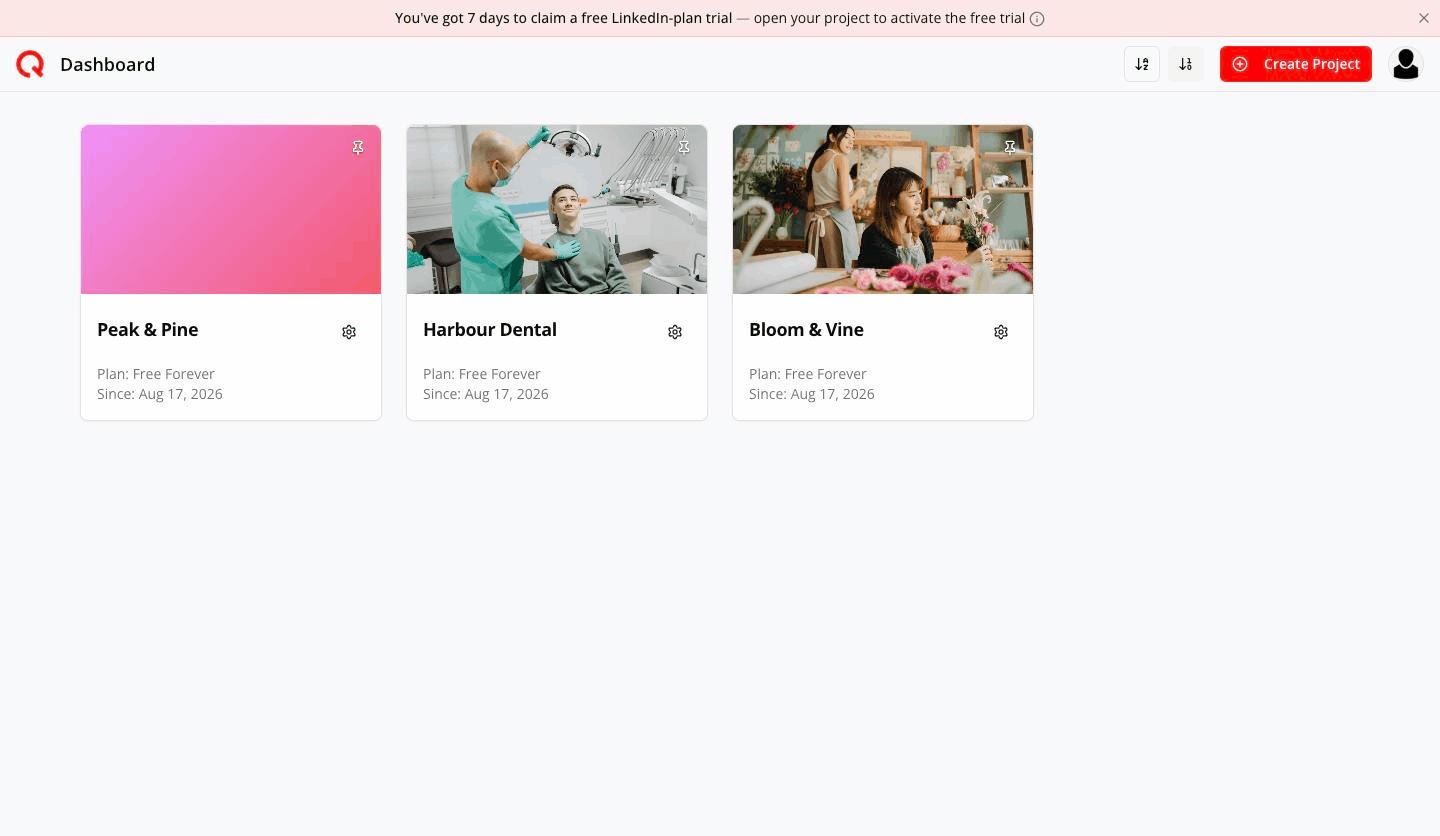
Persönliches Dashboard - Wählen Sie ein Projekt im kostenlosen Tarif, klicken Sie auf dessen Zahnrad und wählen Sie Projekt upgraden.
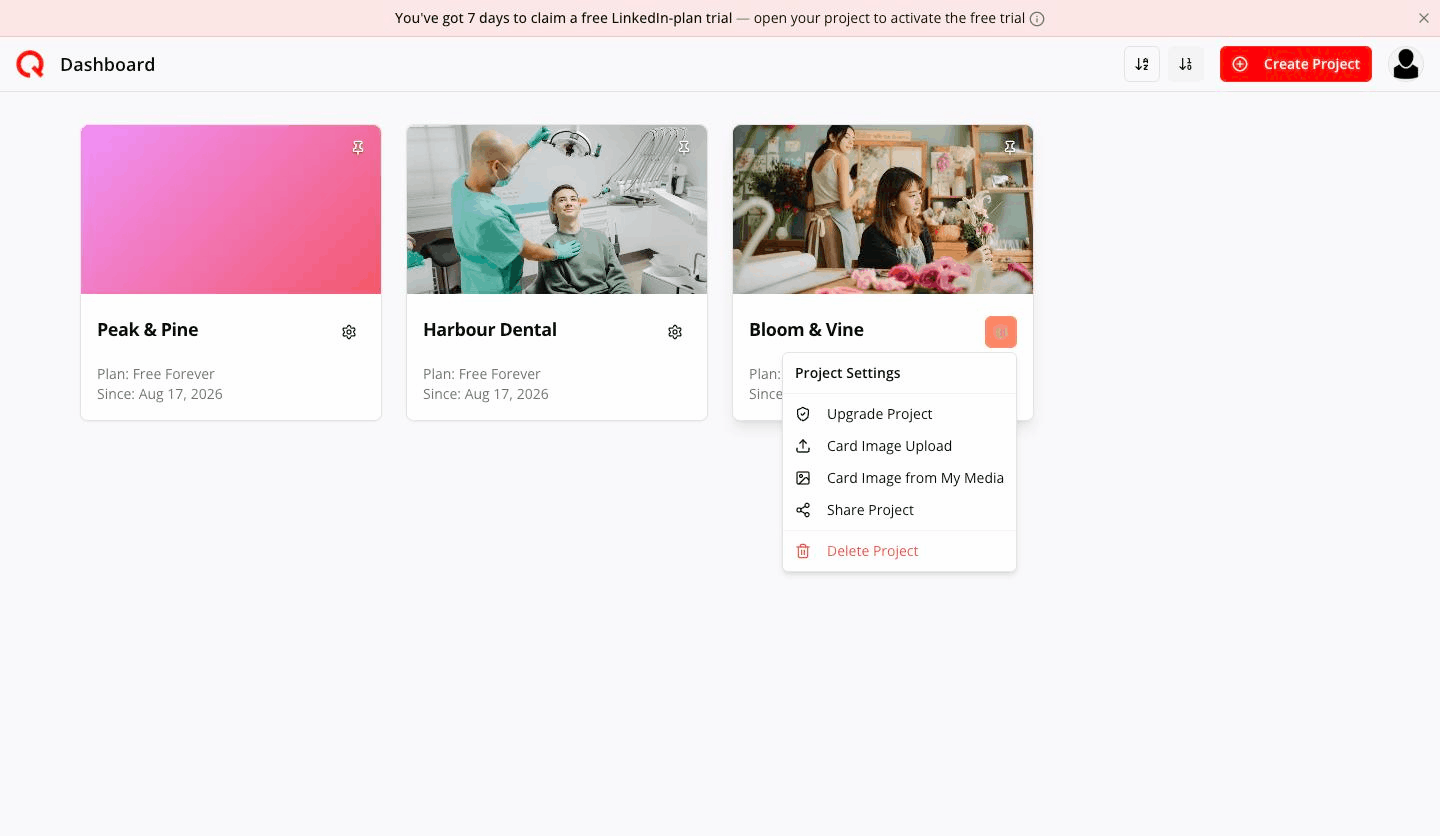
Menü Projekt upgraden Nur ein Projekt ohne kostenpflichtigen Tarif kann eine Agentur starten. Ist die Option gesperrt, lautet die Meldung Nur Projekte ohne kostenpflichtigen Plan können eine Agentur starten.
- Suchen Sie im Preisfenster die Karte Agentur.
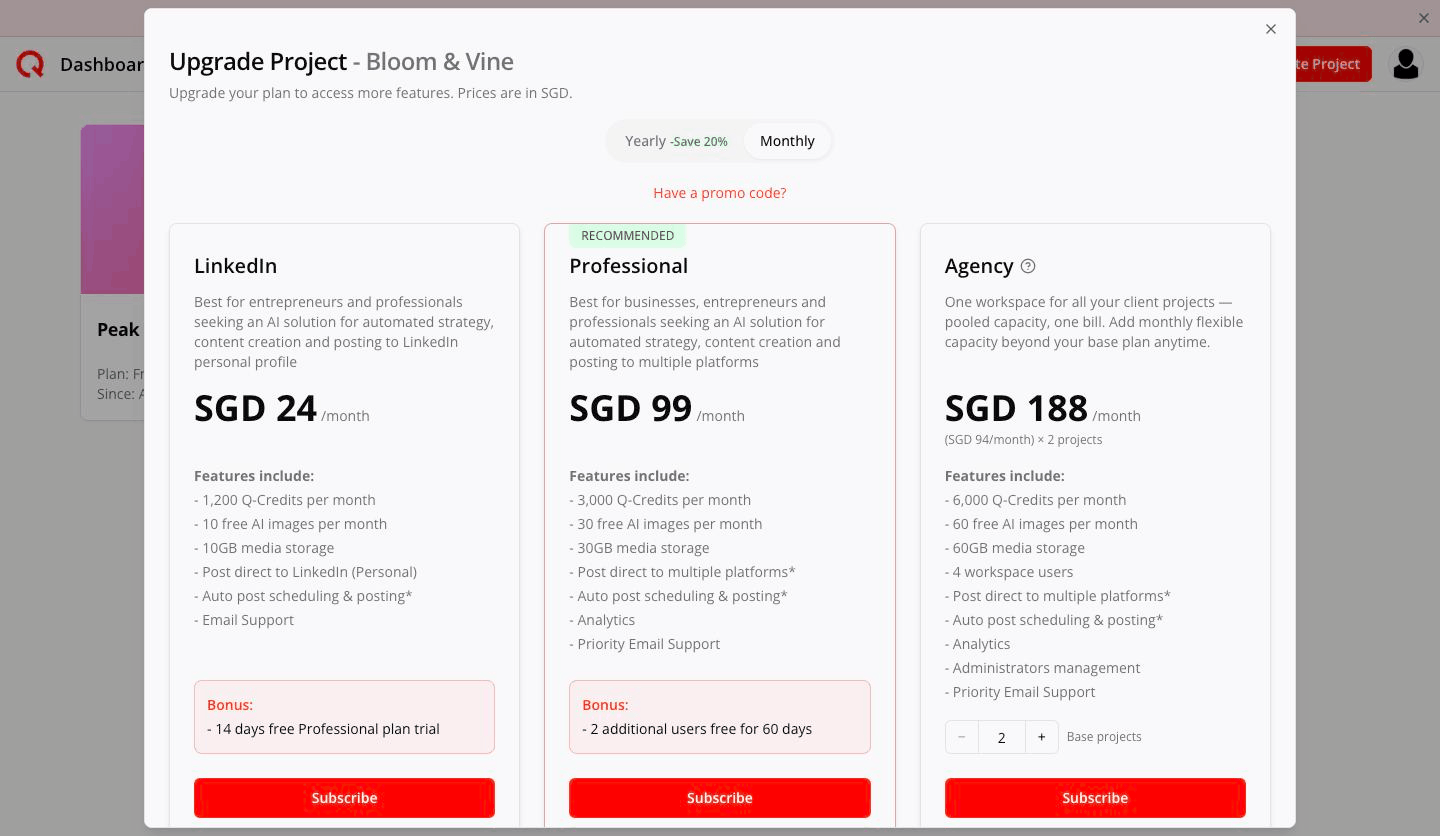
Agentur-Preiskarte bei 2 Basisprojekten - Wählen Sie über Basisprojekte (2–100), wie viele Projekte Sie gleichzeitig Aktiv führen wollen. Alles auf der Karte rechnet sich neu — Preis, Q-Credits, Bilder, Speicher, Nutzer.
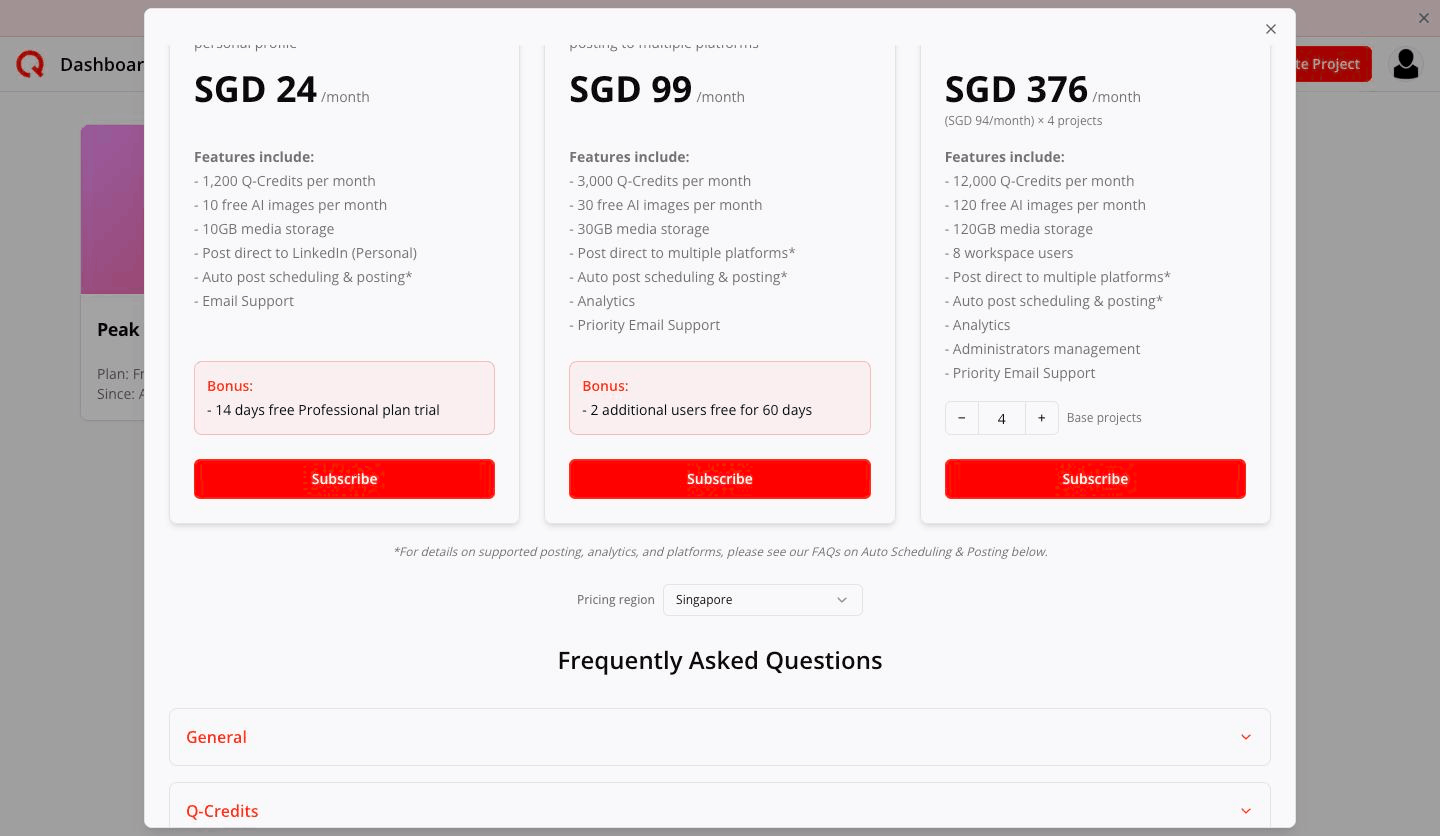
Agentur-Preiskarte bei 4 Basisprojekten - Wählen Sie oben Monatlich oder Jährlich (jährlich spart 20 %) und klicken Sie auf Abonnieren.
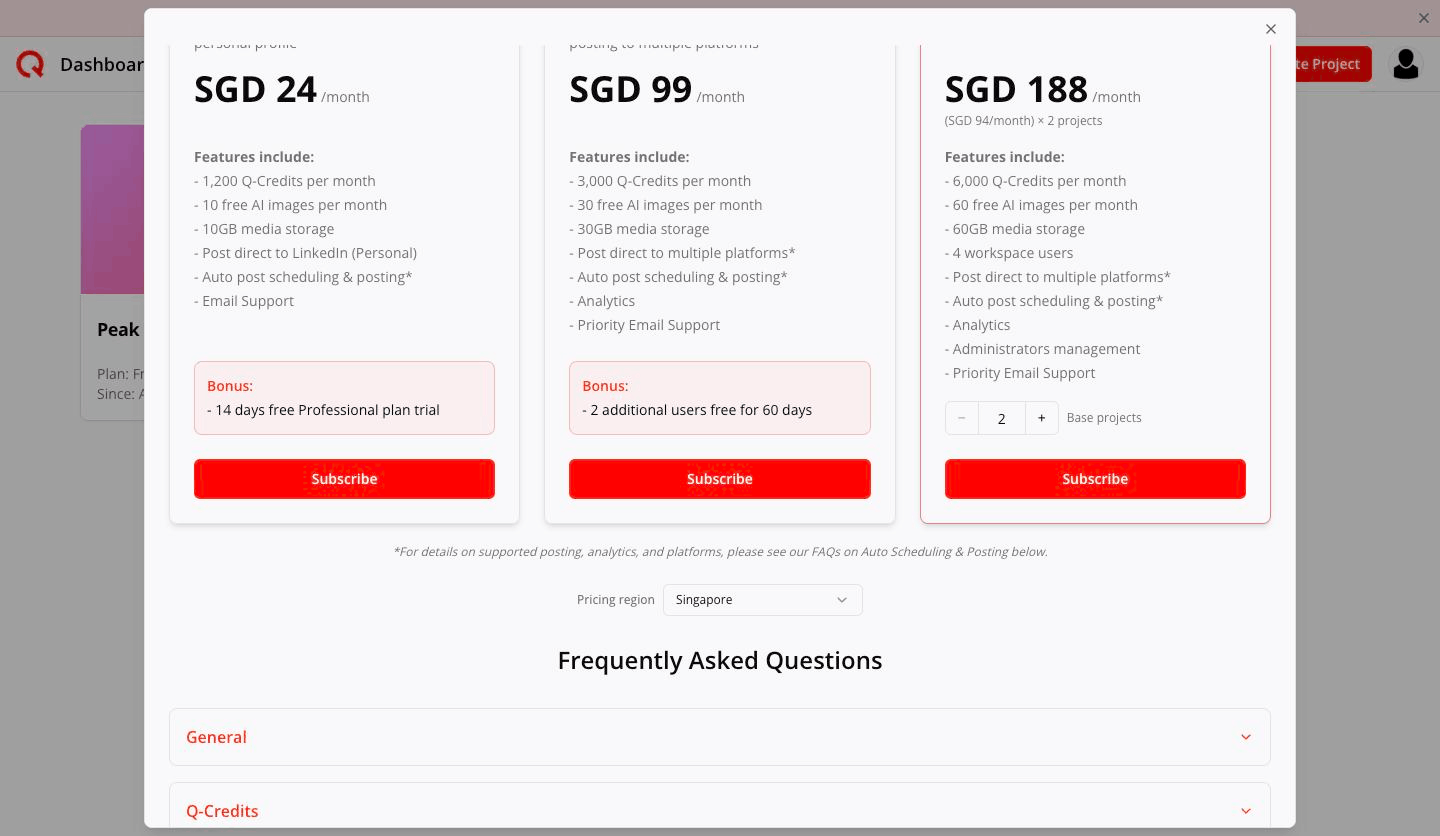
Abo-Schaltfläche - Zahlen Sie auf der Stripe-Seite. Die Position heißt Quocia Agency, mit Qty gleich Ihrer Basisprojekte.
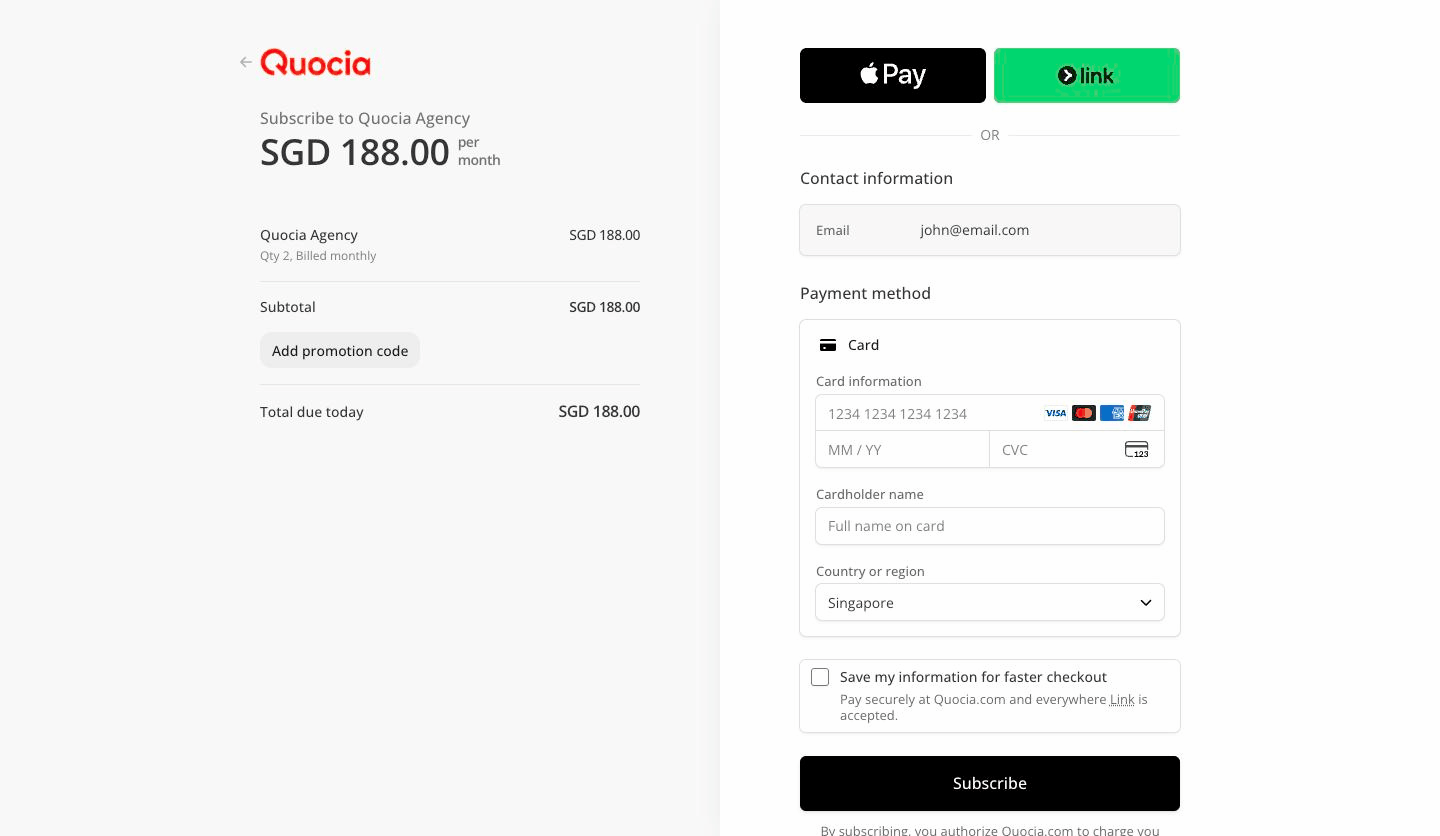
Stripe-Bezahlseite
Was als Nächstes passiert: Ihr neuer Workspace erscheint in der Auswahl als Neue Agentur, und das Projekt, aus dem Sie gestartet sind, zieht als Entwurf hinein. Aktiv ist noch nichts.
Schritt 2 — Sich zurechtfinden
Klicken Sie auf den Workspace-Namen neben Dashboard, um zwischen Persönlich und jeder Agentur zu wechseln.
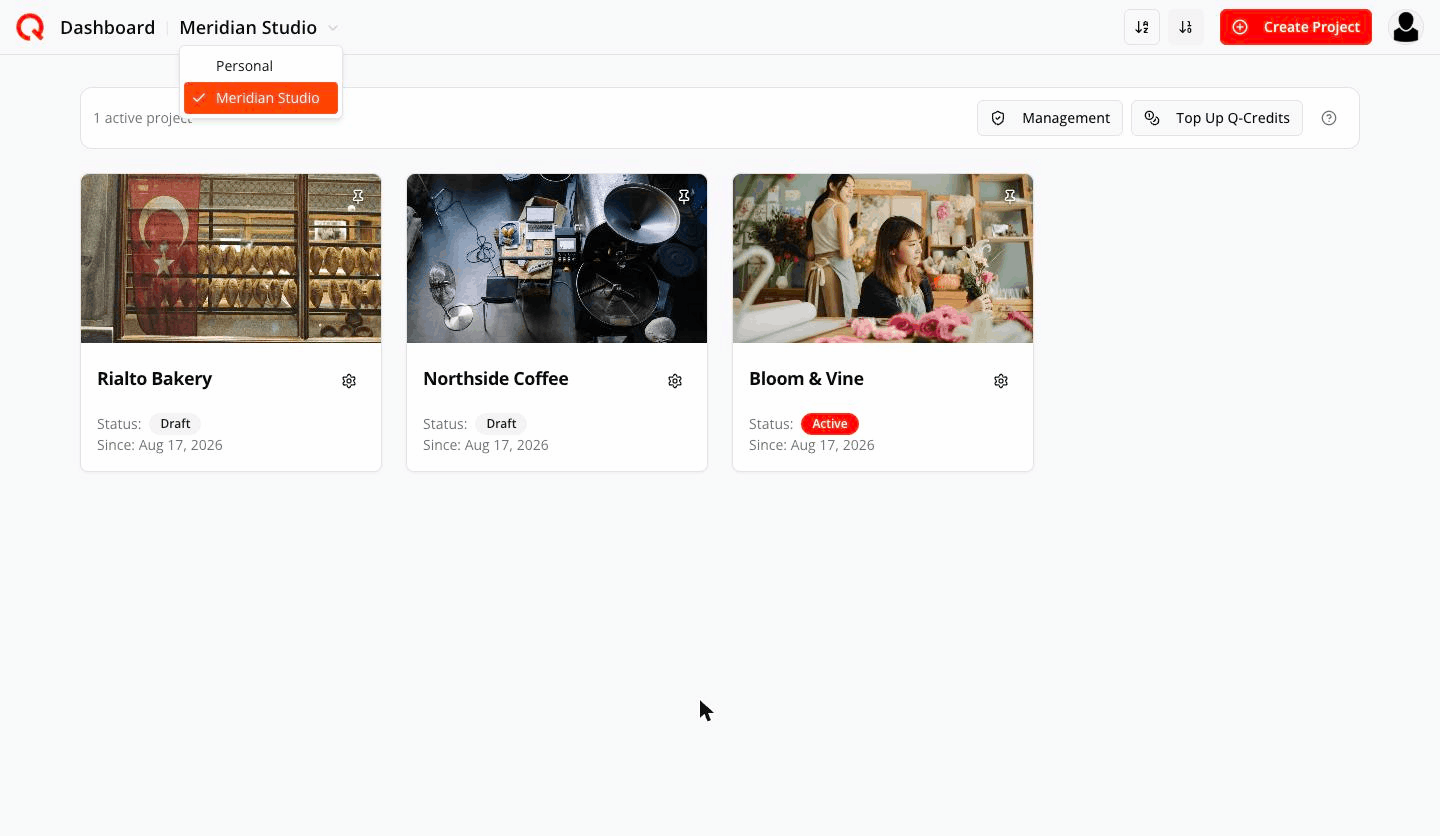
Ein kleiner roter Punkt neben einem Workspace heißt, dass er für Sie neu ist — jemand hat Ihnen gerade Zugriff gegeben. Er verschwindet, sobald Sie ihn öffnen.
In einem Agentur-Workspace haben Sie über Ihren Projekten eine Agentur-Verwaltungsleiste: wie viele Projekte Aktiv sind, dazu Verwaltung und Q-Credits aufladen. Diese Leiste sehen nur Agentur-Inhaber und -Administratoren.
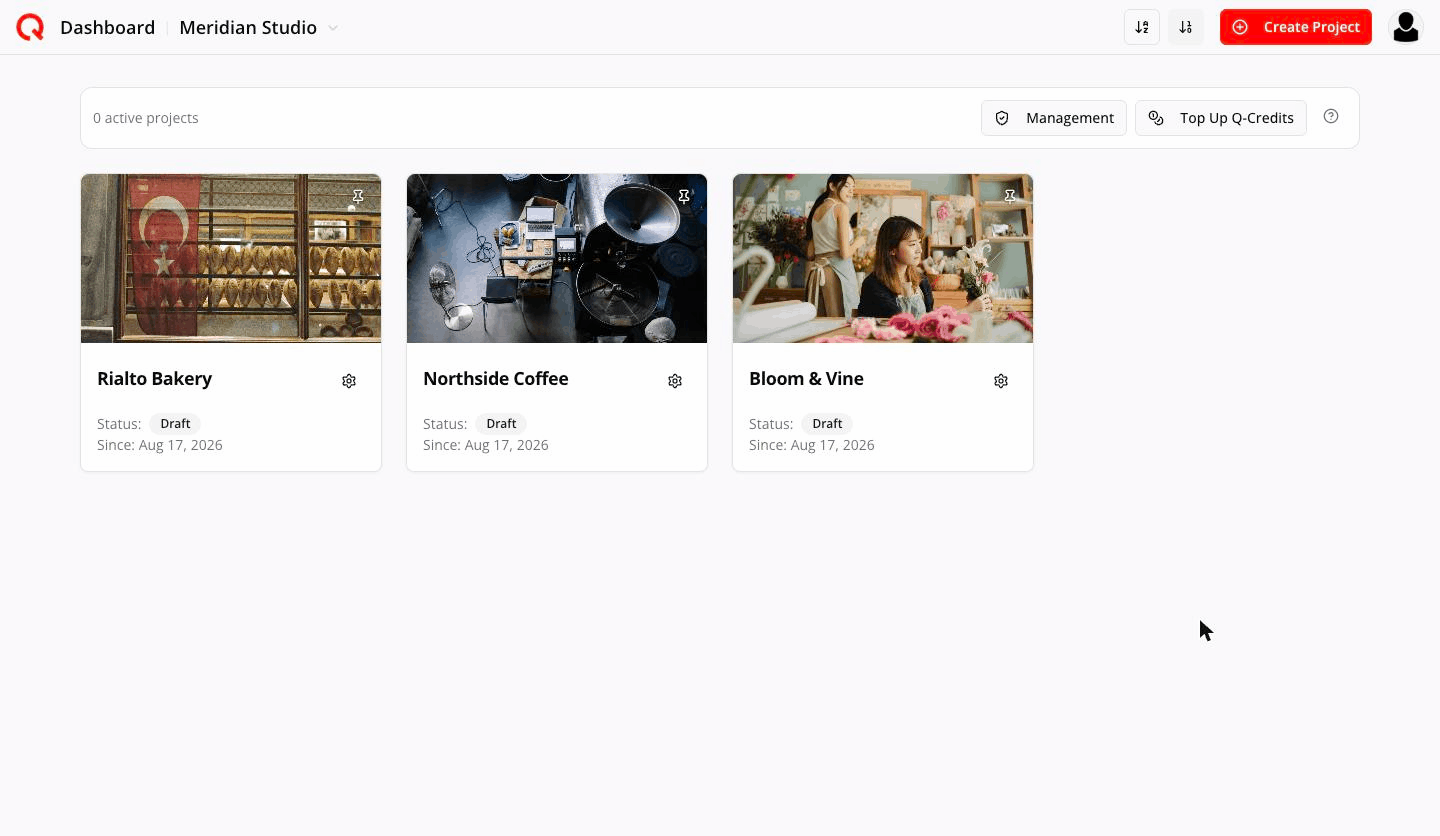
Jede Projektkarte zeigt jetzt Status: Aktiv oder Status: Entwurf statt eines Tarifnamens.
Schritt 3 — Agentur umbenennen
Öffnen Sie Verwaltung über die Verwaltungsleiste und klicken Sie oben auf den Stift neben dem Namen. (Neue Agentur-Workspaces heißen „Neue Agentur“, bis Sie das ändern.)
Schritt 4 — Bestehende Projekte hereinholen (nur die ersten 7 Tage)
Sieben Tage lang ab Ihrer ersten Zahlung können Sie über den Tab Import geeignete kostenlose persönliche Projekte dauerhaft in die Agentur verschieben.
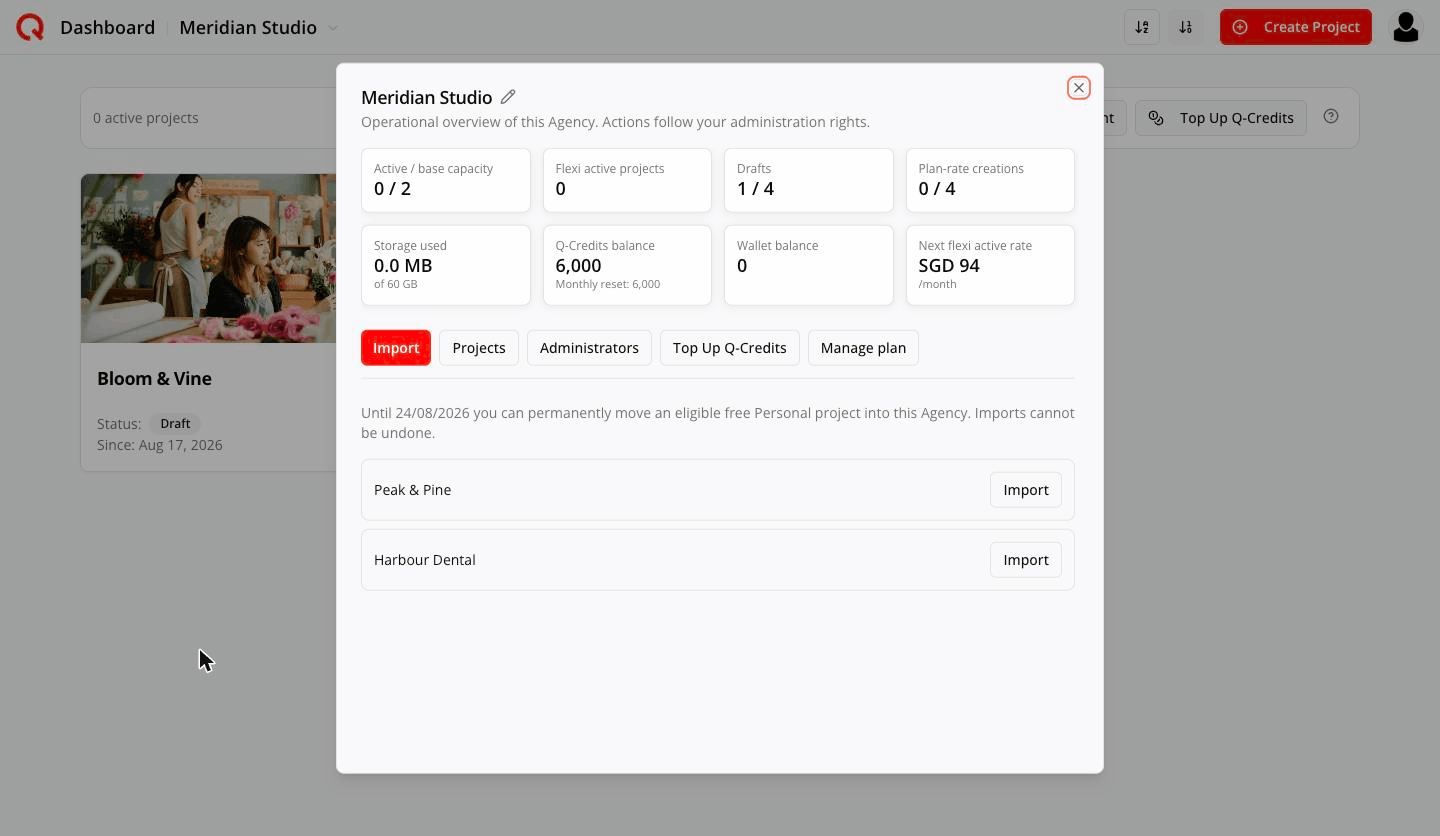
Ein persönliches Projekt kommt infrage, wenn es Ihnen gehört, eine fertige Strategie hat, nie in einer Agentur war, im kostenlosen Tarif läuft und mit höchstens 3 Personen geteilt ist.
Ein Import lässt sich nicht rückgängig machen, und ein Projekt verlässt eine Agentur nie. Nur der Agentur-Inhaber kann importieren. Nach Tag 7 verschwindet der Tab — legen Sie neue Projekte danach direkt im Agentur-Workspace an.
Schritt 5 — Kundenprojekt anlegen
Klicken Sie auf Projekt erstellen und bauen Sie es wie gewohnt auf — Markeninfos, Strategie, Content-Säulen, alles. Es startet als Entwurf und belegt damit keinen bezahlten Projektplatz — kostenlos in Q-Credits ist es aber nicht: seine Strategie zu erzeugen verbraucht aus dem gemeinsamen Pool wie jede andere KI-Arbeit.
Für Entwürfe gelten drei Grenzen:
- Wie viele Sie gleichzeitig halten können — das Doppelte Ihrer bezahlten Kapazität. Ein Tarif mit 2 Projekten trägt 4 Entwürfe. In der Verwaltung sehen Sie das als Entwürfe 1 / 4.
- Was die Strategie je Entwurf kostet — es gibt zwei Sätze. Der Plan-Satz ist subventioniert und verbraucht weniger Q-Credits je Strategie-Erzeugung; der Standardsatz ist der volle Preis. Jede Agentur bekommt pro Monat das Doppelte ihrer bezahlten Kapazität an Erstellungen zum Plan-Satz — ein Tarif mit 2 Projekten also 4 —, in der Verwaltung als Plan-Rate-Erstellungen 0 / 4 ausgewiesen. Sind die aufgebraucht, entstehen weitere Entwürfe zum Standardsatz.
- Wie viele zusätzliche Beiträge Sie je Entwurf erzeugen können — 15 nach der ersten Strategie. Beim ersten Mal sehen Sie einen Hinweis:
Beitragslimit für Agency-Entwürfe — Dieser Agency-Entwurf erlaubt höchstens 15 zusätzliche Beiträge nach der ersten Strategie. 15 von 15 verbleiben.
Schritt 6 — Aktiv schalten
Klicken Sie auf das Zahnrad des Projekts → Projekt aktivieren.
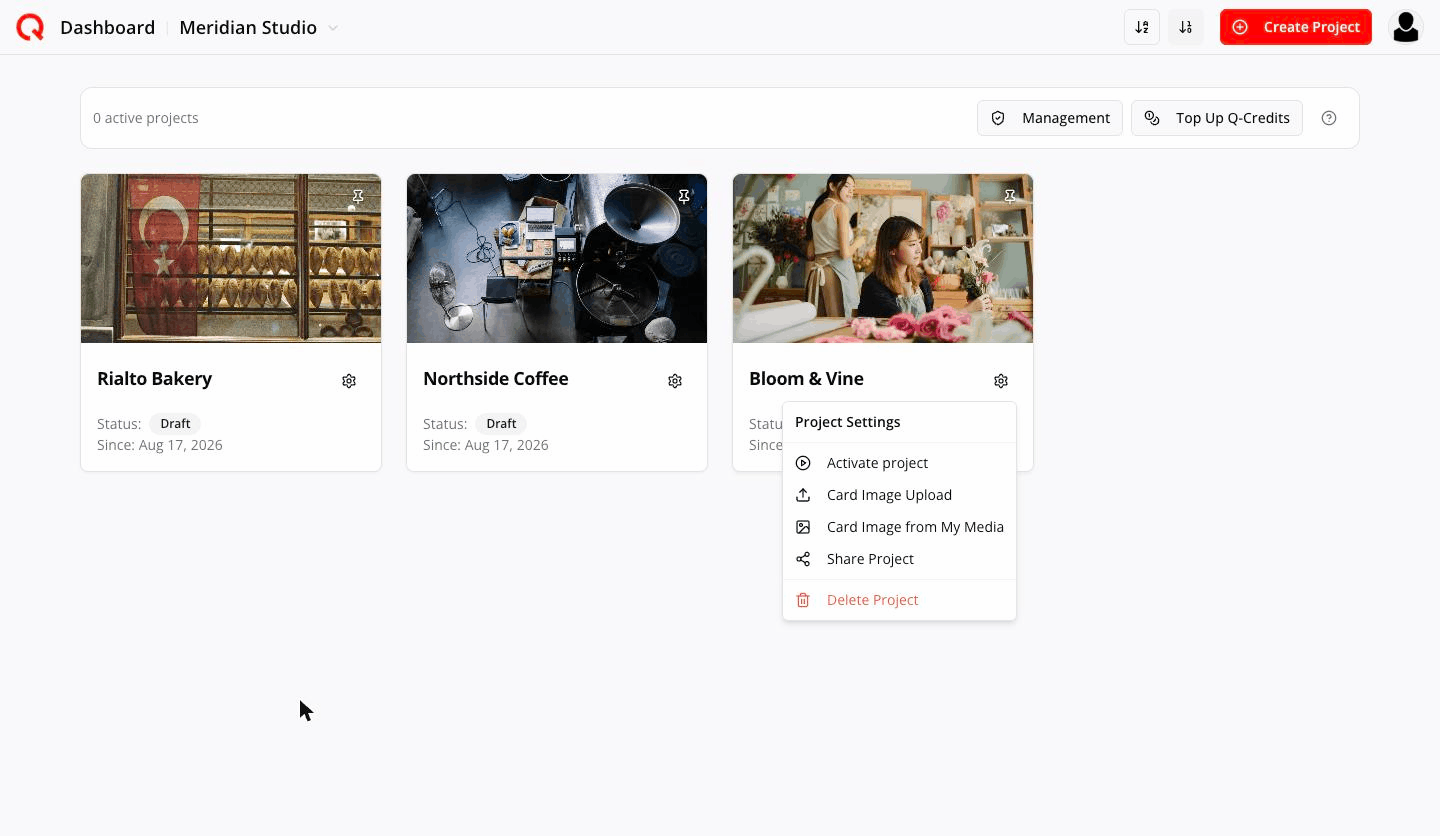
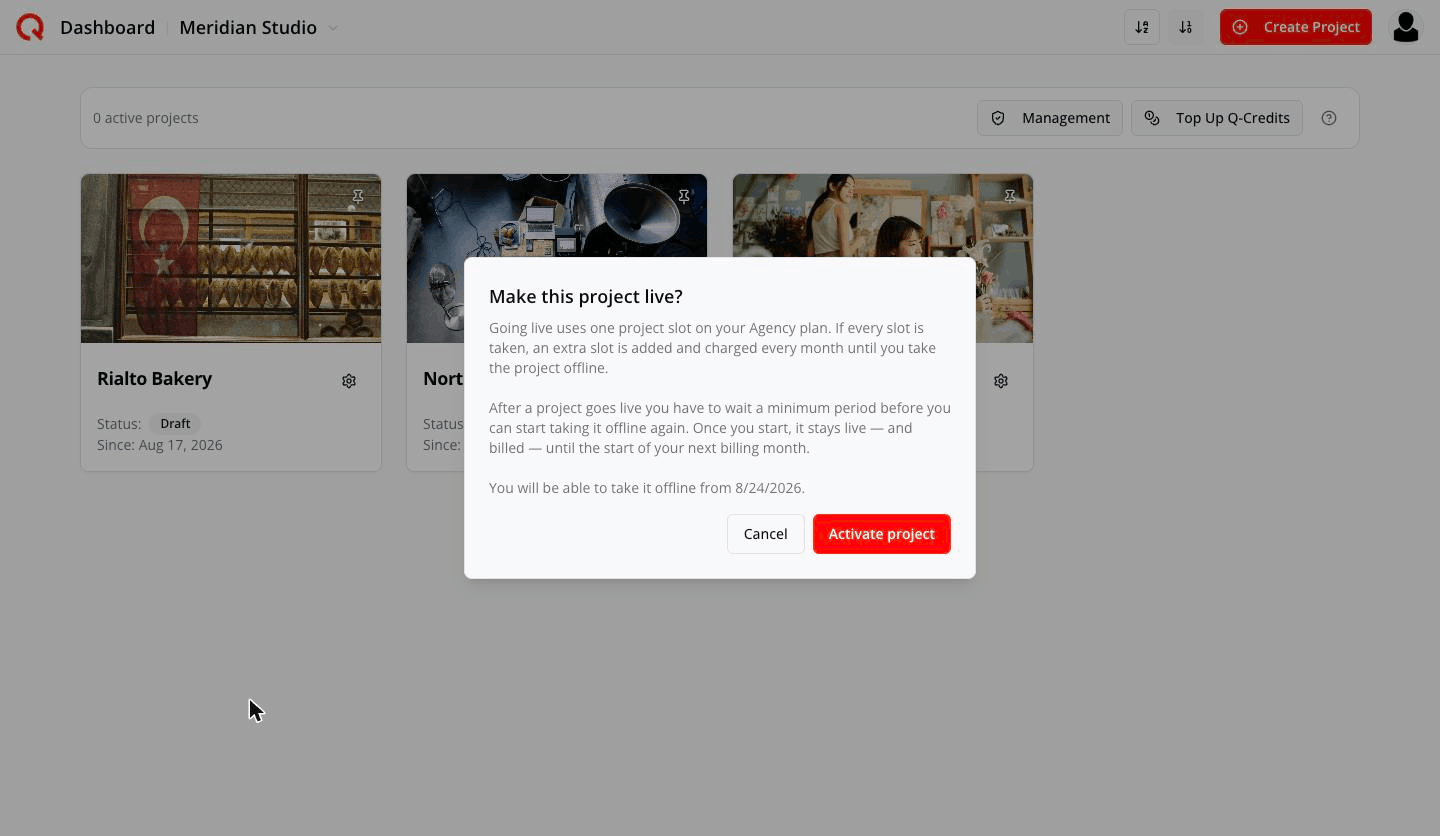
- Ist im Basistarif noch ein Platz frei, wird es sofort und ohne Zusatzkosten Aktiv.
- Sind alle Plätze belegt, nennt Quocia Ihnen vorher den Betrag:
Für die Aktivierung dieses Projekts wird 1 zusätzliche monatliche Kapazität benötigt. Voraussichtliche sofortige Belastung: $74. Deine gespeicherte Karte wird jetzt belastet; das Projekt wird erst nach Zahlungsbestätigung aktiviert.
Ihre hinterlegte Karte wird belastet, und das Projekt wird Aktiv, sobald die Zahlung bestätigt ist.
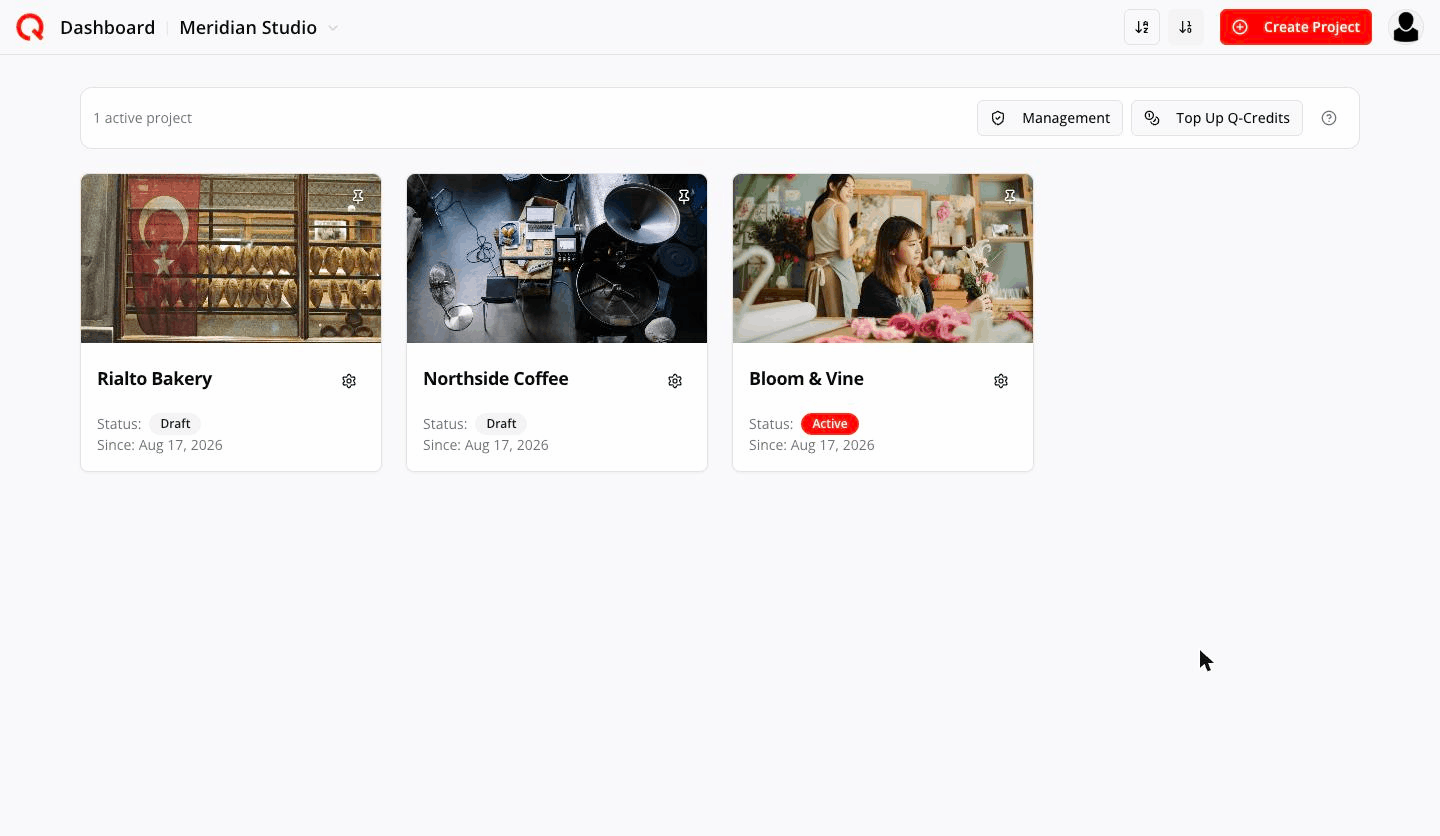
Ein Projekt braucht eine fertige Strategie, bevor es aktiviert werden kann.
Zwei Dinge sollten Sie vor dem Aktivieren wissen, denn beide kosten Zeit und Geld:
- Ein Projekt muss sieben volle Tage Aktiv bleiben, bevor Sie die Deaktivierung überhaupt beantragen können. Früher lehnt Quocia ab:
Dieses Projekt muss eine Mindestlaufzeit aktiv sein, bevor die Deaktivierung beantragt werden kann.
- Die Deaktivierung greift zur monatlichen Grenze Ihres Abos, nicht wenn Sie sie beantragen. Das Projekt bleibt Aktiv — und abgerechnet — bis zum Beginn Ihres nächsten Abrechnungsmonats und wird erst dann zum Entwurf. Bis dahin können Sie den Antrag jederzeit zurücknehmen.
Schritt 7 — Social-Konten verknüpfen
Jetzt, da es Aktiv ist, kommen im Zahnrad-Menü zwei Punkte dazu.

Selbst machen: Wählen Sie Plattformen verknüpfen und verbinden Sie jedes Konto.

Oder den Kunden machen lassen (er braucht nie ein Quocia-Konto) — wählen Sie Kunden-Link senden. Siehe Wie ein Kunde seine eigenen Konten verbindet.
Schritt 8 — Den gemeinsamen Pool im Blick behalten
Alles ist gemeinsam. Öffnen Sie Verwaltung, um es auf einen Blick zu sehen:
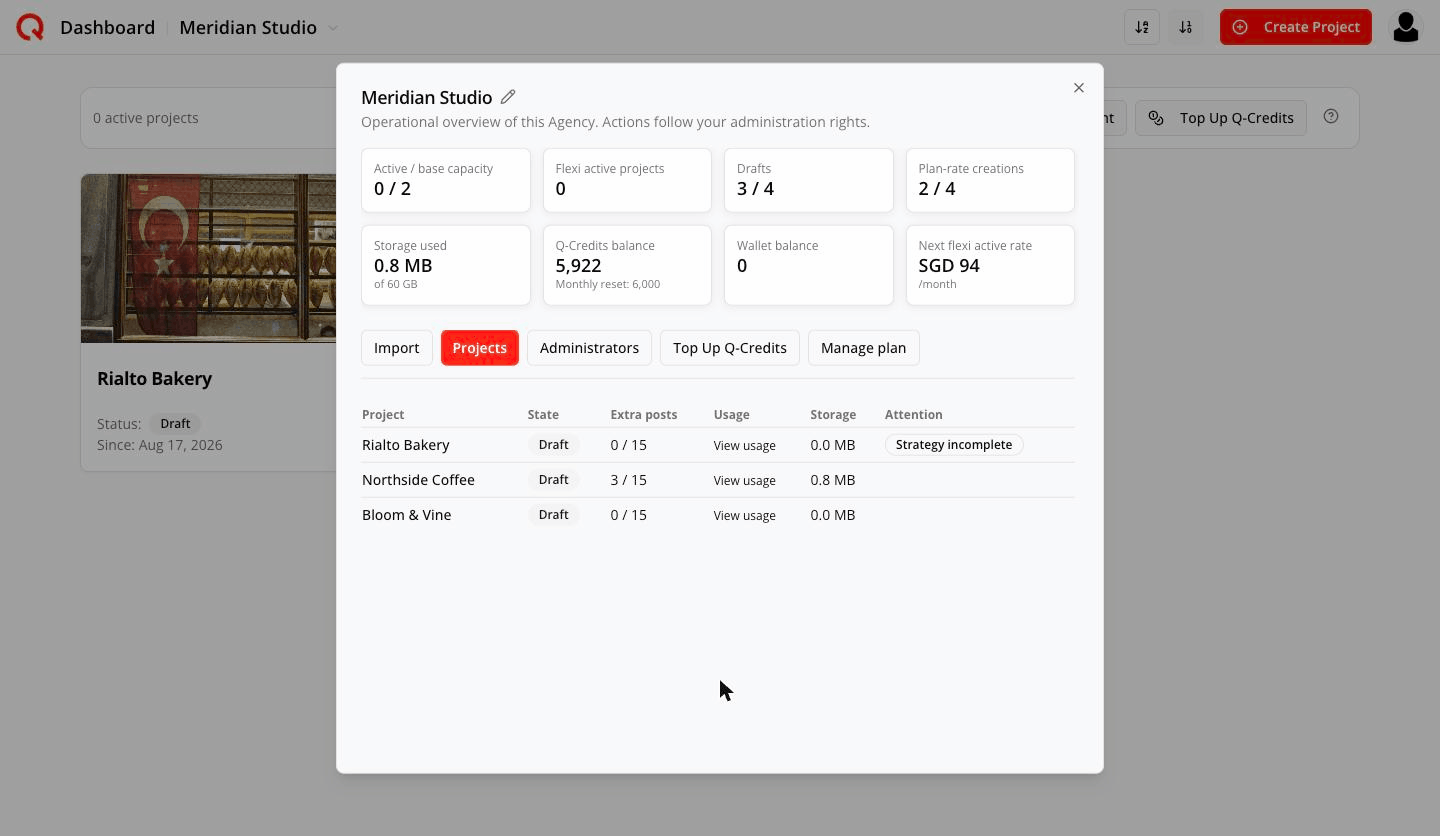
- Aktiv / Basiskapazität — wie viele Aktiv sind gegenüber dem, was Ihr Tarif bezahlt
- Q-Credits-Stand — der Monatspool, aus dem jedes Projekt verbraucht
- Belegter Speicher — über alle Projekte
- Entwürfe und Plan-Rate-Erstellungen — Ihr Spielraum für Neues
- Je Projekt: verbrauchte Zusatzbeiträge, jüngster Credit-Verbrauch, Speicher und was Aufmerksamkeit braucht
Ihre erste Woche, der Reihe nach
- Kaufen Sie den Tarif in der Basisgröße, die Sie realistisch Aktiv führen werden.
- Benennen Sie die Agentur um.
- Importieren Sie vorhandene kostenlose persönliche Projekte — dieses Fenster schließt nach 7 Tagen.
- Bauen Sie Kundenprojekte als Entwürfe. Pitchen Sie aus dem Entwurf heraus.
- Aktivieren Sie die, die zusagen.
- Verknüpfen Sie deren Konten (selbst oder per Kunden-Link).
- Fügen Sie Administratoren hinzu, damit Ihr Team ohne Ihr Passwort arbeiten kann.