Szybki start: pierwszy tydzień z planem Agencja
Sześć minut czytania.
Plan Agencja zbiera wszystkie projekty klientów w jednej przestrzeni roboczej: wspólne Q-Credits, wspólne miejsce, jeden rachunek. Ten przewodnik prowadzi Cię od zakupu planu aż do momentu, w którym projekt klienta jest Aktywny i zaczyna publikować.
Jedna myśl, dzięki której reszta staje się jasna
Każdy projekt w Twojej Agencji jest w jednym z dwóch stanów:
| Wersja robocza | Aktywny | |
|---|---|---|
| Zajmuje miejsce w planie | Nie — bezpłatnie, praktycznie bez limitu | Tak — jedno miejsce |
| Budowanie strategii, generowanie postów | Częściowo | Tak |
| Łączenie kont społecznościowych | Nie | Tak |
| Publikowanie, planowanie | Nie | Tak |
| Można usunąć | Tak | Nie |
Pracę ofertową wykonujesz w wersji roboczej, za darmo. Płacisz dopiero wtedy, gdy przełączasz projekt na Aktywny — i możesz go cofnąć do wersji roboczej, gdy klient odchodzi lub robi przerwę.
Krok 1 — Kup plan
Agencję kupujesz z poziomu bezpłatnego projektu osobistego, który już masz, a ten projekt staje się pierwszym projektem nowej przestrzeni roboczej Agencji.
- Otwórz Panel. Jeśli należysz już do jakiejś przestrzeni roboczej Agencji, użyj przełącznika obok, aby wrócić do Osobiste. Jeśli nigdy żadnej nie miałeś, przełącznik się nie pojawia — jesteś już w przestrzeni osobistej.
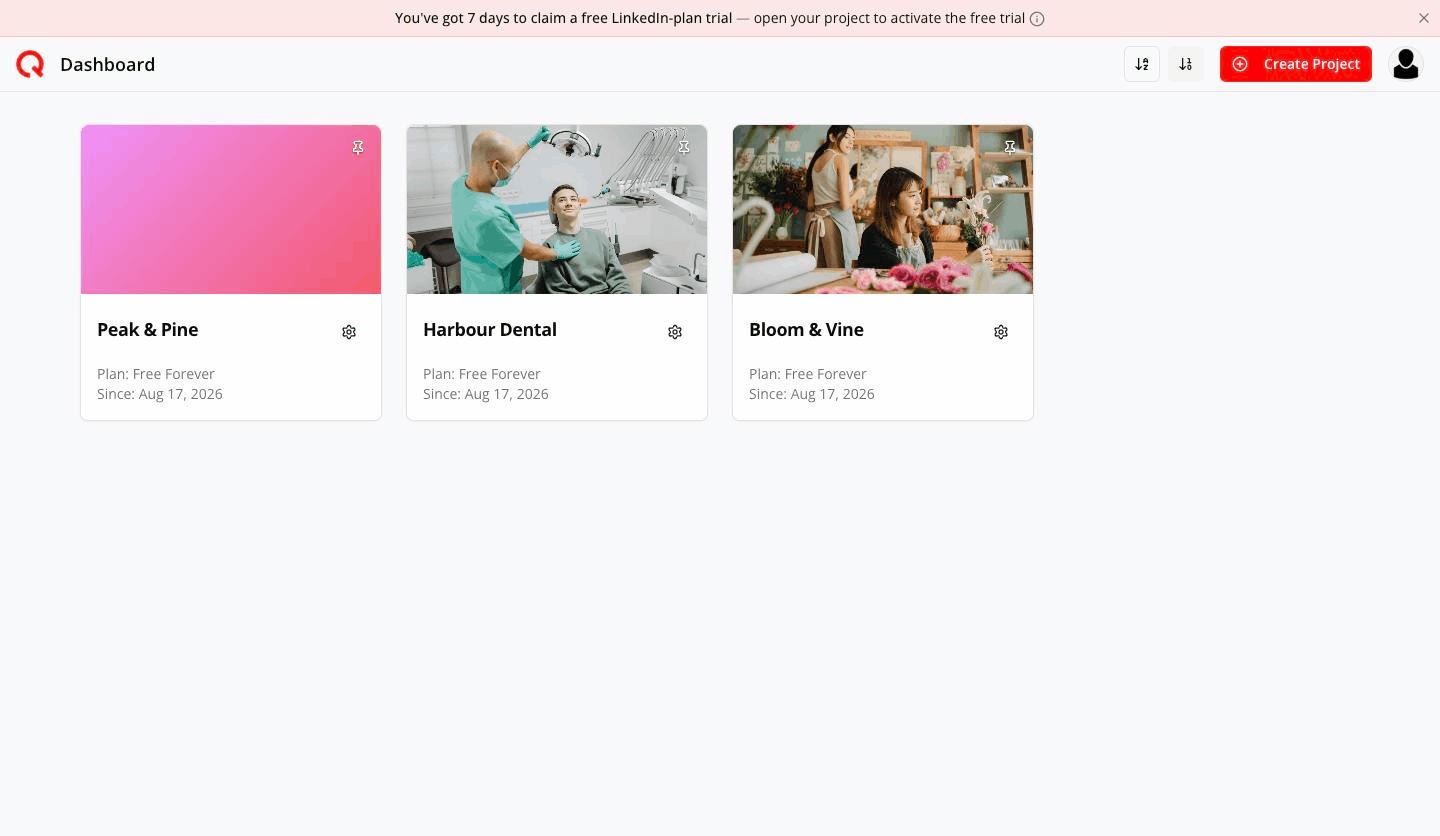
Panel osobisty - Wybierz projekt na planie bezpłatnym, kliknij ikonę koła zębatego i wybierz Ulepsz projekt.
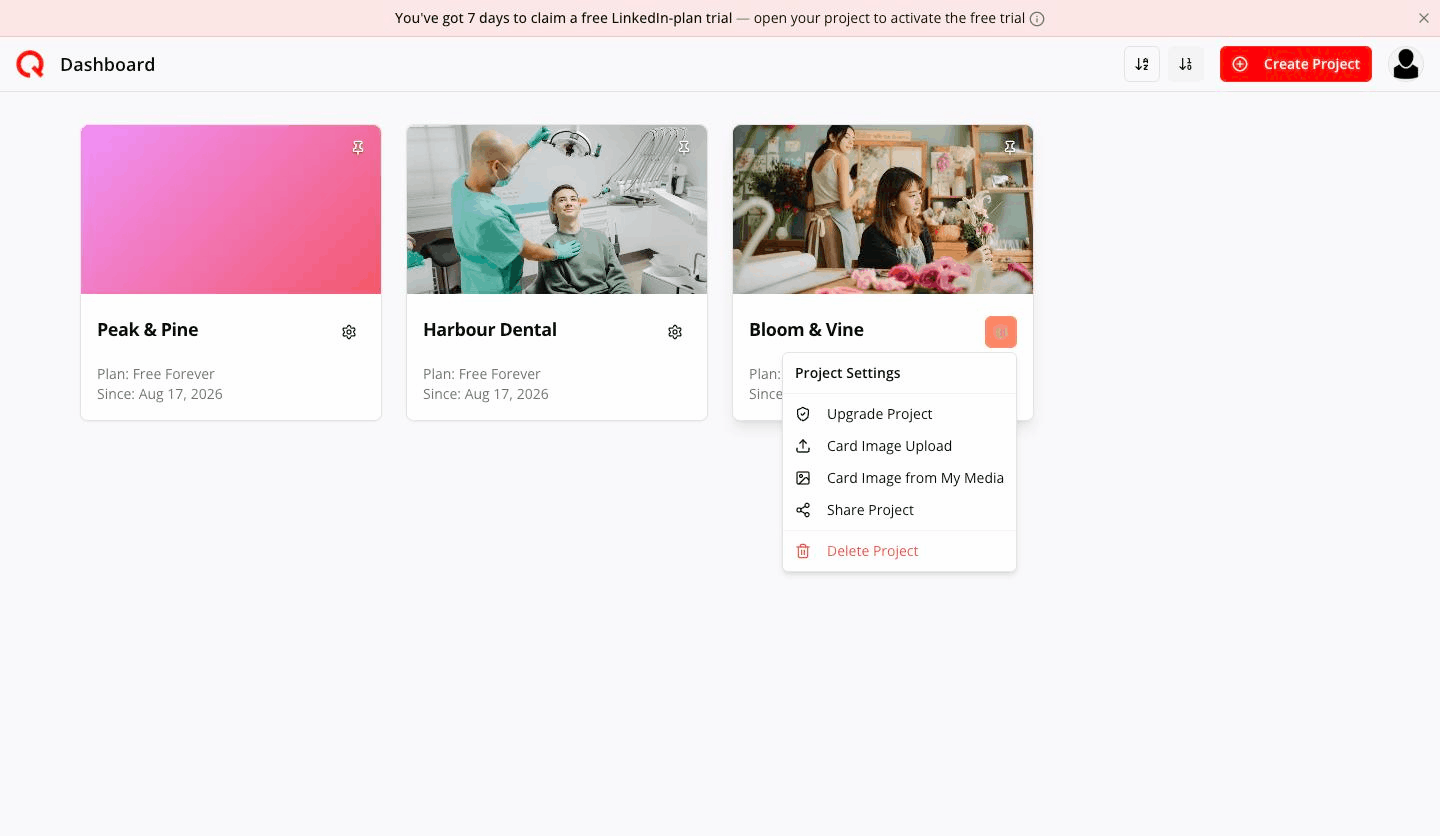
Menu ulepszania projektu Agencję może założyć wyłącznie projekt bez planu płatnego. Jeśli pozycja jest zablokowana, zobaczysz — Tylko projekty bez płatnego planu mogą założyć Agencję.
- W oknie cennika znajdź kartę Agencja.
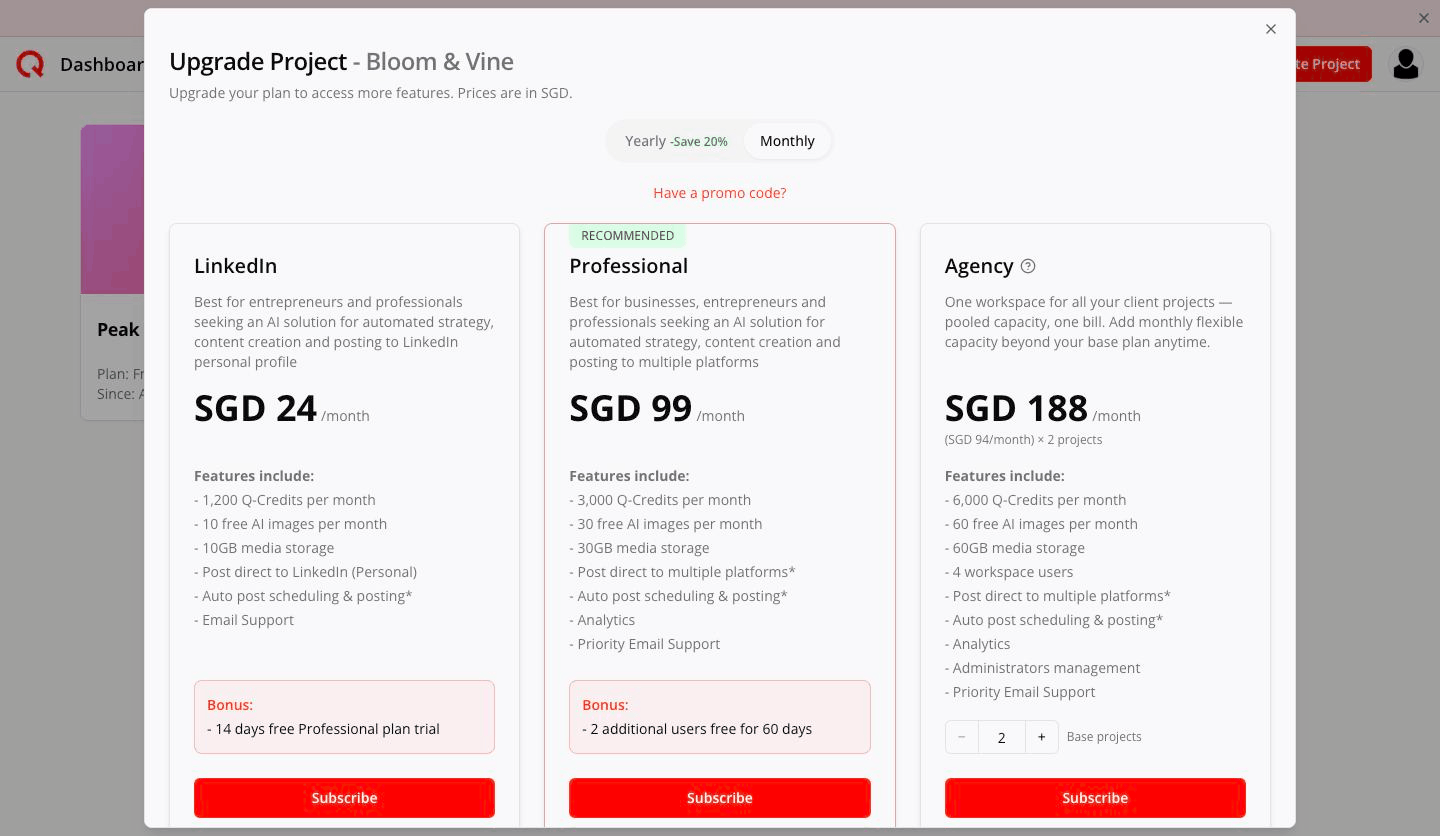
Karta cennika Agencji z 2 projektami bazowymi - Ustaw Projekty bazowe (od 2 do 100) — tyle projektów chcesz utrzymywać jednocześnie jako Aktywne. Wszystkie liczby na karcie przeliczają się od nowa: cena, Q-Credits, obrazy, miejsce, użytkownicy.
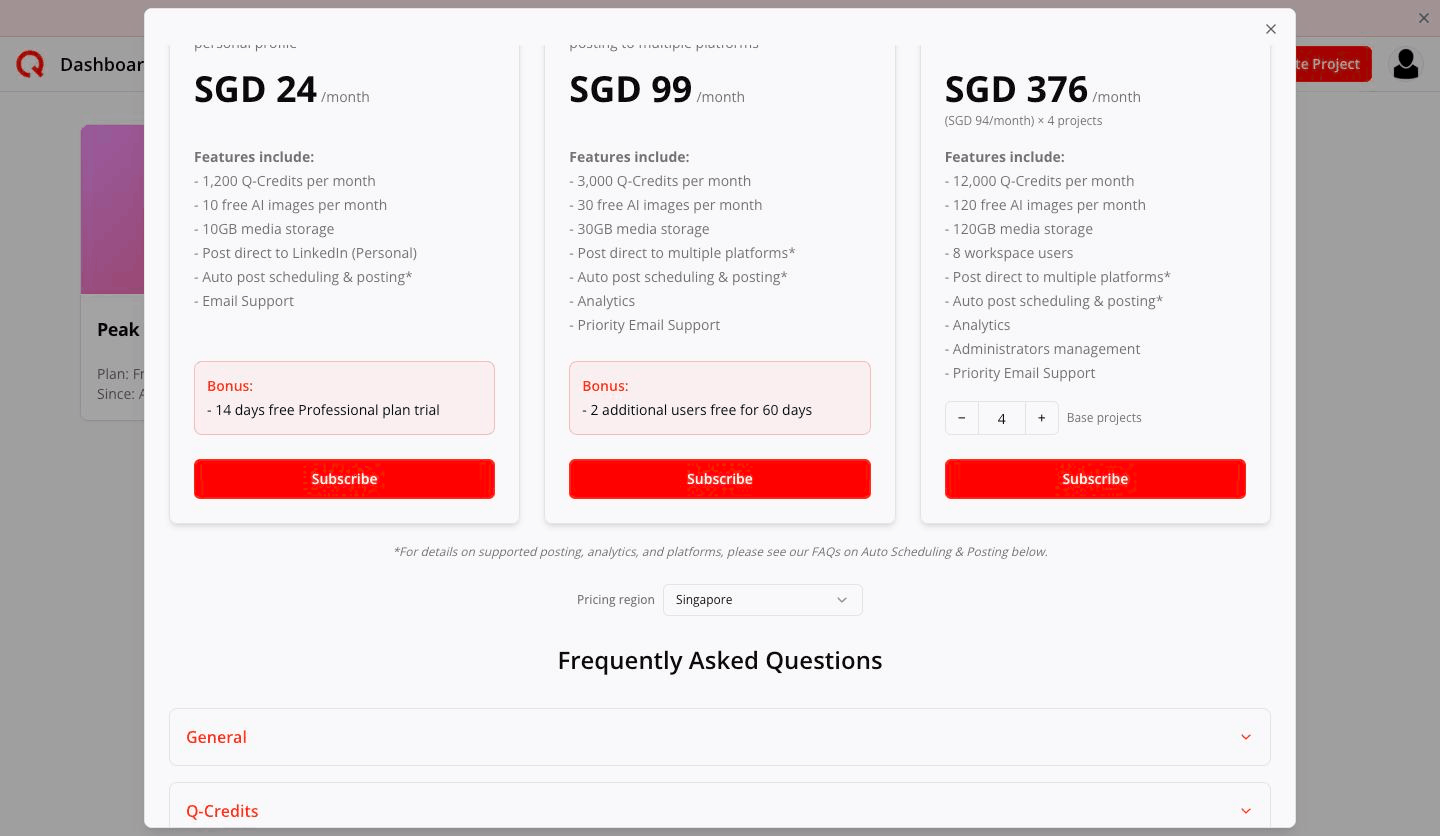
Karta cennika Agencji z 4 projektami bazowymi - Na górze wybierz Miesięcznie albo Rocznie (rocznie oszczędzasz 20%) i kliknij Subskrybuj.
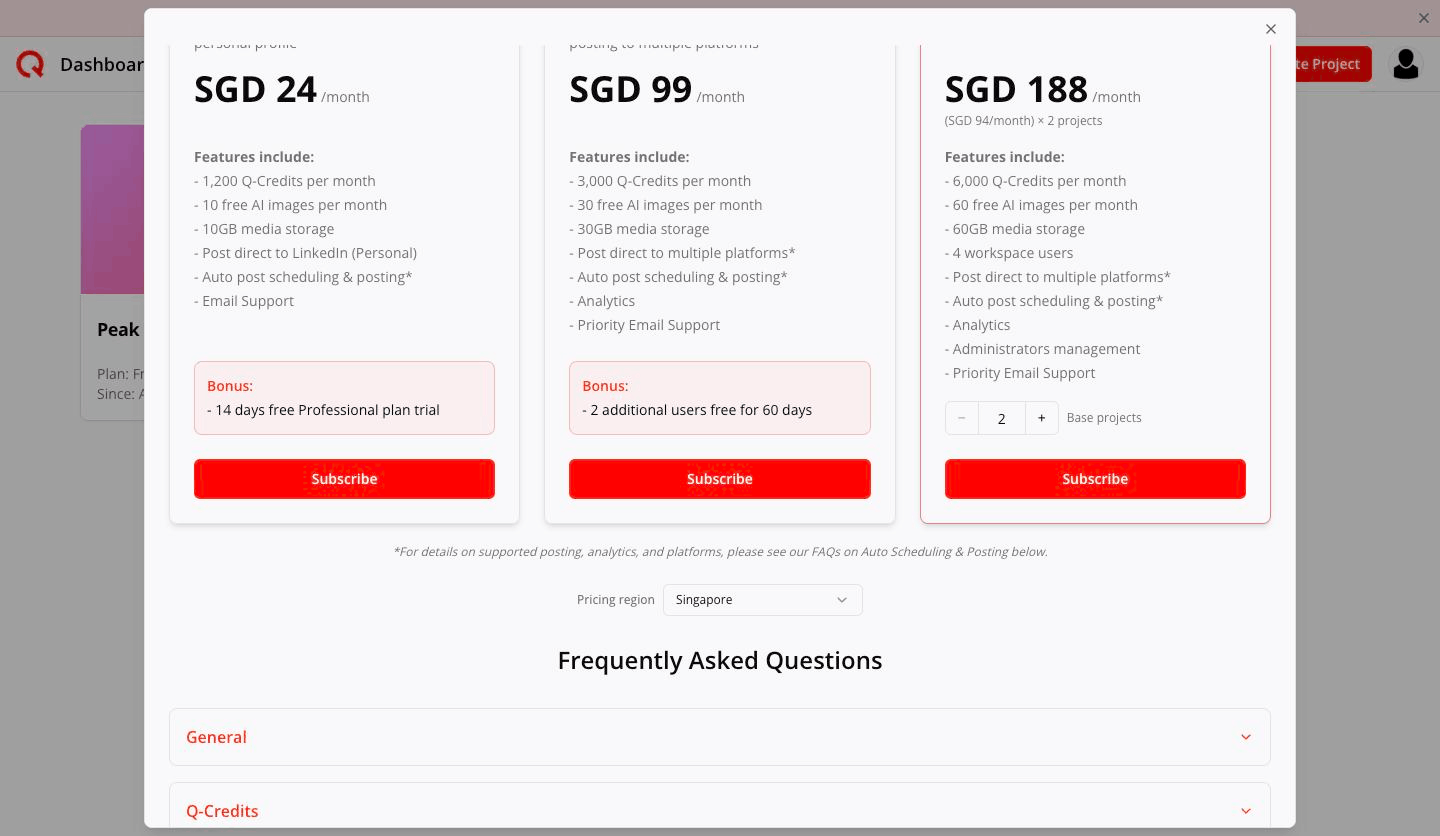
Przycisk subskrypcji - Zapłać na stronie Stripe. Pozycja to Quocia Agency, a Qty odpowiada liczbie Twoich projektów bazowych.
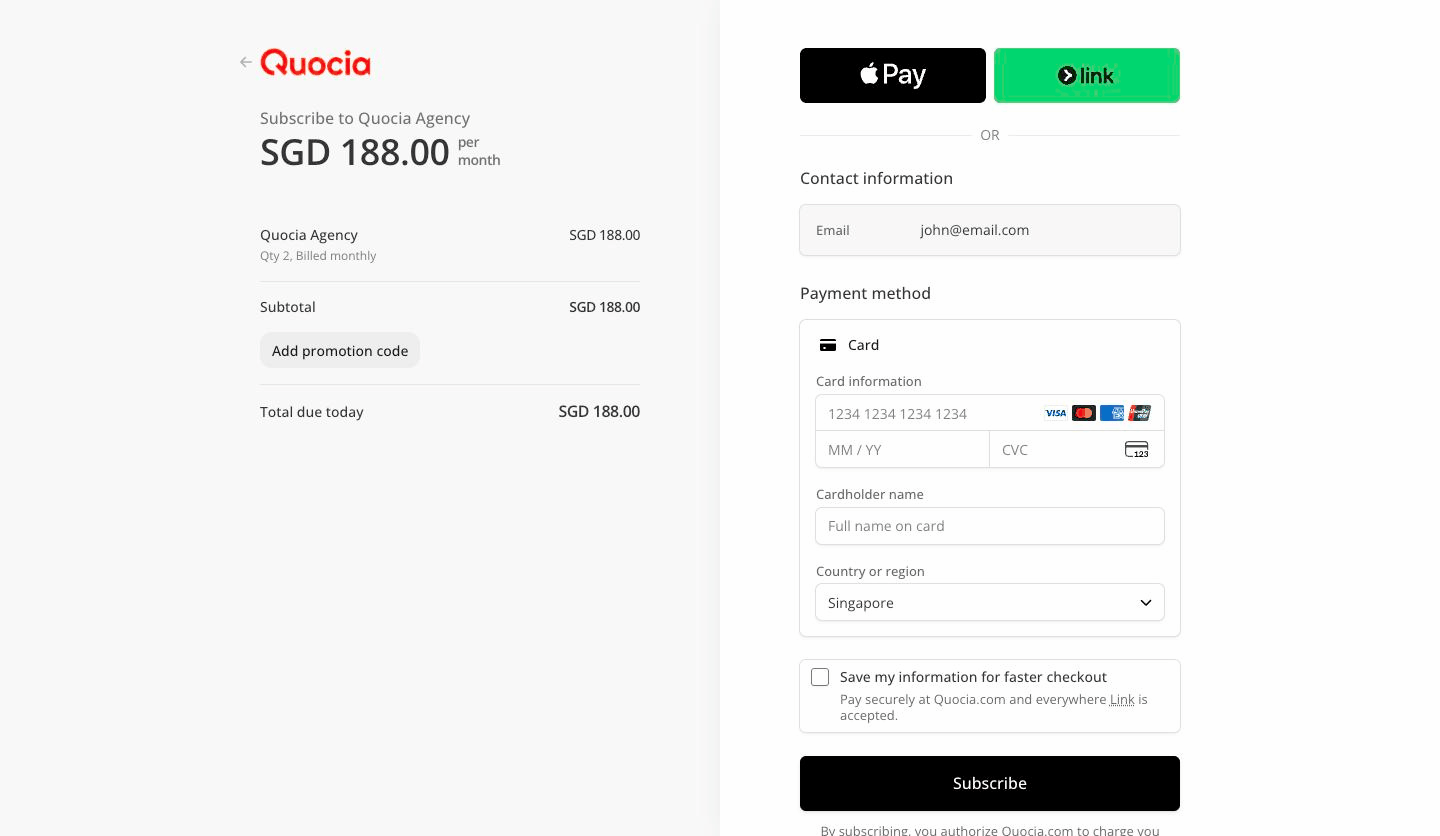
Płatność Stripe
Co dzieje się zaraz potem: w przełączniku pojawia się nowa przestrzeń robocza o nazwie Nowa agencja, a w niej projekt, od którego zacząłeś — jako wersja robocza. Nic nie jest jeszcze Aktywne.
Krok 2 — Poznaj ekran
Kliknij nazwę przestrzeni roboczej obok Panel, aby przełączać się między Osobiste a swoimi Agencjami.
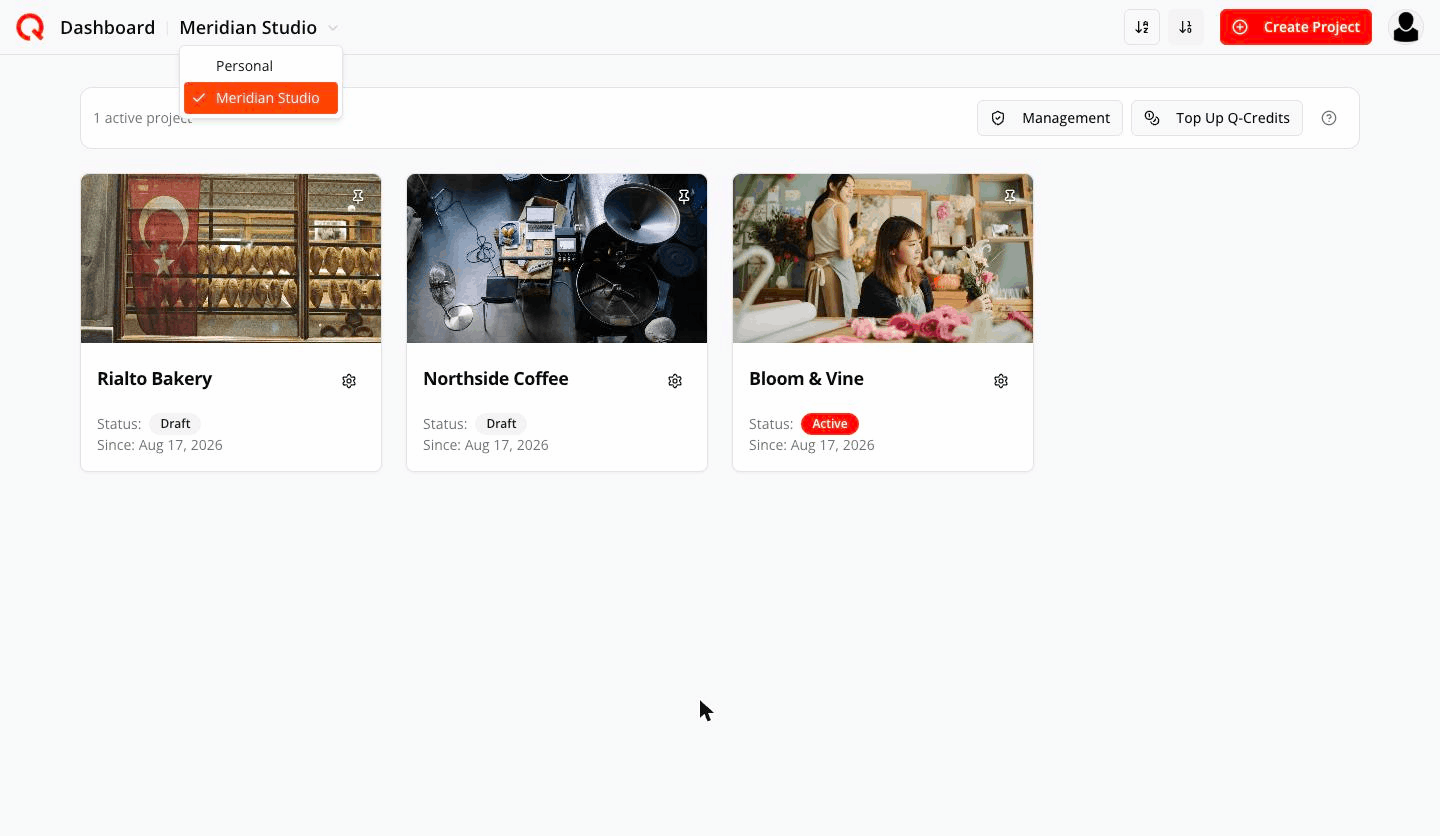
Mała czerwona kropka obok przestrzeni roboczej oznacza, że jest ona dla Ciebie nowa — ktoś właśnie nadał Ci dostęp. Znika, gdy ją otworzysz.
Wewnątrz przestrzeni roboczej Agencji nad listą projektów pojawia się pasek zarządzania Agencją: ile projektów jest Aktywnych, a obok Zarządzanie i Doładuj Q-Credits. Pasek widzi tylko właściciel Agencji i administratorzy.
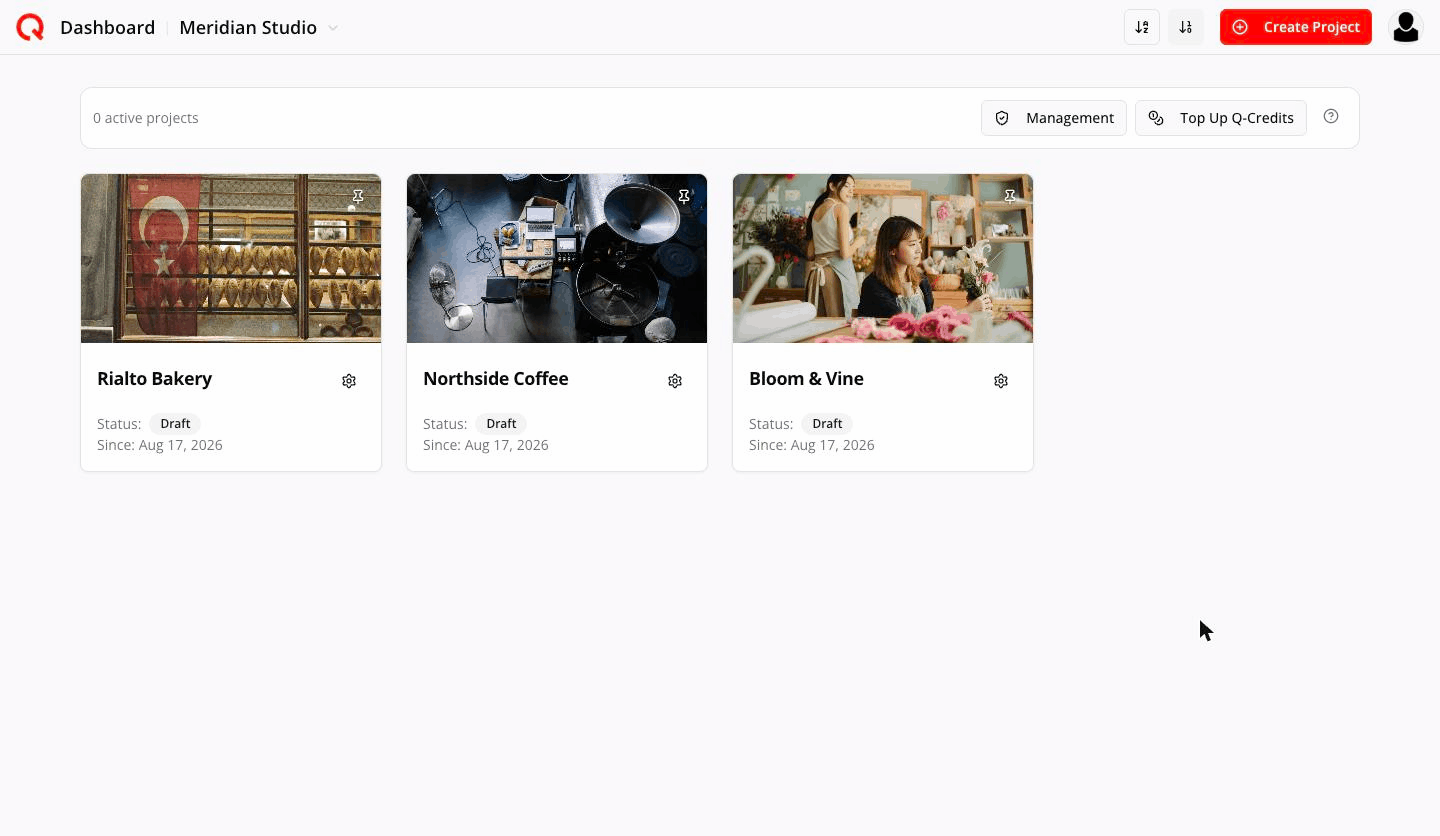
Każda karta projektu pokazuje teraz Status: Aktywny albo Status: Wersja robocza zamiast nazwy planu.
Krok 3 — Zmień nazwę Agencji
Otwórz Zarządzanie z paska zarządzania i kliknij ołówek obok nazwy u góry. (Nowa przestrzeń robocza Agencji nazywa się "Nowa agencja", dopóki jej nie przemianujesz.)
Krok 4 — Zaimportuj istniejące projekty (tylko przez pierwsze 7 dni)
Przez siedem dni od pierwszej płatności zakładka Import pozwala trwale przenieść do Agencji kwalifikujące się bezpłatne projekty osobiste.
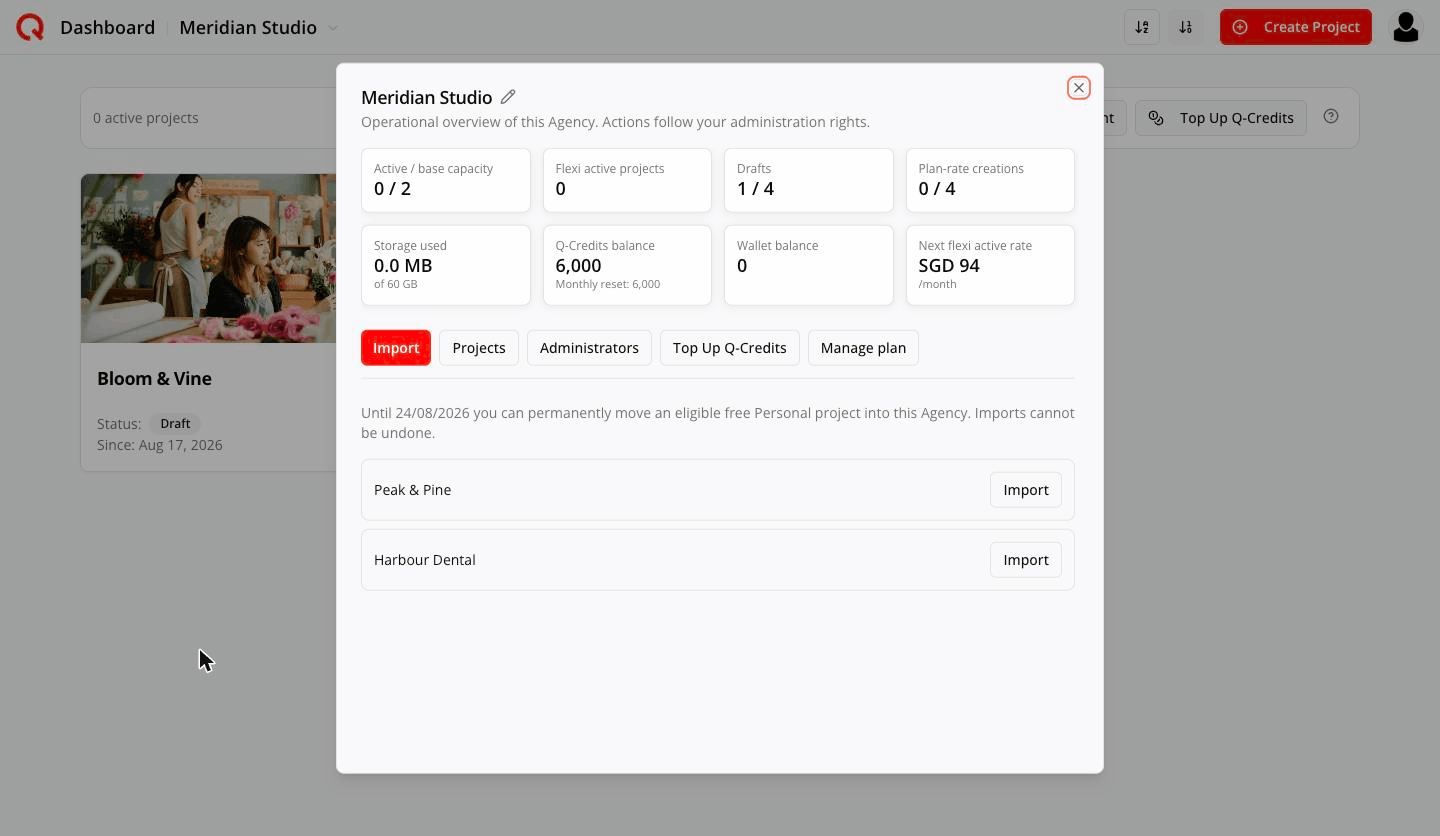
Projekt osobisty kwalifikuje się, jeśli jesteś jego właścicielem, ma ukończoną strategię, nigdy nie był w żadnej Agencji, jest na planie bezpłatnym i jest udostępniony maksymalnie 3 osobom.
Importu nie da się cofnąć, a projekt nigdy nie opuszcza Agencji. Importować może tylko właściciel Agencji. Po siódmym dniu zakładka znika, więc od tego momentu twórz nowe projekty już wewnątrz przestrzeni roboczej Agencji.
Krok 5 — Dodaj projekt klienta
Kliknij Utwórz projekt i zbuduj go jak zwykle: informacje o marce, strategia, filary treści. Zaczyna jako wersja robocza, więc nie zajmuje płatnego miejsca — co nie znaczy, że jest darmowy w Q-Credits: generowanie strategii pobiera środki ze wspólnej puli tak samo jak każda inna praca AI.
Wersje robocze mają trzy limity:
- Ile możesz mieć naraz — dwukrotność opłaconej pojemności. Plan na 2 projekty daje 4 wersje robocze. W Zarządzaniu czytasz to jako Wersje robocze 1 / 4.
- Ile kosztuje strategia jednej wersji roboczej — istnieją dwie stawki. Taryfa planu jest dotowana i zużywa mniej Q-Credits na jedno wygenerowanie strategii. Taryfa standardowa to pełna cena. Każda Agencja dostaje miesięcznie tyle utworzeń w taryfie planu, ile wynosi dwukrotność opłaconej pojemności (plan na 2 projekty daje 4), pokazane jako Utworzenia w taryfie planu 0 / 4. Po ich wykorzystaniu kolejne wersje robocze idą po taryfie standardowej.
- Ile dodatkowych postów wygenerujesz w jednej wersji roboczej — 15 po strategii początkowej. Za pierwszym razem zobaczysz komunikat:
Limit postów wersji roboczej Agency — Ta wersja robocza Agency pozwala na maksymalnie 15 dodatkowych postów po początkowej strategii. Pozostało 15 z 15.
Krok 6 — Ustaw projekt jako Aktywny
Koło zębate projektu → Aktywuj projekt.
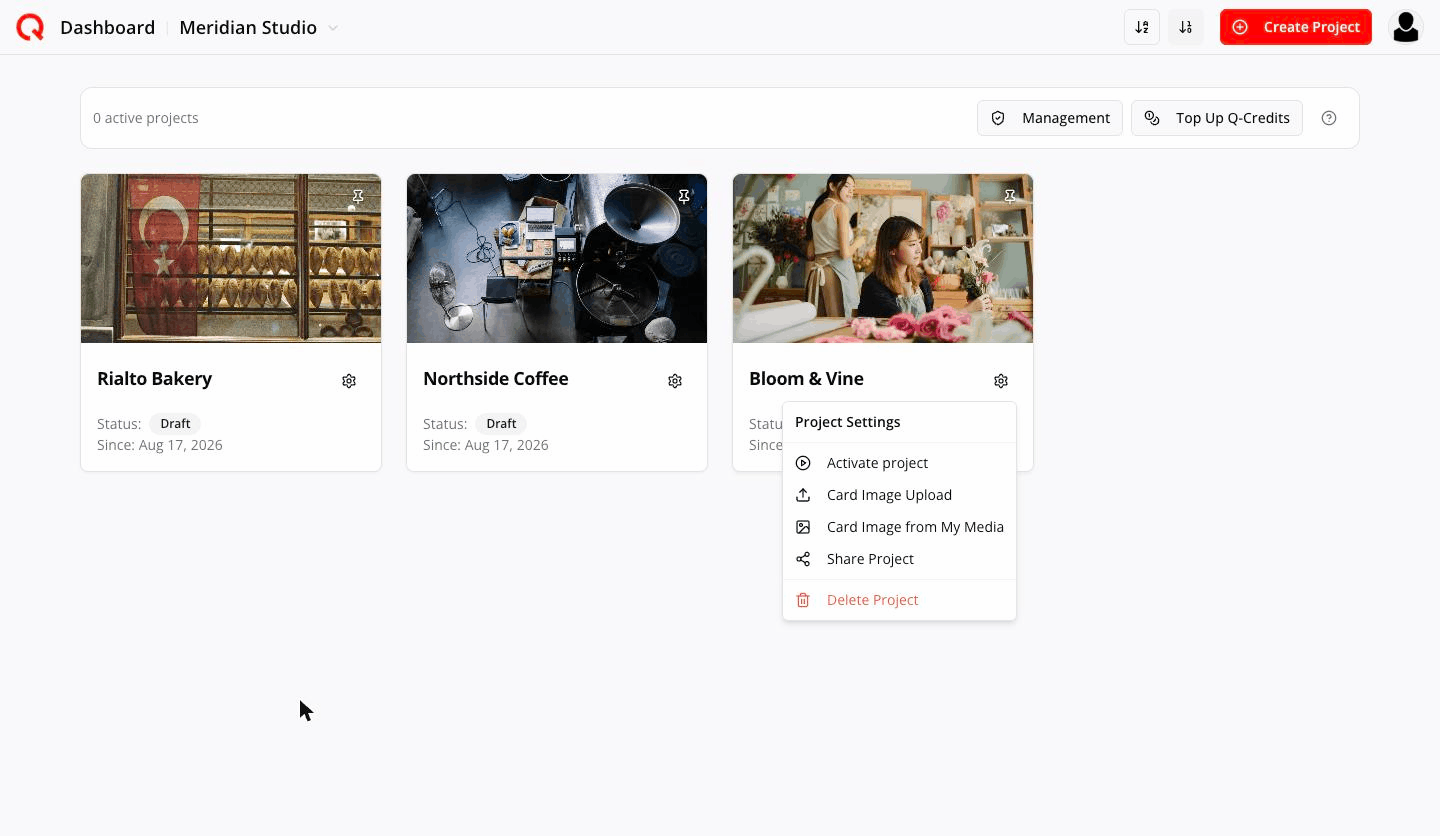
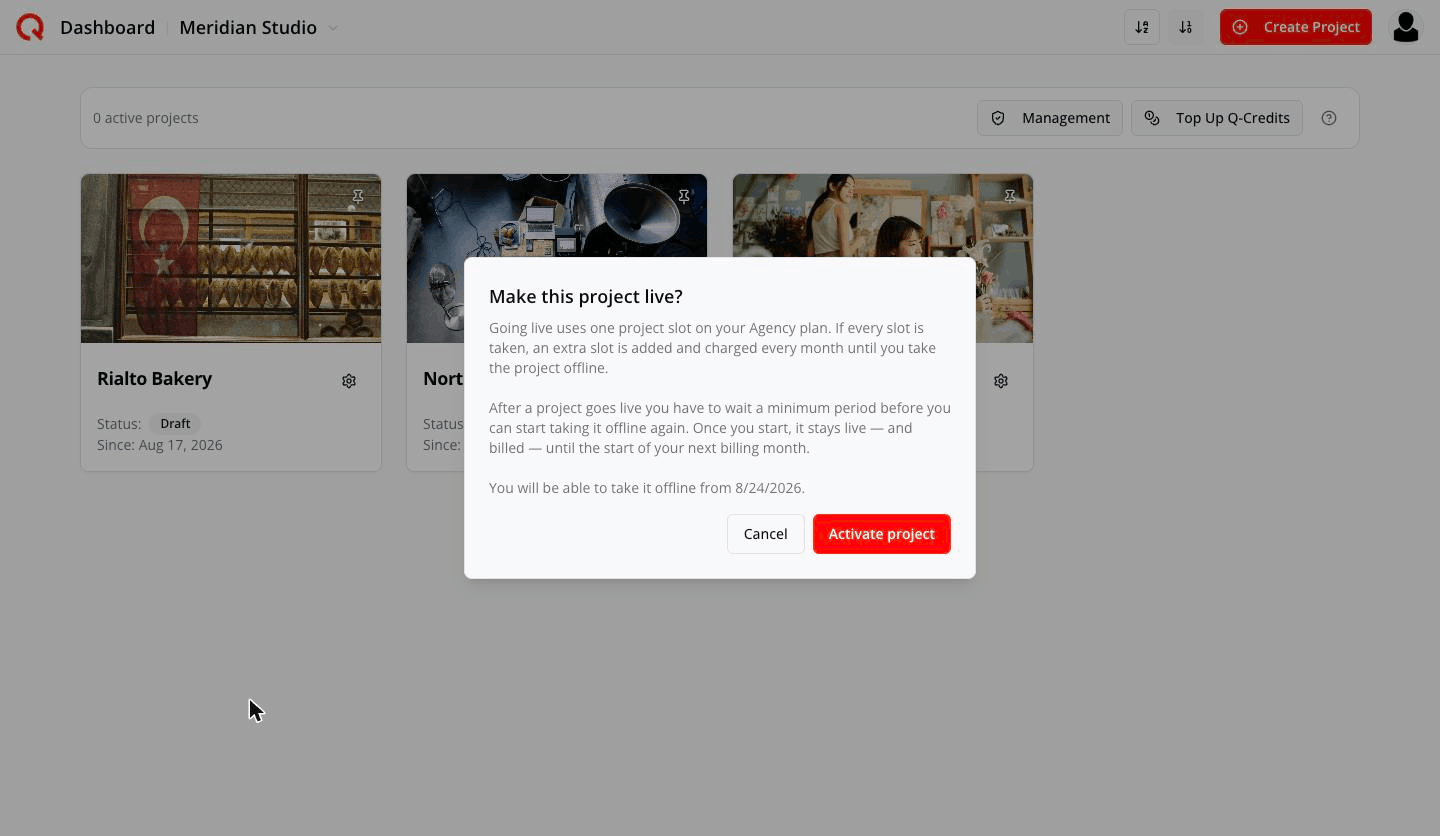
- Jeśli w planie bazowym jest jeszcze wolne miejsce, projekt staje się Aktywny natychmiast i bez dodatkowych kosztów.
- Jeśli wszystkie miejsca są zajęte, Quocia najpierw podaje kwotę:
Aktywacja tego projektu wymaga 1 dodatkowej miesięcznej pojemności. Szacowana natychmiastowa opłata: $74. Zapisana karta zostanie obciążona teraz, a projekt zostanie aktywowany dopiero po potwierdzeniu płatności.
Zapisana karta zostaje obciążona, a projekt aktywuje się po potwierdzeniu płatności.
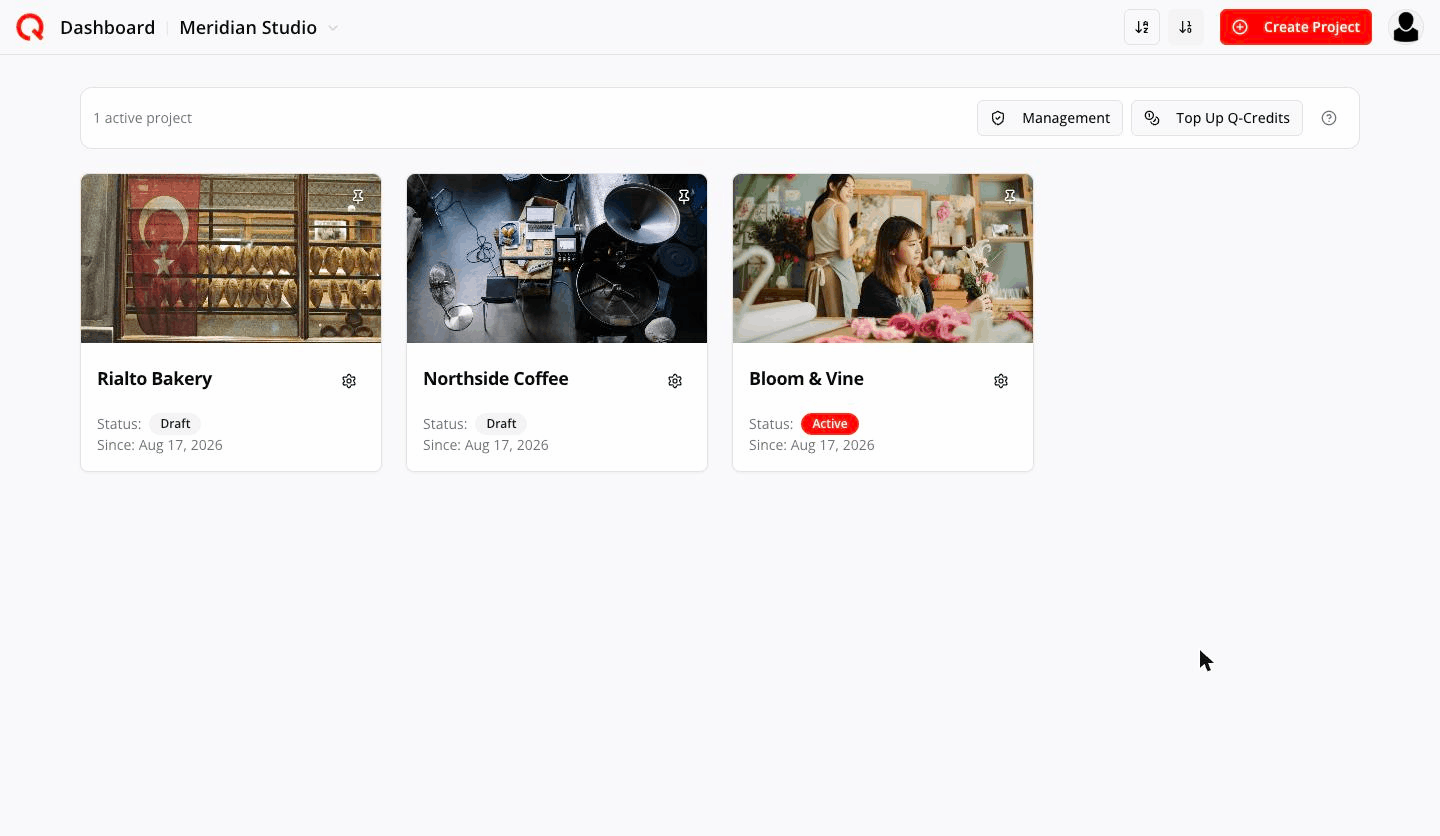
Aby aktywować, projekt musi mieć ukończoną strategię.
Dwie rzeczy, o których warto wiedzieć przed aktywacją. Obie kosztują czas i pieniądze, jeśli odkryjesz je za późno.
- Projekt musi pozostać Aktywny przez pełnych siedem dni, zanim poprosisz o dezaktywację. Wcześniej Quocia odmówi:
Projekt musi być aktywny przez minimalny okres, zanim będzie można poprosić o dezaktywację.
- Dezaktywacja wchodzi w życie na granicy miesiąca subskrypcji, a nie w chwili zgłoszenia. Projekt pozostaje Aktywny — i rozliczany — do początku kolejnego miesiąca rozliczeniowego i dopiero wtedy wraca do wersji roboczej. Do tego czasu możesz w każdej chwili anulować zgłoszenie.
Krok 7 — Połącz konta społecznościowe
Gdy projekt jest Aktywny, w menu koła zębatego przybywają dwie pozycje.

Zrób to sam: wybierz Połącz platformy i połącz konta po kolei.

Niech zrobi to klient (nie potrzebuje żadnego konta Quocia) — wybierz Wyślij link klientowi. Zobacz Jak pozwolić klientowi połączyć własne konta.
Krok 8 — Pilnuj wspólnej puli
Wszystko jest wspólne. Otwórz Zarządzanie, aby zobaczyć całość naraz.
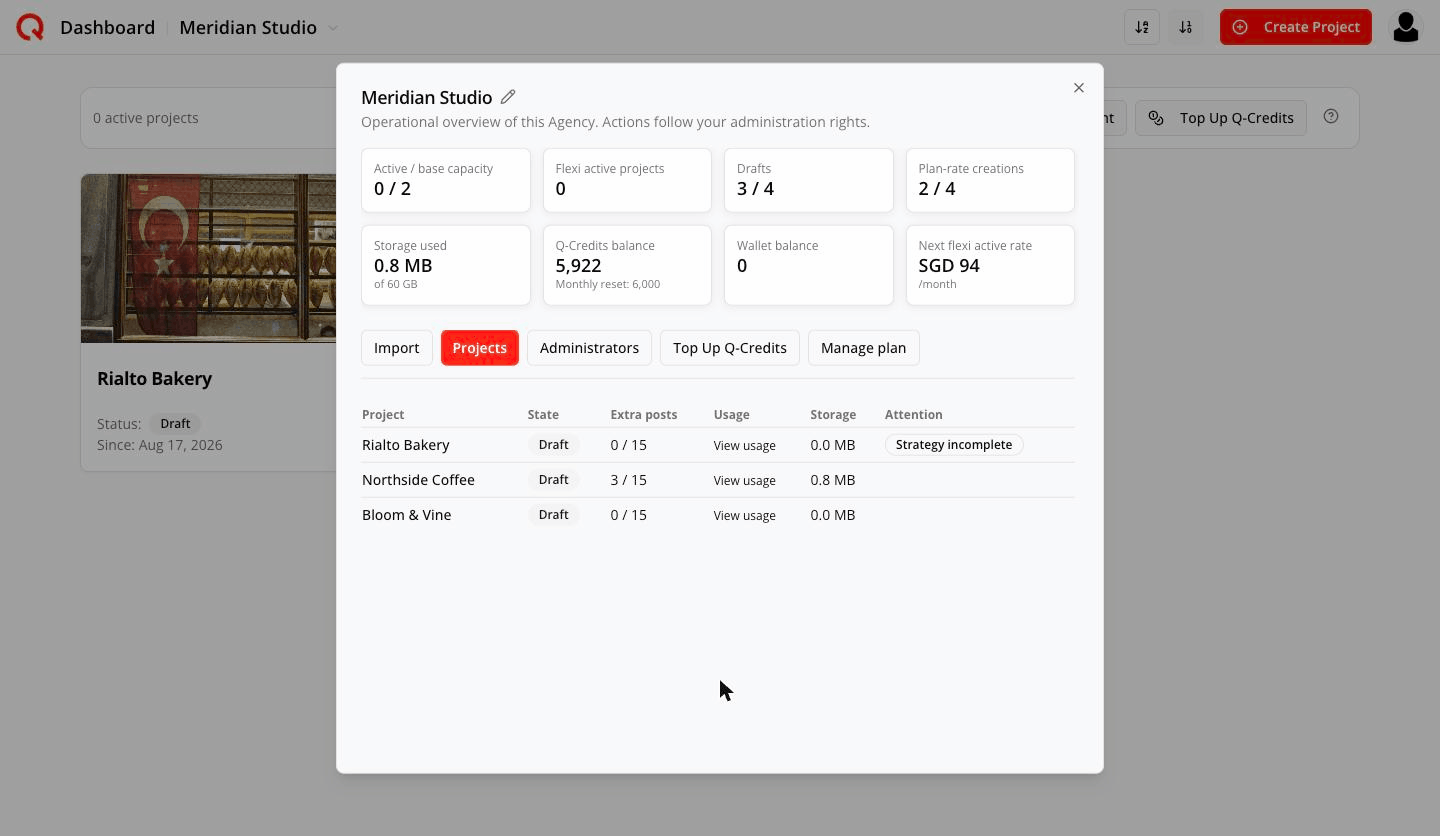
- Aktywne / pojemność bazowa — ile jest Aktywnych wobec miejsc, za które płacisz
- Saldo Q-Credits — miesięczna pula wspólna dla wszystkich projektów
- Wykorzystane miejsce — suma ze wszystkich projektów
- Wersje robocze i Utworzenia w taryfie planu — ile masz zapasu na nową pracę
- Dla każdego projektu: zużyte dodatkowe posty, ostatnie kredyty, miejsce i to, co wymaga uwagi
Pierwszy tydzień, po kolei
- Kup plan z taką liczbą bazową, jaką faktycznie będziesz utrzymywać jako Aktywną.
- Zmień nazwę Agencji.
- Zaimportuj istniejące bezpłatne projekty osobiste — to okno zamyka się po 7 dniach.
- Twórz projekty klientów jako wersje robocze i prezentuj je już z tego poziomu.
- Aktywuj projekty, które zostały zamówione.
- Połącz konta — samodzielnie albo linkiem dla klienta.
- Dodaj administratorów, aby zespół pracował bez Twojego hasła.