Guia rápido: sua primeira semana no plano Agência
Tempo de leitura: 6 minutos.
O plano Agência te dá um único espaço de trabalho para todos os projetos dos seus clientes: Q-Credits compartilhados, armazenamento compartilhado, uma só fatura. Este guia vai da contratação do plano até ter um projeto de cliente Ativo e publicando.
A ideia que faz todo o resto fazer sentido
Cada projeto de uma Agência está em um destes dois estados:
| Rascunho | Ativo | |
|---|---|---|
| Ocupa uma vaga do plano | Não — grátis, praticamente sem limite | Sim — uma vaga |
| Montar estratégia e publicações | Limitado | Sim |
| Conectar contas sociais | Não | Sim |
| Publicar / agendar | Não | Sim |
| Pode ser excluído | Sim | Não |
Você começa um projeto e monta a proposta em Rascunho sem custo. Só paga por um projeto no momento em que o deixa Ativo — e pode desativá-lo de volta para Rascunho quando o cliente sai, ou quando quer deixá-lo pausado.
Passo 1 — Contrate o plano
A Agência é contratada a partir de um projeto Pessoal gratuito que você já tenha, e esse projeto passa a ser o primeiro do seu novo espaço de trabalho de Agência.
- Abra seu Painel. Se você já faz parte de um espaço de trabalho de Agência, use o seletor ao lado para mudar para Pessoal. Se nunca teve um, nenhum seletor aparece: você já está no Pessoal.
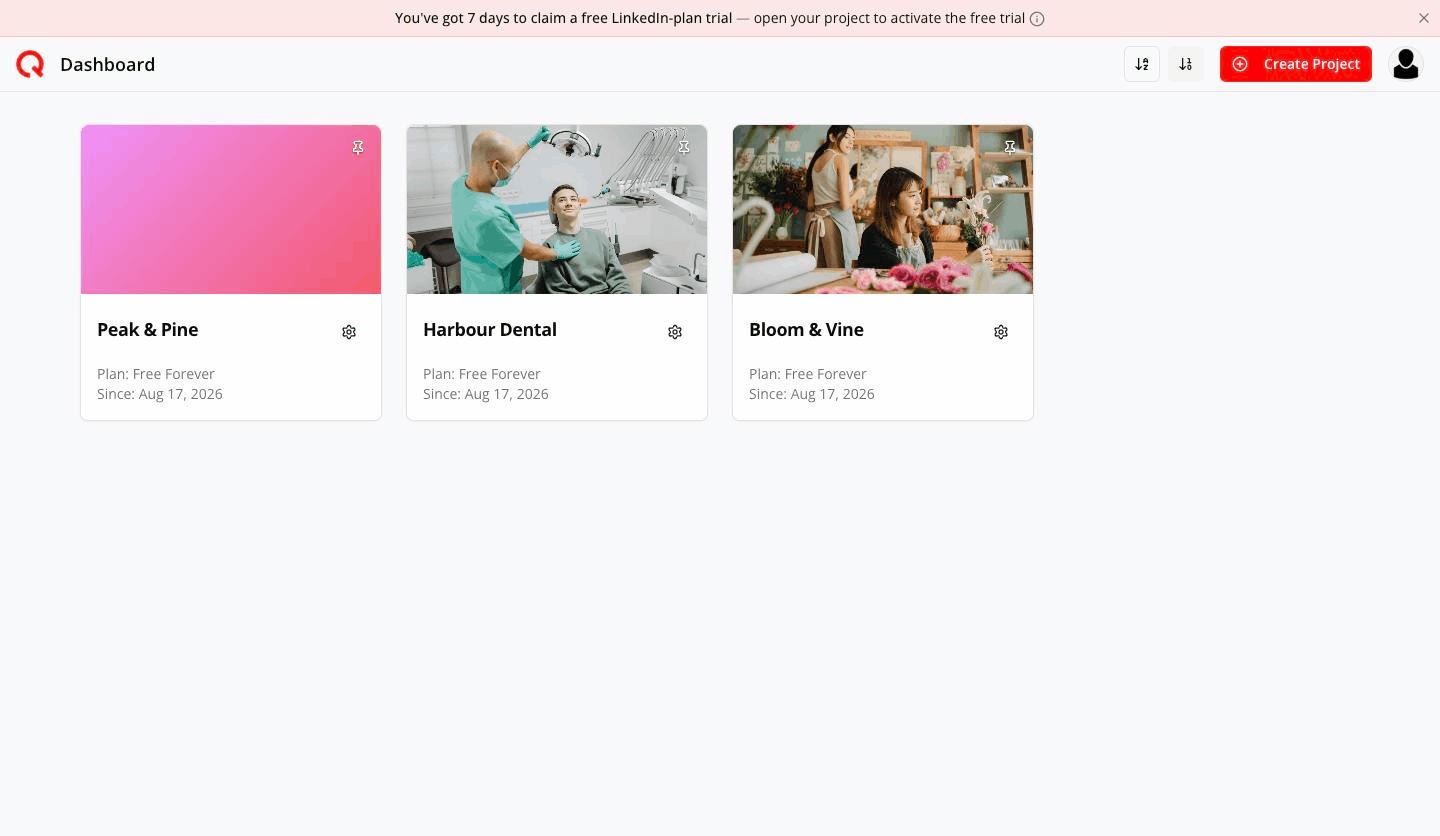
Painel Pessoal - Escolha qualquer projeto no plano gratuito, clique no ícone de engrenagem dele e selecione Fazer upgrade do projeto.
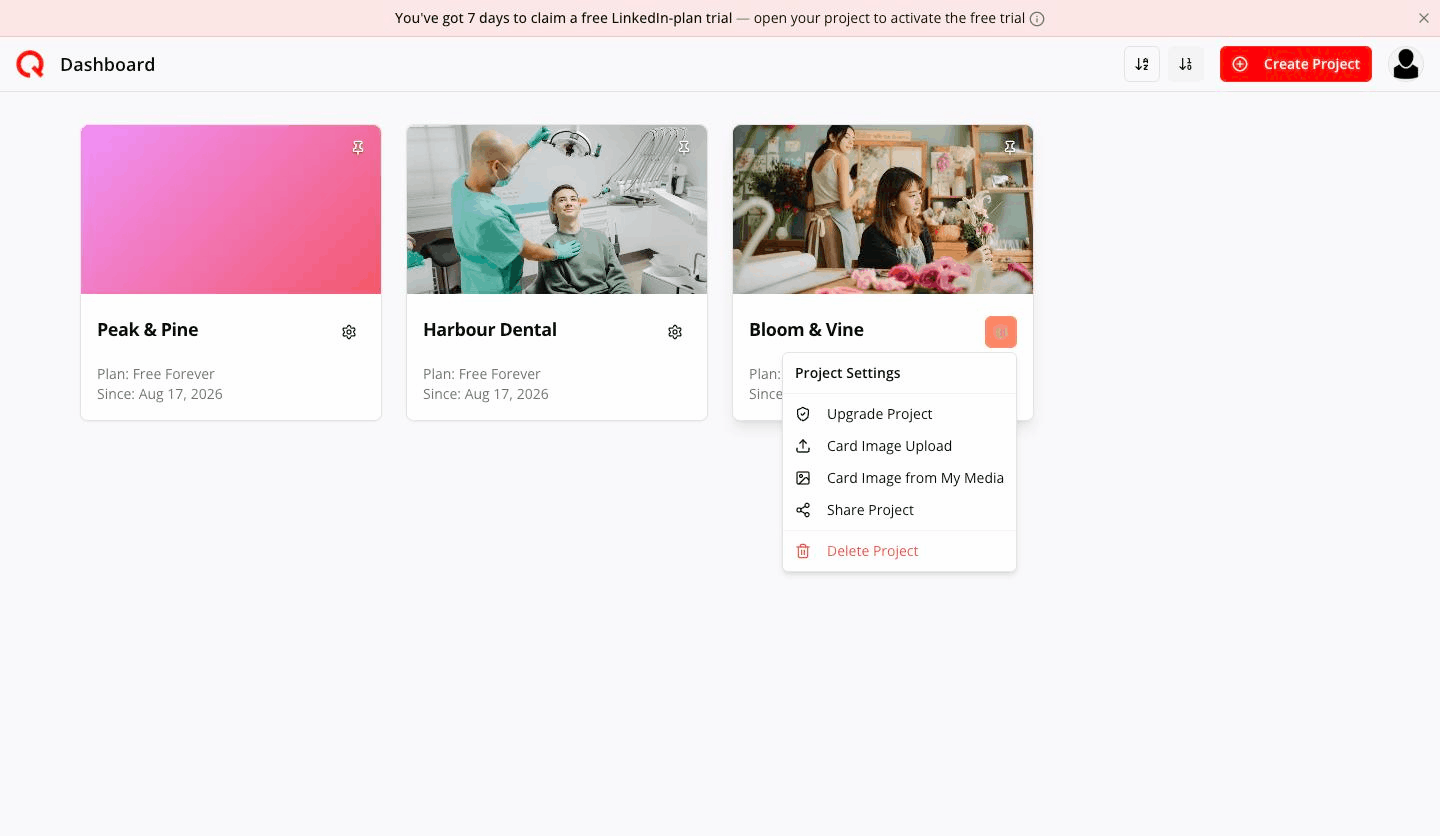
Menu Fazer upgrade do projeto Só um projeto sem plano pago pode iniciar uma Agência. Se a opção estiver bloqueada, a mensagem diz Apenas projetos sem plano pago podem iniciar uma Agência.
- Na janela de preços, procure o card Agência.
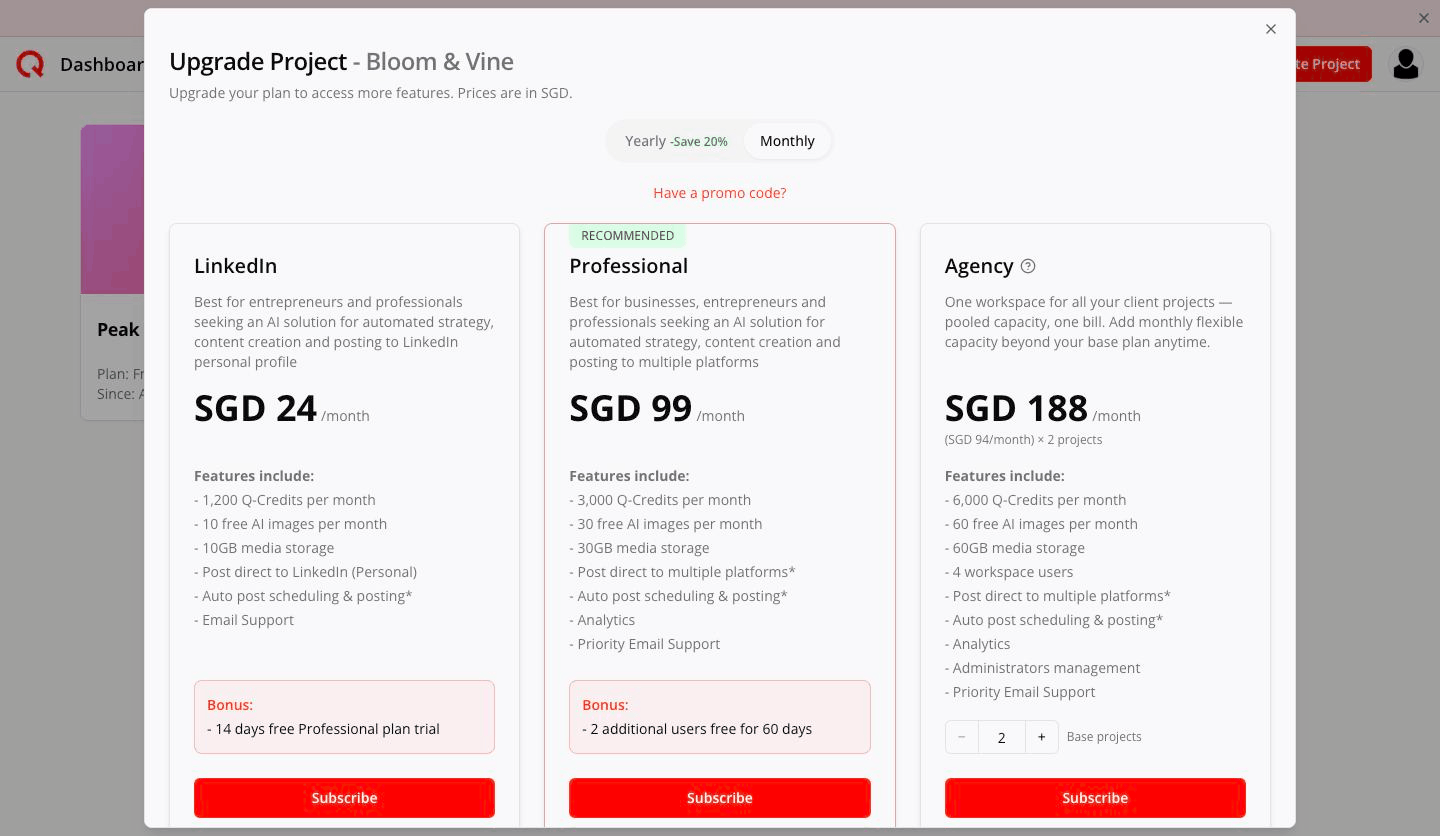
Card de preços da Agência com 2 projetos base - Use Projetos base (2–100) para escolher quantos projetos você quer poder manter Ativos ao mesmo tempo. Tudo no card é recalculado — preço, Q-Credits, imagens, armazenamento, usuários.
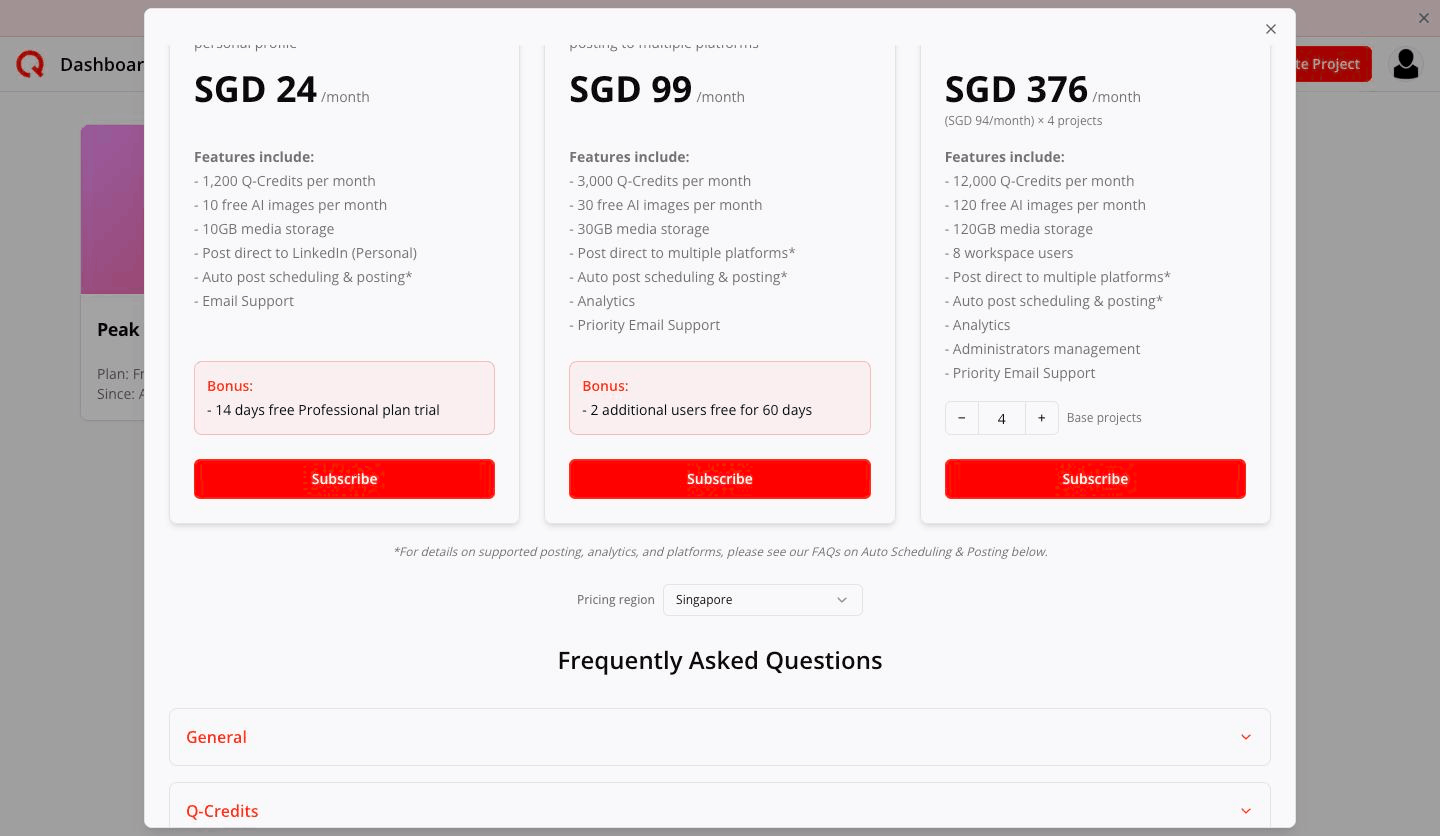
Card de preços da Agência com 4 projetos base - Escolha Mensal ou Anual no topo (o anual economiza 20%) e clique em Assinar.
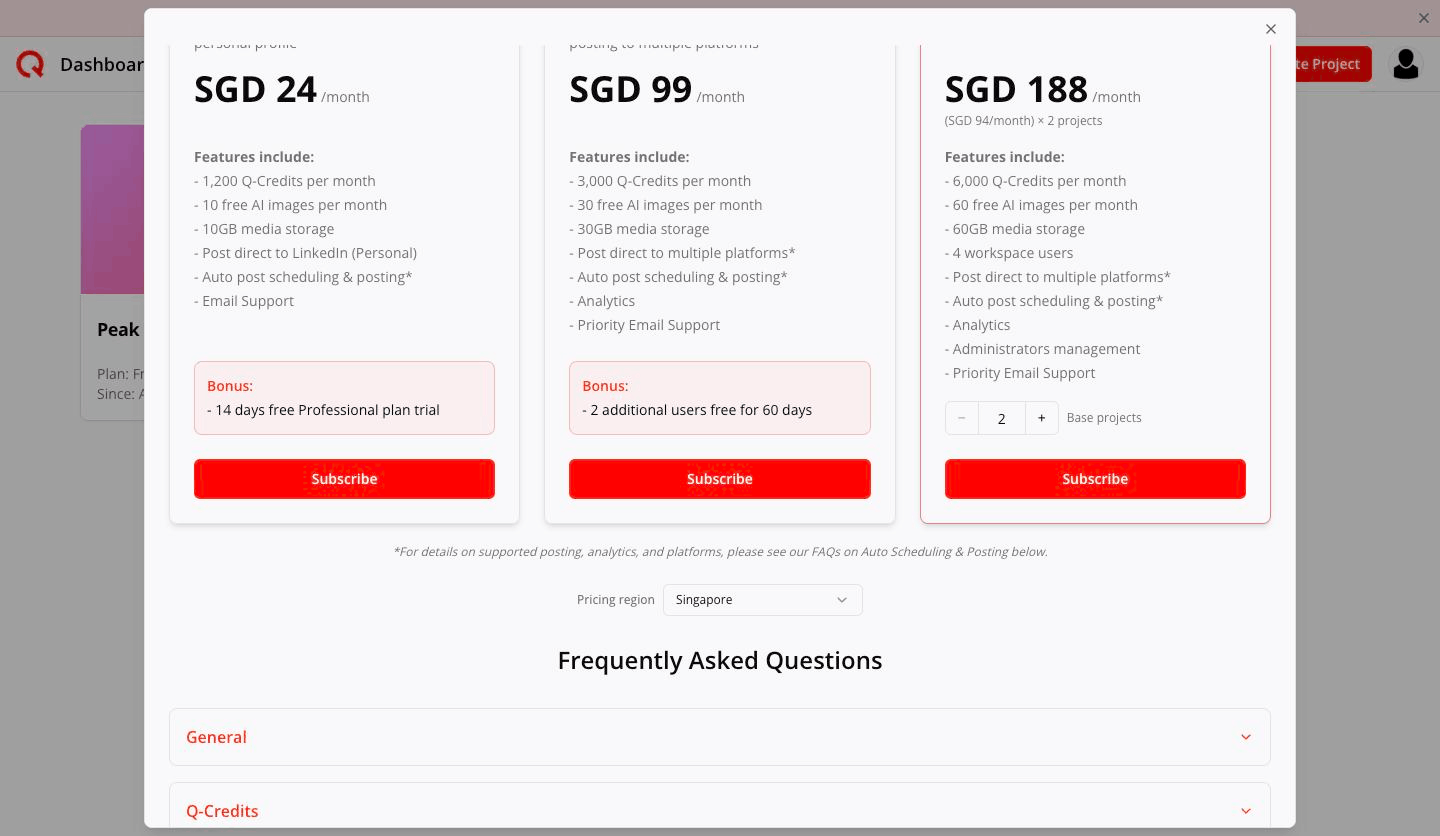
Botão de assinatura - Pague na página do Stripe. O item diz Quocia Agency, com Qty igual aos seus projetos base.
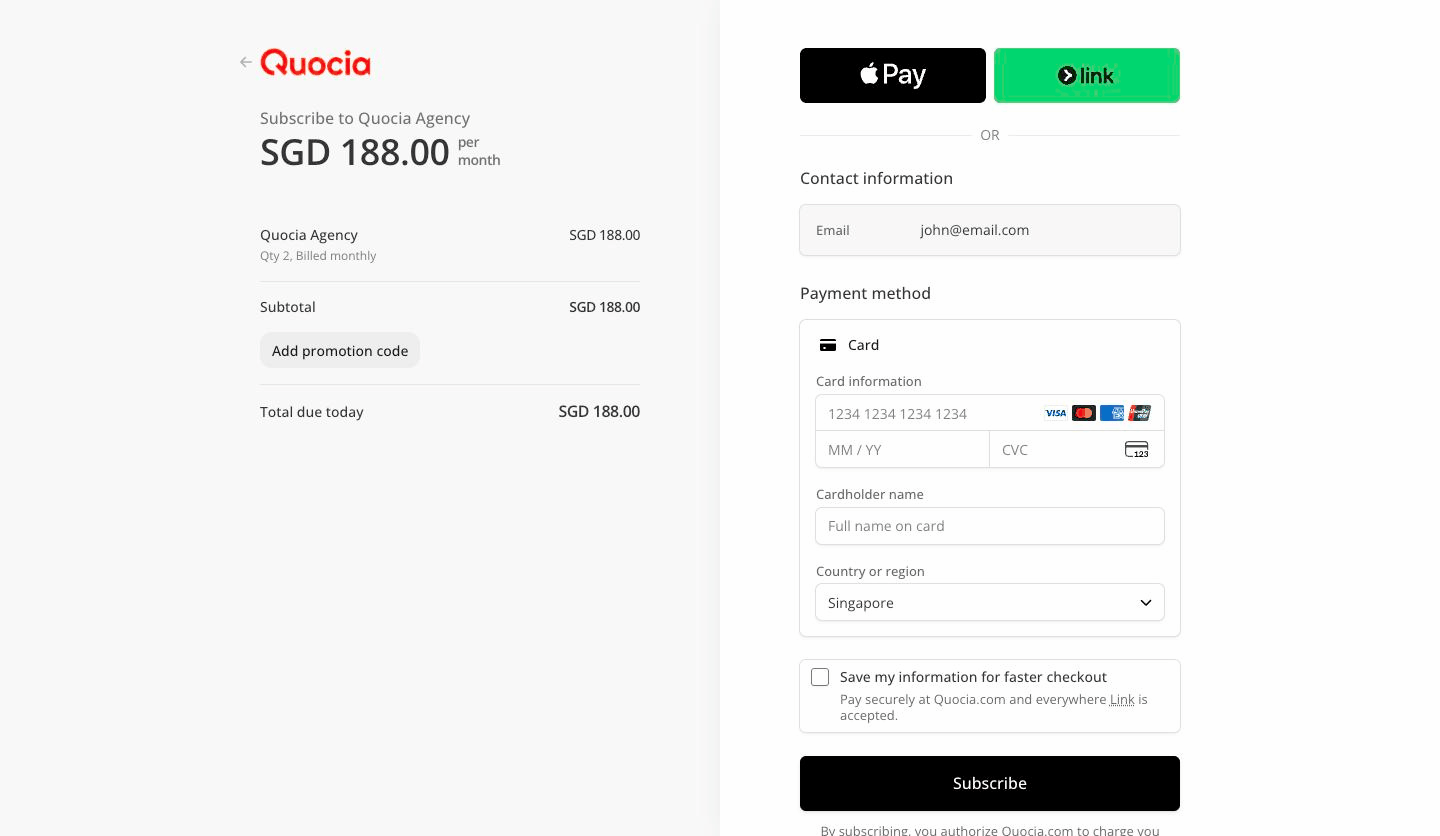
Pagamento no Stripe
O que acontece depois: seu novo espaço de trabalho aparece no seletor como Nova agência, e o projeto de onde você partiu se muda para dentro dele como rascunho. Ainda não há nada Ativo.
Passo 2 — Se localize
Clique no nome do espaço de trabalho, ao lado de Painel, para alternar entre Pessoal e cada Agência.
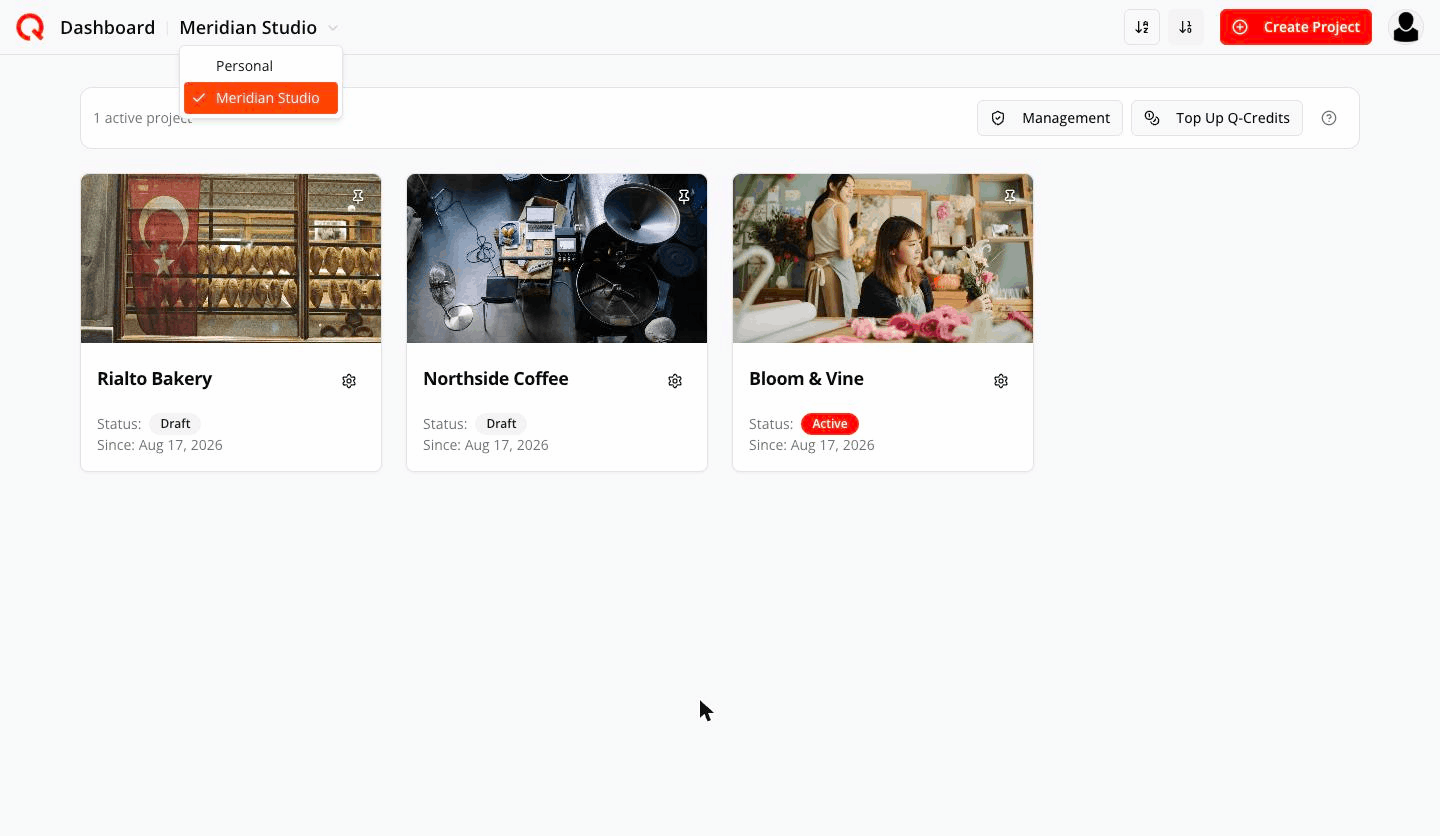
Um pontinho vermelho ao lado de um espaço de trabalho significa que ele é novo para você: alguém acabou de te dar acesso. Ele some assim que você abre.
Dentro de um espaço de trabalho de Agência você tem uma barra de gestão da Agência acima dos seus projetos: quantos estão Ativos, além de Gestão e Recarregar Q-Credits. Só os proprietários e os administradores da Agência veem essa barra.
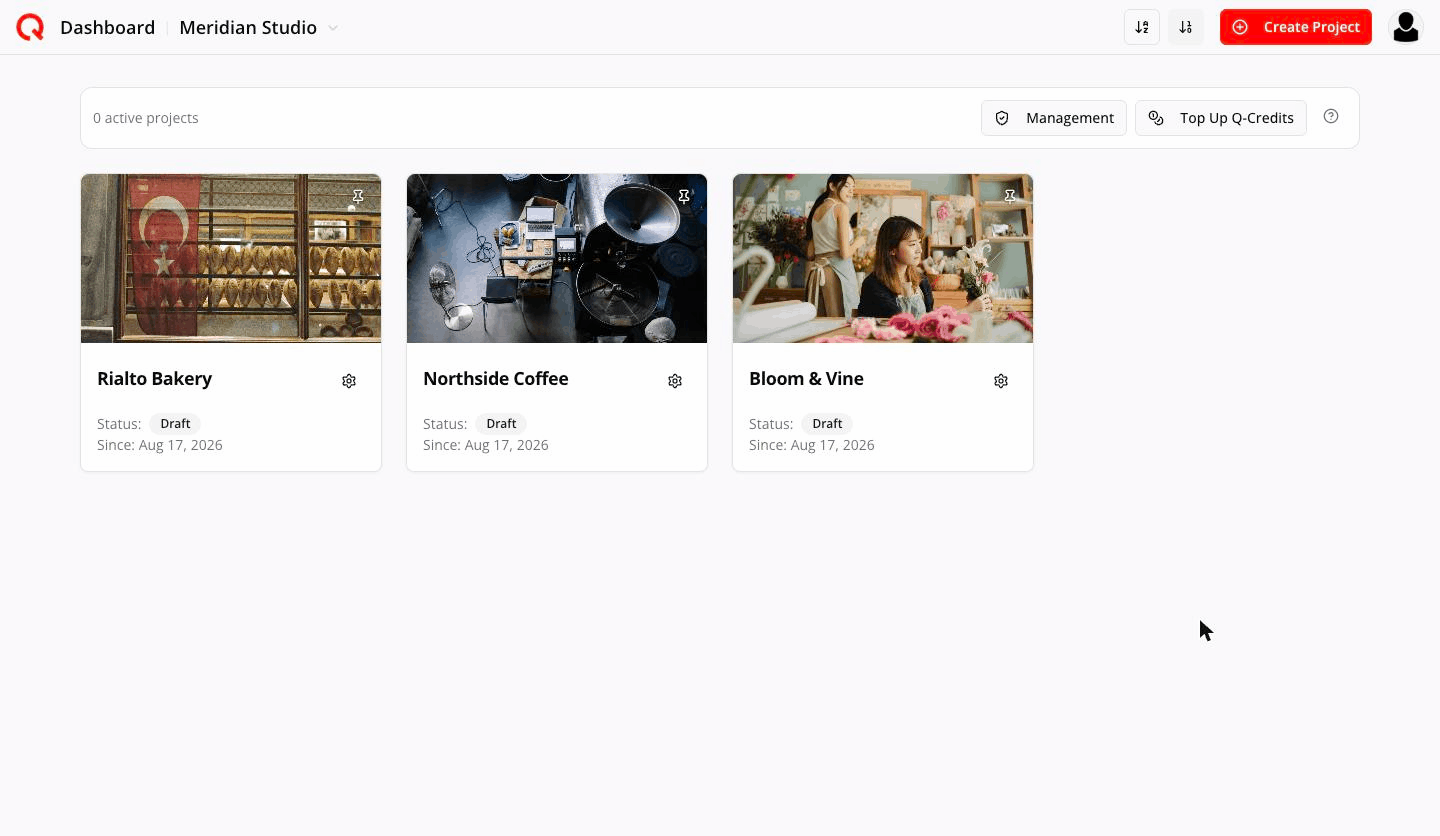
Cada card de projeto agora mostra Status: Ativo ou Status: Rascunho no lugar do nome do plano.
Passo 3 — Renomeie sua Agência
Abra Gestão pela barra de gestão e clique no lápis ao lado do nome, no topo. (Espaços de trabalho novos se chamam "Nova agência" até você mudar.)
Passo 4 — Traga seus projetos existentes (só nos 7 primeiros dias)
Durante sete dias a partir do seu primeiro pagamento, a aba Importar permite mover permanentemente para a Agência os projetos Pessoais gratuitos que se qualificam.
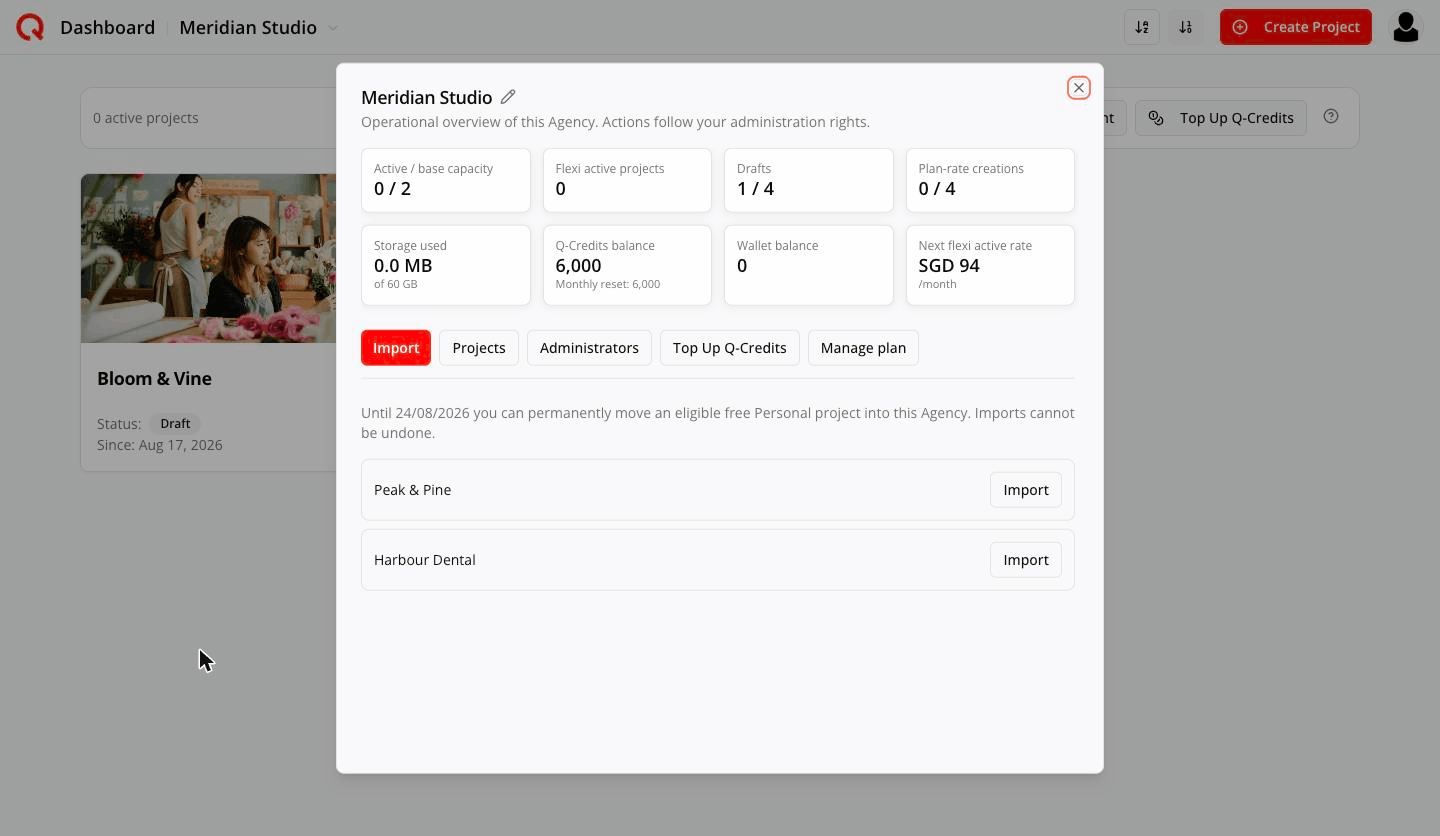
Um projeto Pessoal se qualifica se você é o proprietário, ele tem a estratégia completa, nunca esteve em uma Agência, está no plano gratuito e está compartilhado com no máximo 3 pessoas.
Importações não podem ser desfeitas, e um projeto nunca sai de uma Agência. Só o proprietário da Agência pode importar. Depois do 7.º dia a aba some — a partir daí, crie os projetos novos de dentro do espaço de trabalho da Agência.
Passo 5 — Adicione um projeto de cliente
Clique em Criar Projeto e monte como sempre: informações da marca, estratégia, pilares de conteúdo, tudo. Ele nasce como Rascunho, então não ocupa nenhuma vaga paga — mas não é grátis em Q-Credits: gerar a estratégia dele consome do fundo compartilhado como qualquer outro trabalho de IA.
Três limites valem para rascunhos:
- Quantos você pode ter ao mesmo tempo — o dobro da sua capacidade paga. Um plano de 2 projetos comporta 4 rascunhos. Você vai ver como Rascunhos 1 / 4 na Gestão.
- Quanto custa a estratégia de cada rascunho — há duas taxas. A taxa do plano é subsidiada e consome menos Q-Credits por geração de estratégia; a taxa padrão é o preço cheio. Cada Agência recebe por mês o dobro da sua capacidade paga em criações na taxa do plano — um plano de 2 projetos recebe 4 —, mostradas na Gestão como Criações na tarifa do plano 0 / 4. Esgotadas essas, os rascunhos seguintes são criados na taxa padrão.
- Quantas publicações extras você pode gerar por rascunho — 15 depois da estratégia inicial. Você vê um aviso na primeira vez:
Limite de posts do rascunho de Agency — Este rascunho de Agency permite no máximo 15 posts adicionais após a estratégia inicial. Restam 15 de 15.
Passo 6 — Deixe Ativo
Clique na engrenagem do projeto → Ativar projeto.
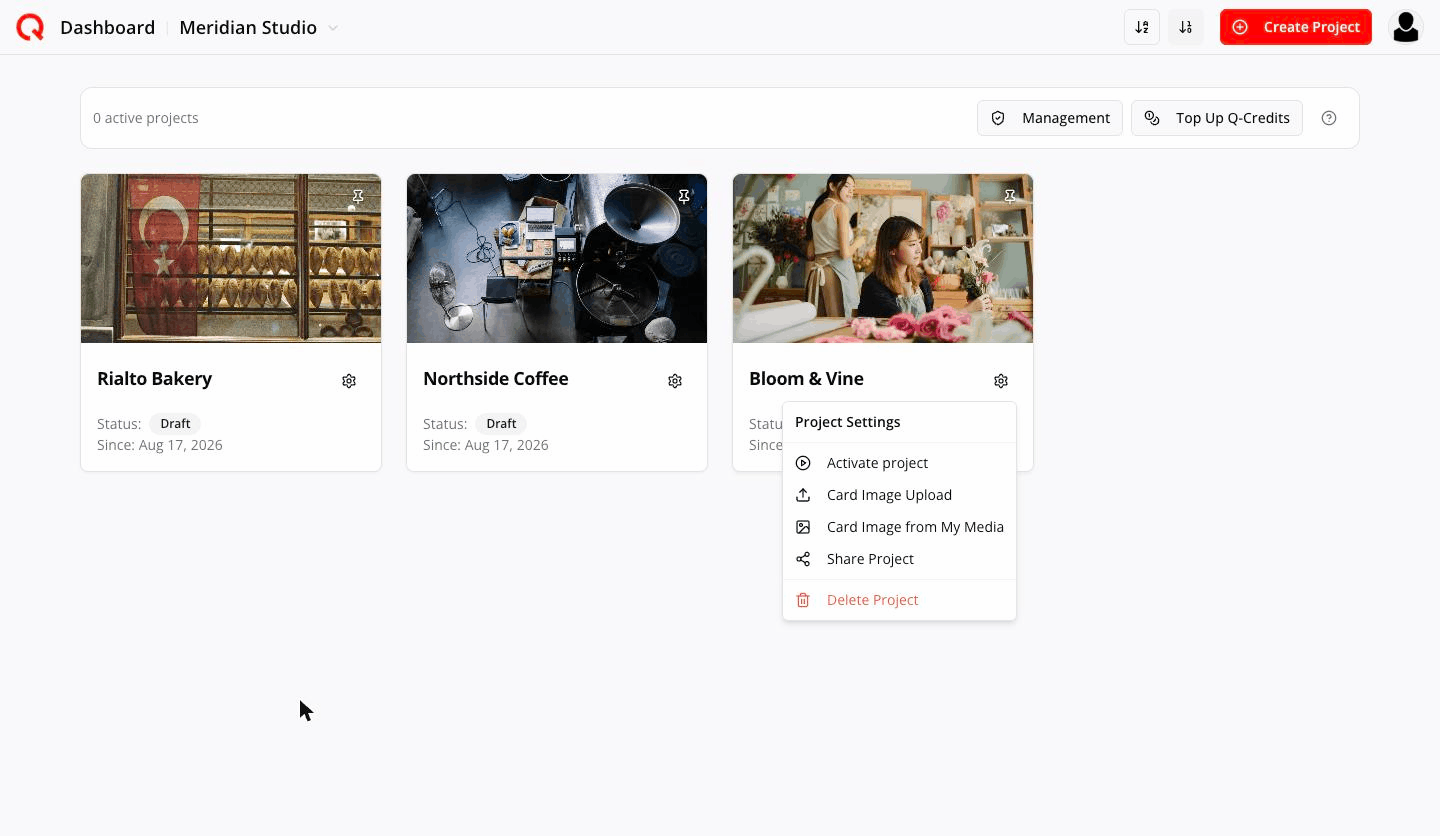
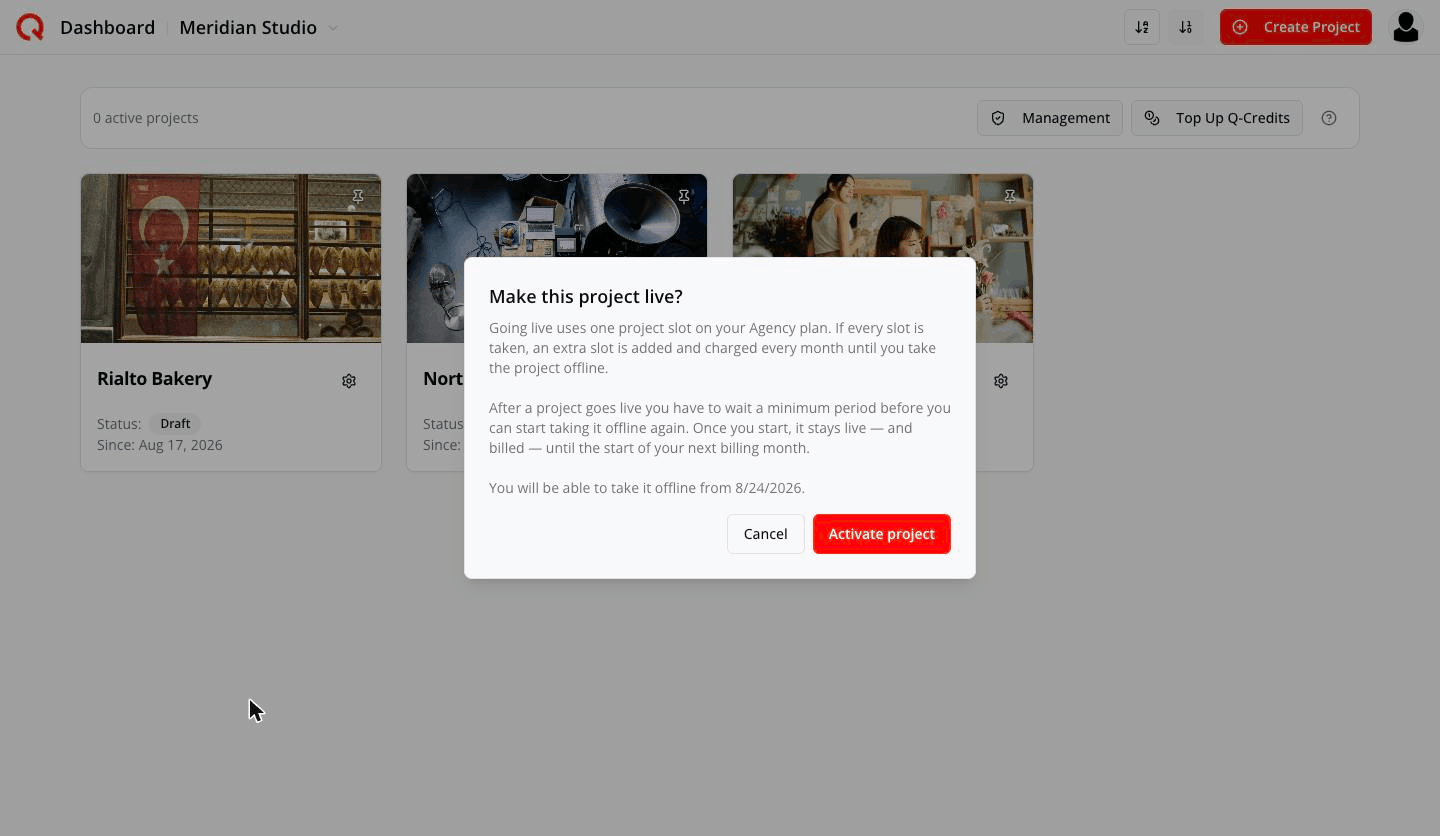
- Se ainda sobra uma vaga no seu plano base, ele fica Ativo na hora e sem custo adicional.
- Se todas as vagas estão ocupadas, a Quocia te passa o valor antes:
A ativação deste projeto requer 1 de capacidade mensal adicional. Cobrança imediata estimada: $74. Seu cartão salvo será cobrado agora, e o projeto só será ativado após a confirmação do pagamento.
Seu cartão salvo é cobrado, e o projeto fica Ativo assim que o pagamento é confirmado.
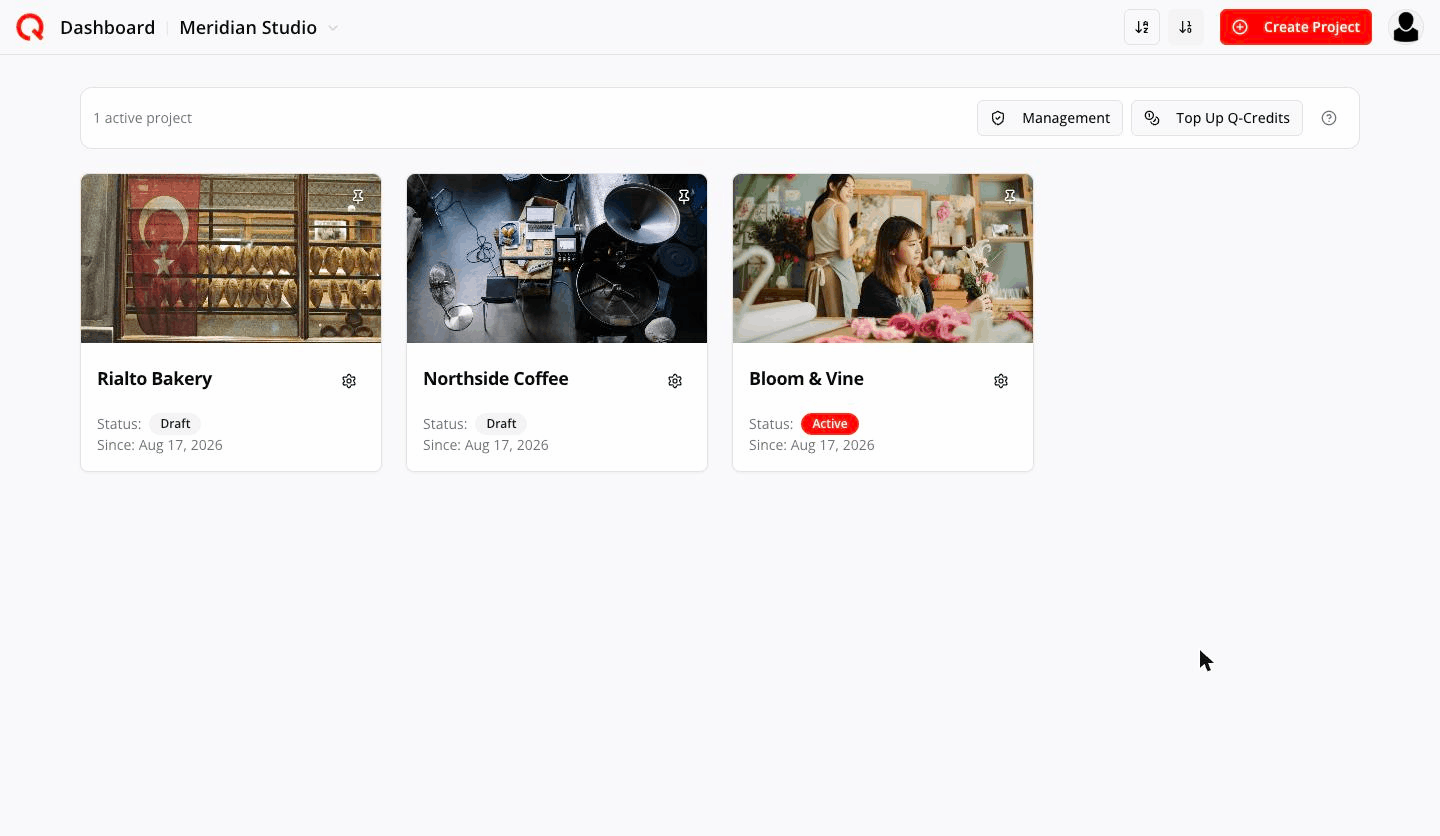
Um projeto precisa da estratégia completa para poder ser ativado.
Duas coisas para saber antes de ativar, porque as duas custam tempo e dinheiro:
- Um projeto precisa ficar Ativo sete dias completos antes de você poder sequer pedir a desativação. Se pedir antes, a Quocia recusa:
Este projeto precisa ficar ativo por um período mínimo antes que a desativação possa ser solicitada.
- A desativação passa a valer no limite mensal da sua assinatura, não quando você pede. O projeto segue Ativo — e sendo cobrado — até o início do seu próximo mês de faturamento, e só então vira Rascunho. Você pode desfazer o pedido a qualquer momento antes disso.
Passo 7 — Conecte as contas sociais
Já Ativo, o menu da engrenagem ganha duas opções.

Faça você: escolha Vincular plataformas e conecte cada conta.

Ou deixe o cliente fazer (ele não precisa de conta na Quocia em momento nenhum) — escolha Enviar link ao cliente. Veja Como fazer o cliente conectar as próprias contas.
Passo 8 — Fique de olho no fundo compartilhado
Tudo é compartilhado. Abra Gestão para ver de relance:
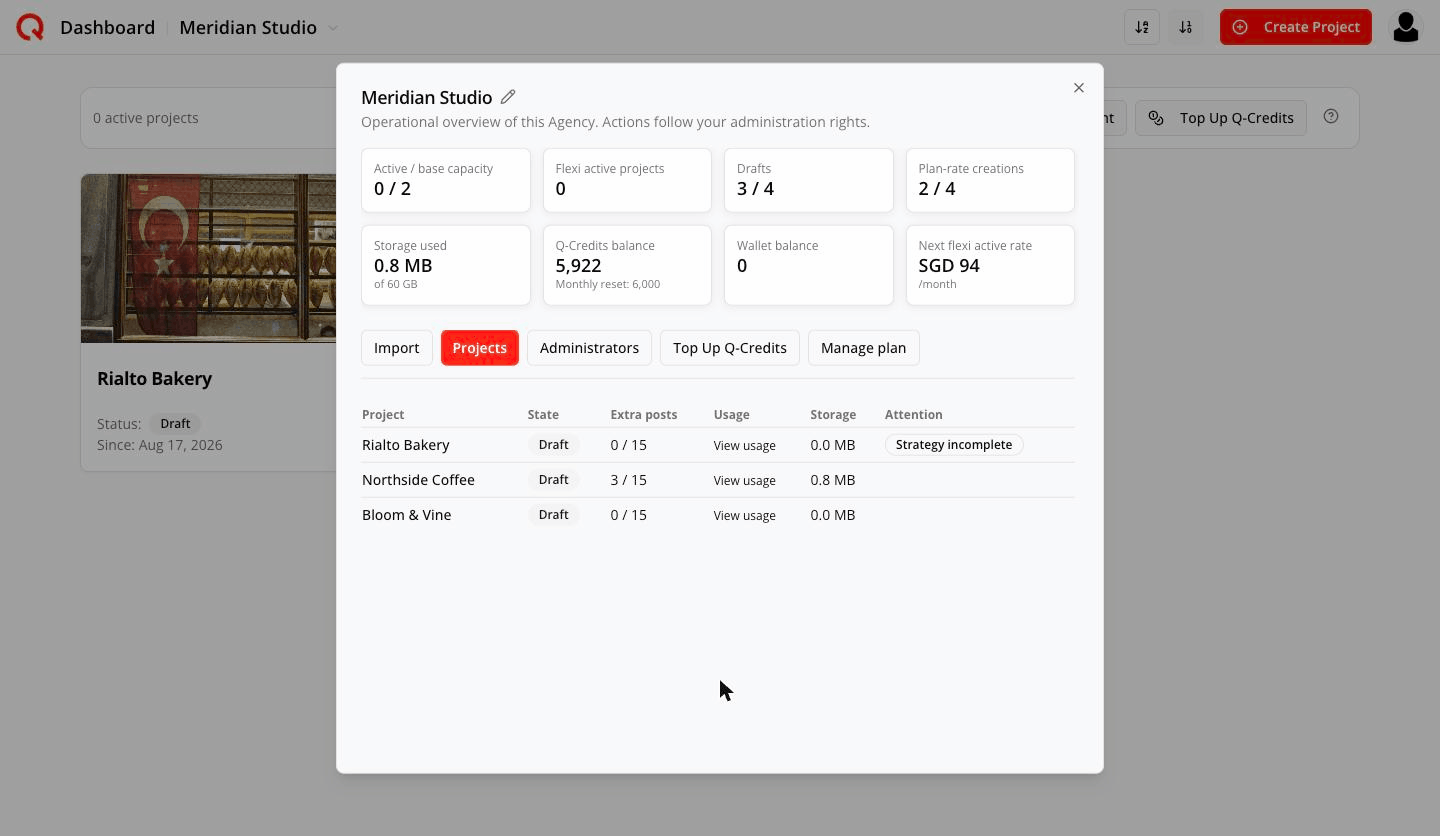
- Ativos / capacidade base — quantos estão Ativos contra quantos seu plano paga
- Saldo de Q-Credits — o fundo mensal do qual todos os projetos consomem
- Armazenamento usado — em todos os projetos
- Rascunhos e Criações na tarifa do plano — sua folga para trabalho novo
- Por projeto: publicações extras usadas, consumo recente de créditos, armazenamento e o que precisa de atenção
Sua primeira semana, em ordem
- Contrate o plano com o tamanho base que você realmente espera manter Ativo.
- Renomeie a Agência.
- Importe os projetos Pessoais gratuitos que tiver — essa janela fecha depois de 7 dias.
- Monte os projetos de cliente como rascunhos. Apresente a proposta a partir do rascunho.
- Ative os que fecharem contrato.
- Conecte as contas deles (você, ou por um link ao cliente).
- Adicione administradores para o seu time trabalhar sem a sua senha.