Быстрый старт: первая неделя на тарифе «Агентство»
Читать шесть минут.
Тариф «Агентство» собирает все проекты ваших клиентов в одном рабочем пространстве: общие Q-Credits, общее хранилище, один счёт. Это руководство проведёт вас от покупки тарифа до момента, когда проект клиента активен и начинает публиковать.
Одна мысль, после которой понятно всё остальное
Каждый проект в вашем агентстве находится в одном из двух состояний:
| Черновик | Активен | |
|---|---|---|
| Занимает место в тарифе | Нет — бесплатно, практически без ограничений | Да — одно место |
| Построение стратегии, генерация постов | Частично | Да |
| Подключение соцсетей | Нет | Да |
| Публикация, планирование | Нет | Да |
| Можно удалить | Да | Нет |
Работу над предложением вы ведёте в черновике, бесплатно. Платите только тогда, когда переводите проект в состояние Активен, — и можете вернуть его в черновики, когда клиент уходит или берёт паузу.
Шаг 1 — Купите тариф
Агентство покупается из бесплатного личного проекта, который у вас уже есть, и этот проект становится первым проектом нового рабочего пространства агентства.
- Откройте Панель. Если вы уже состоите в каком-то агентстве, переключитесь на Личное в списке рядом. Если агентства у вас никогда не было, переключатель не появится — вы и так в личном пространстве.
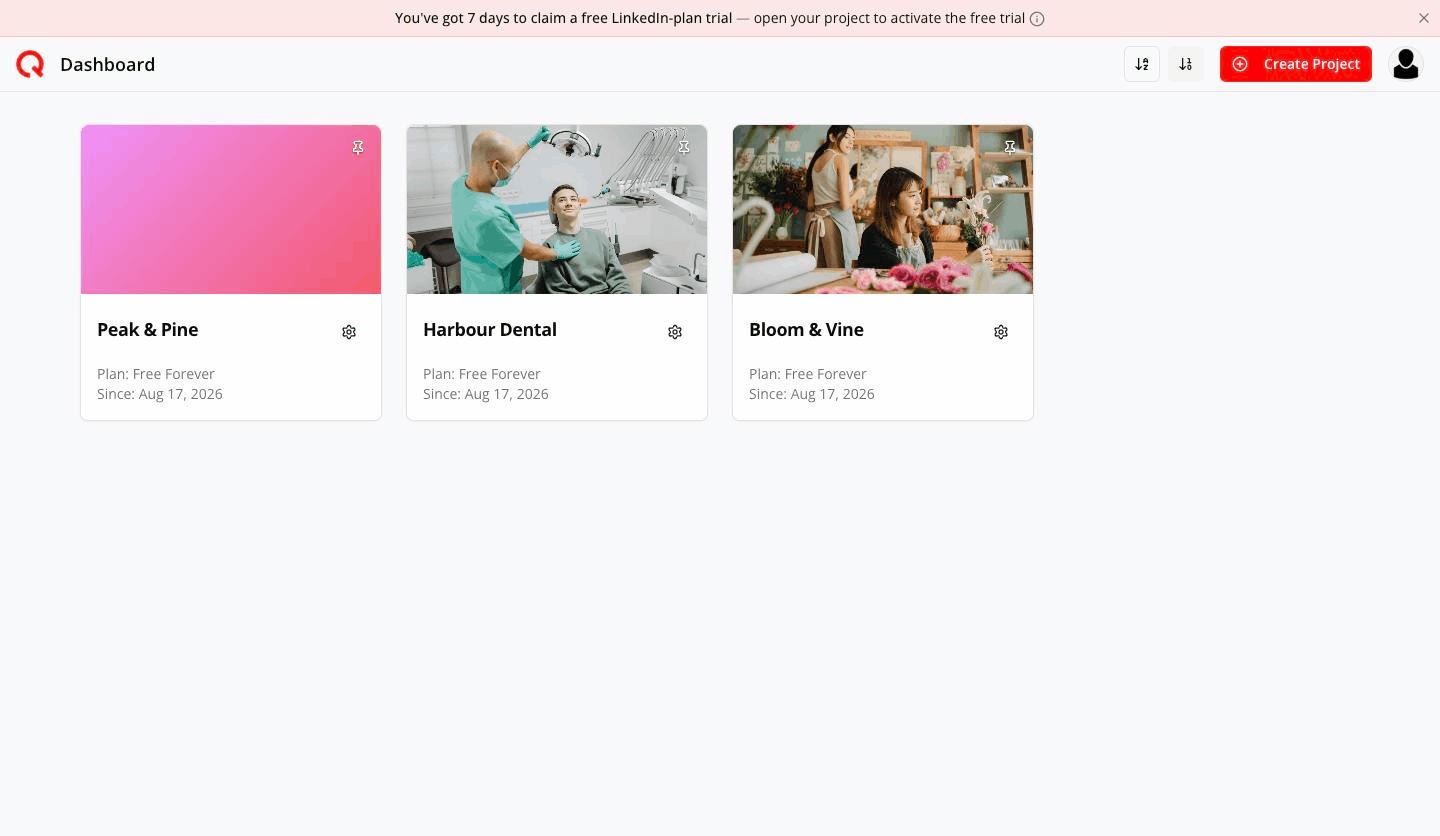
Личная панель - Выберите проект на бесплатном тарифе, нажмите значок шестерёнки и выберите Улучшить проект.
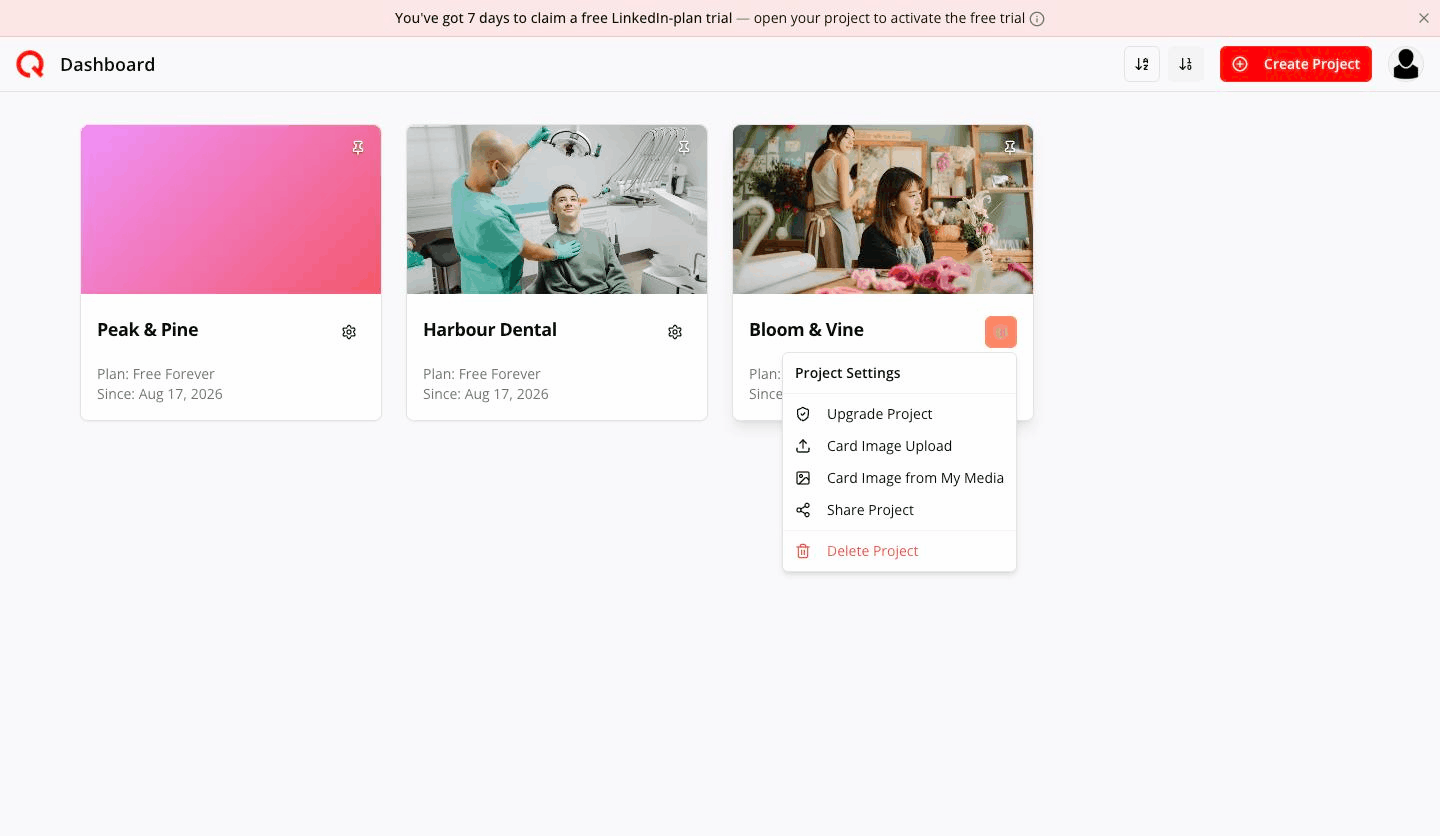
Меню улучшения проекта Начать агентство может только проект без платного тарифа. Если пункт заблокирован, вы увидите — Начать Агентство можно только с проекта без платного плана.
- В окне тарифов найдите карточку Агентство.
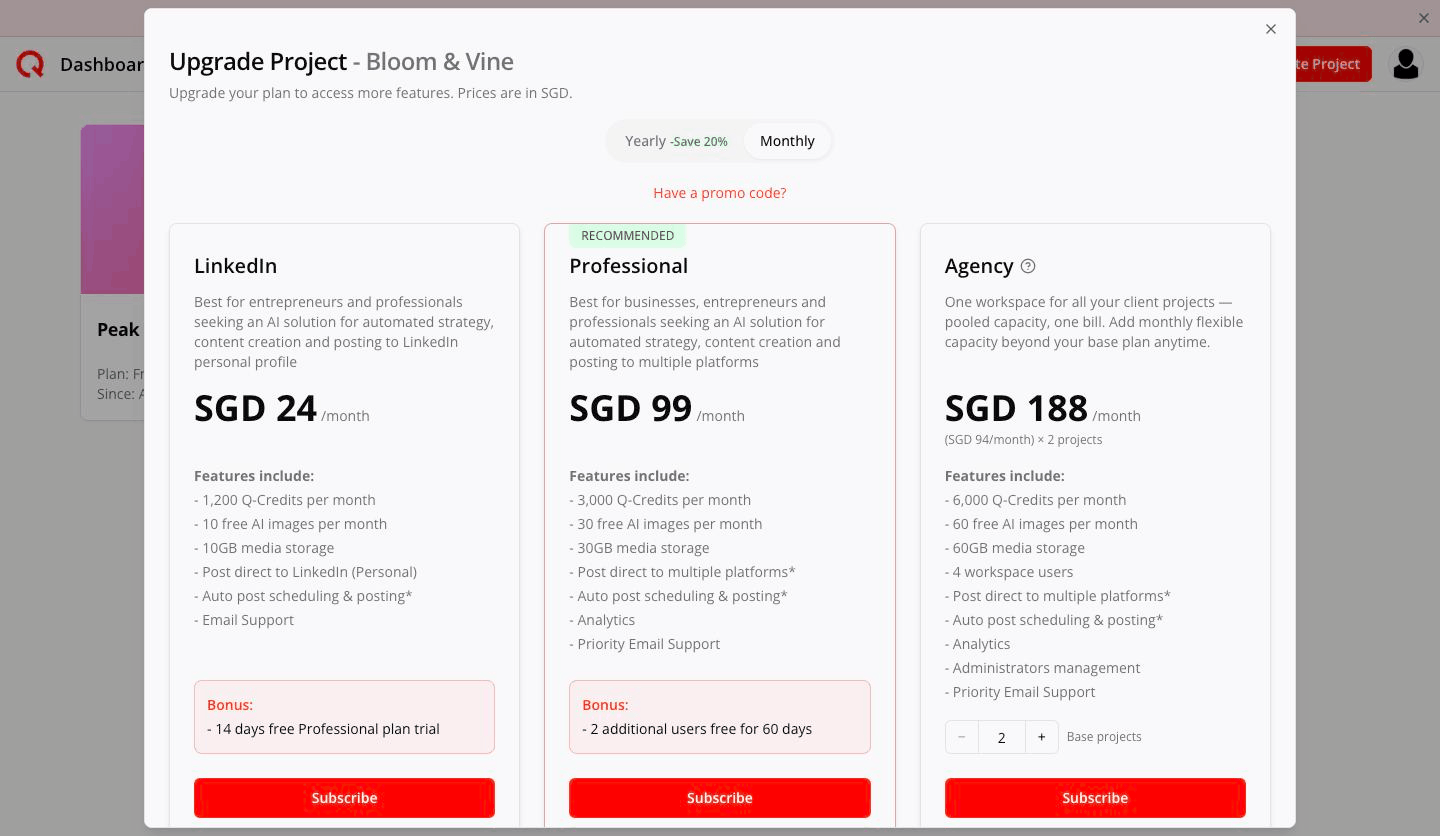
Карточка тарифа «Агентство» с 2 базовыми проектами - Задайте Базовые проекты (от 2 до 100) — столько проектов вы хотите держать активными одновременно. Все числа на карточке пересчитываются: цена, Q-Credits, изображения, хранилище, пользователи.
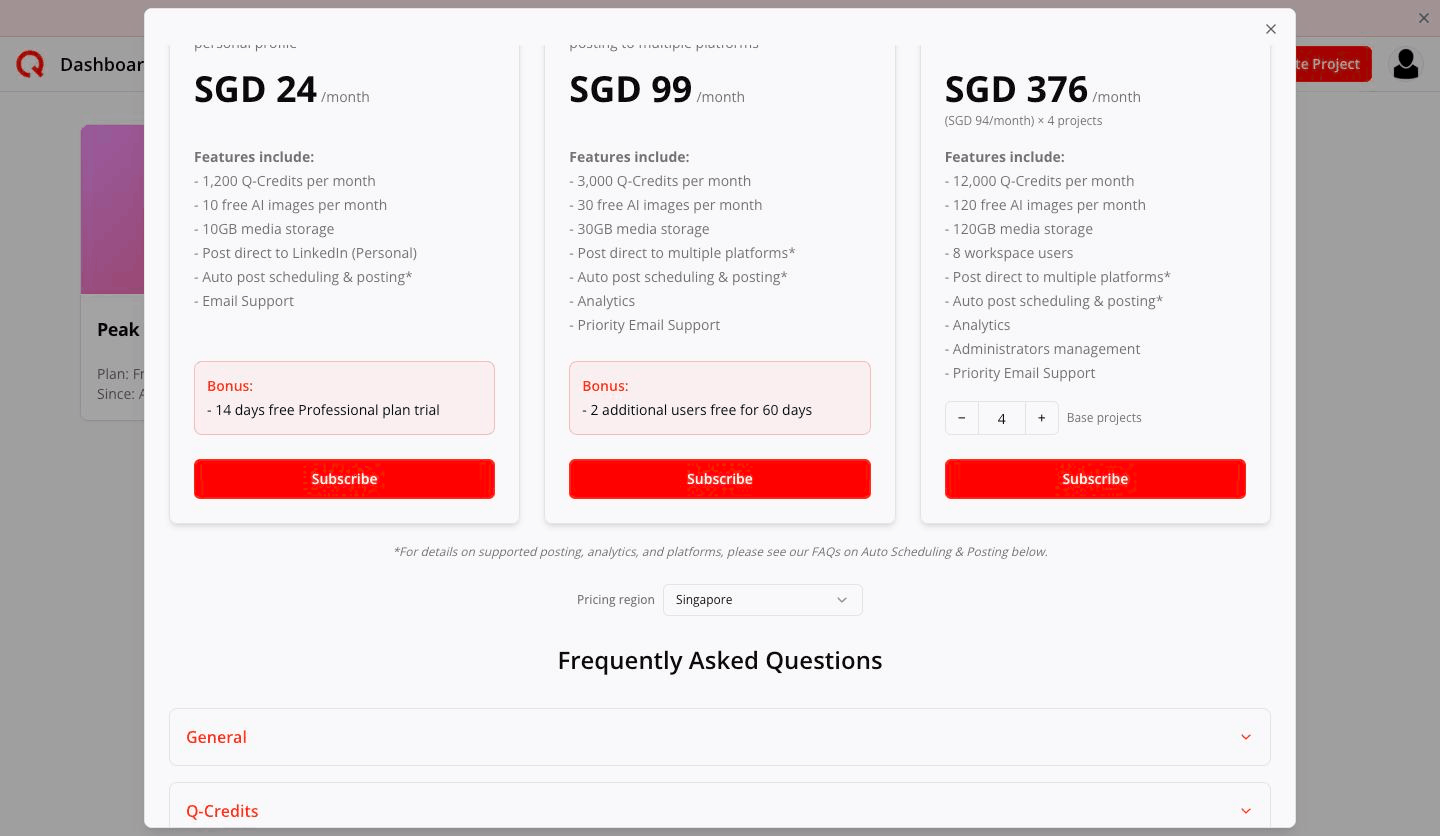
Карточка тарифа «Агентство» с 4 базовыми проектами - Сверху выберите Ежемесячно или Ежегодно (годовая оплата экономит 20%) и нажмите Подписаться.
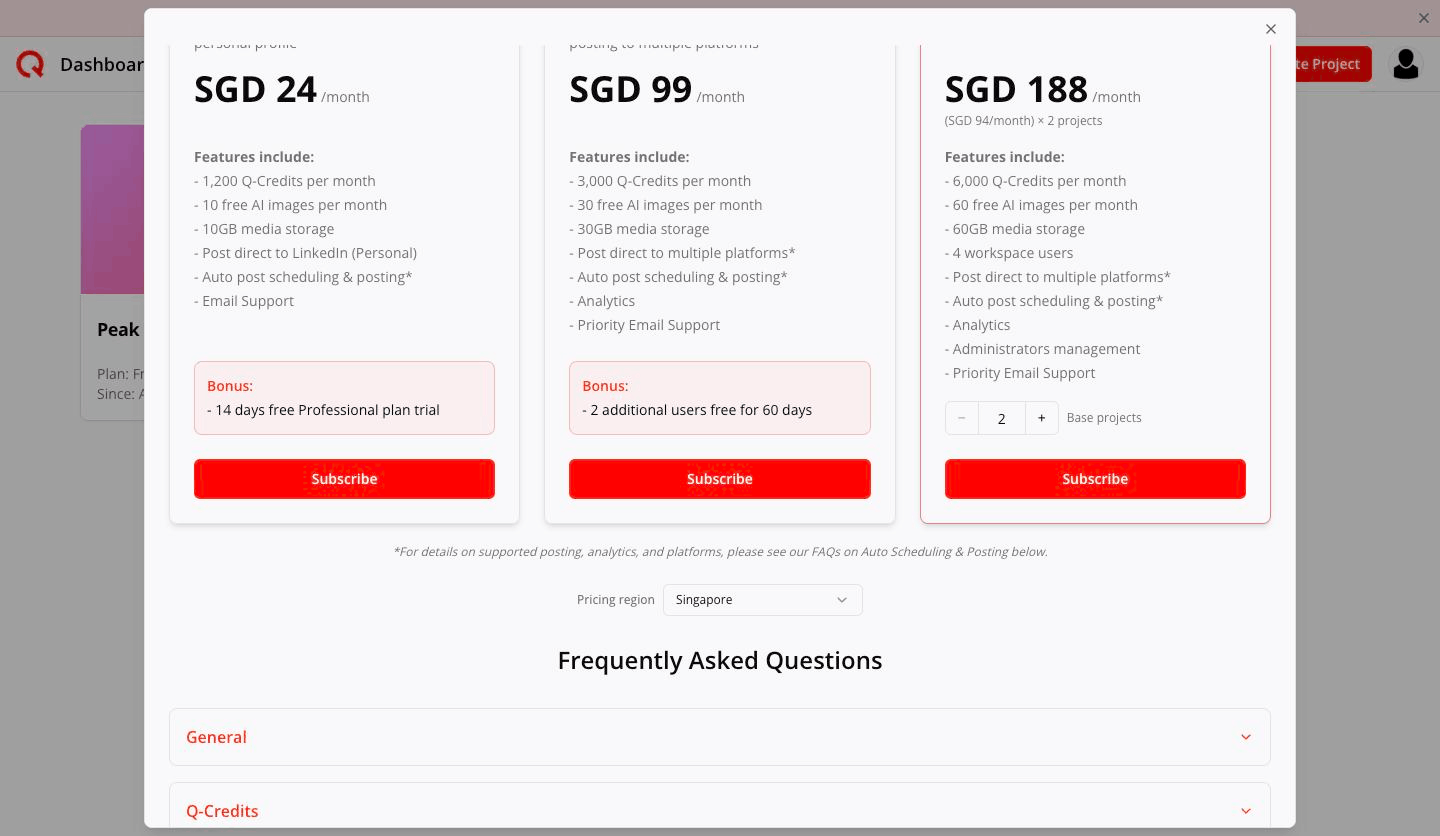
Кнопка подписки - Оплатите на странице Stripe. Позиция называется Quocia Agency, а Qty соответствует числу ваших базовых проектов.
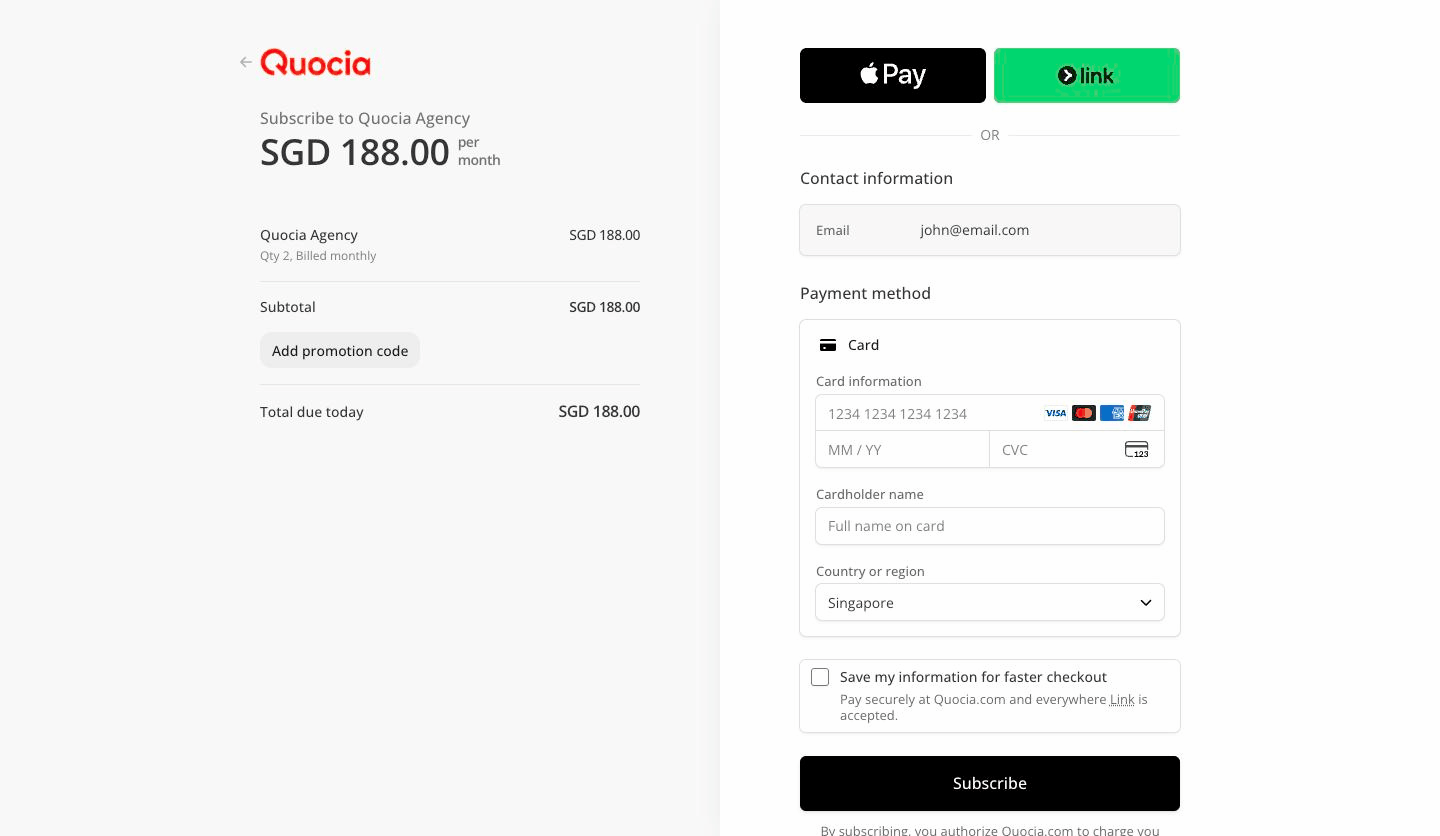
Оплата в Stripe
Что происходит сразу после: в переключателе появляется новое рабочее пространство с именем Новое агентство, а внутри — проект, с которого вы начали, в виде черновика. Активных проектов пока нет.
Шаг 2 — Освойтесь на экране
Нажмите имя рабочего пространства рядом с Панель, чтобы переключаться между Личное и вашими агентствами.
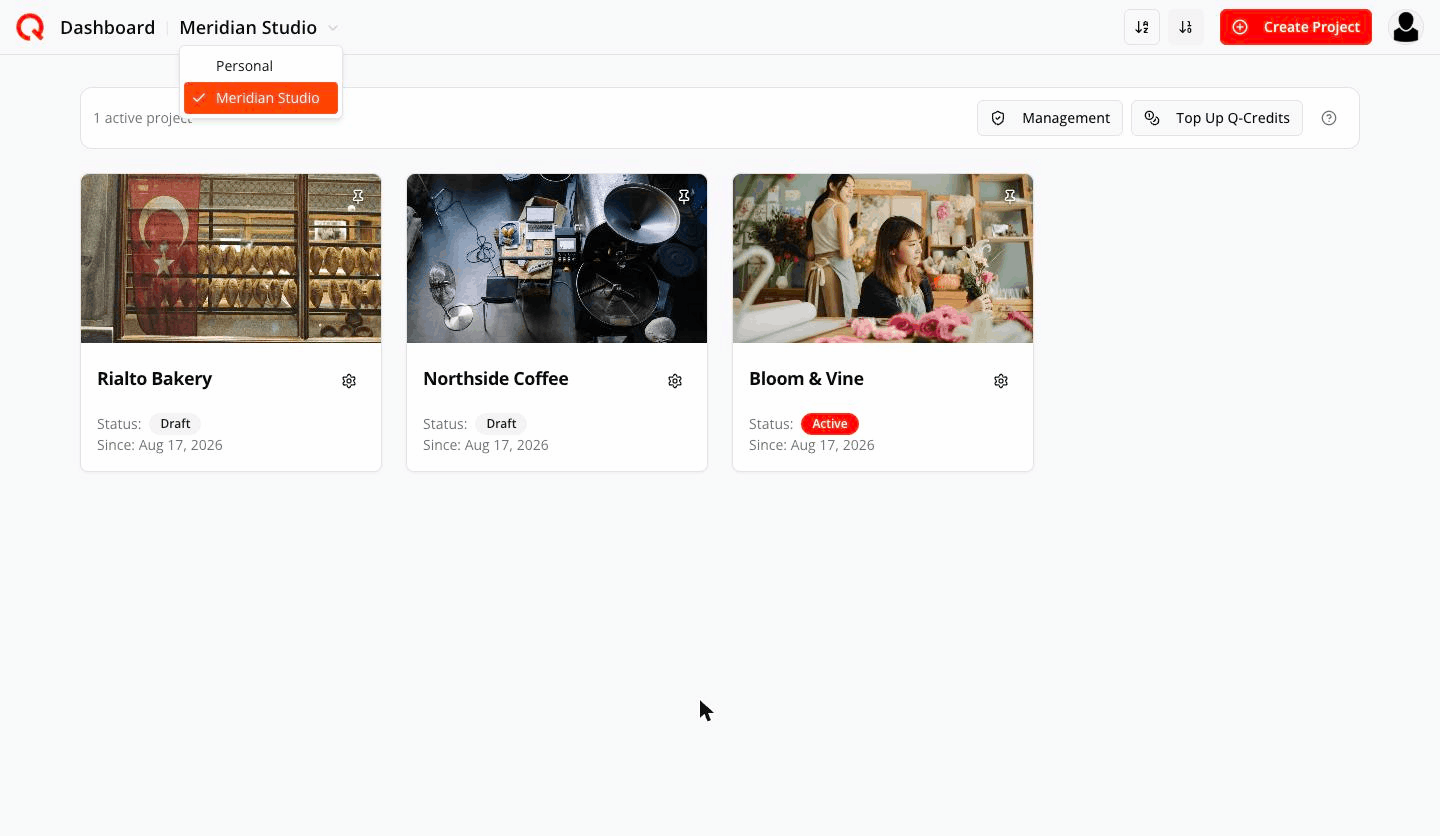
Маленькая красная точка рядом с рабочим пространством означает, что оно для вас новое: кто-то только что выдал вам доступ. Она исчезает, как только вы его откроете.
Внутри рабочего пространства агентства над списком проектов появляется панель управления агентством: сколько проектов активно, а рядом Управление и Пополнить Q-Credits. Эту панель видят только владелец агентства и администраторы.
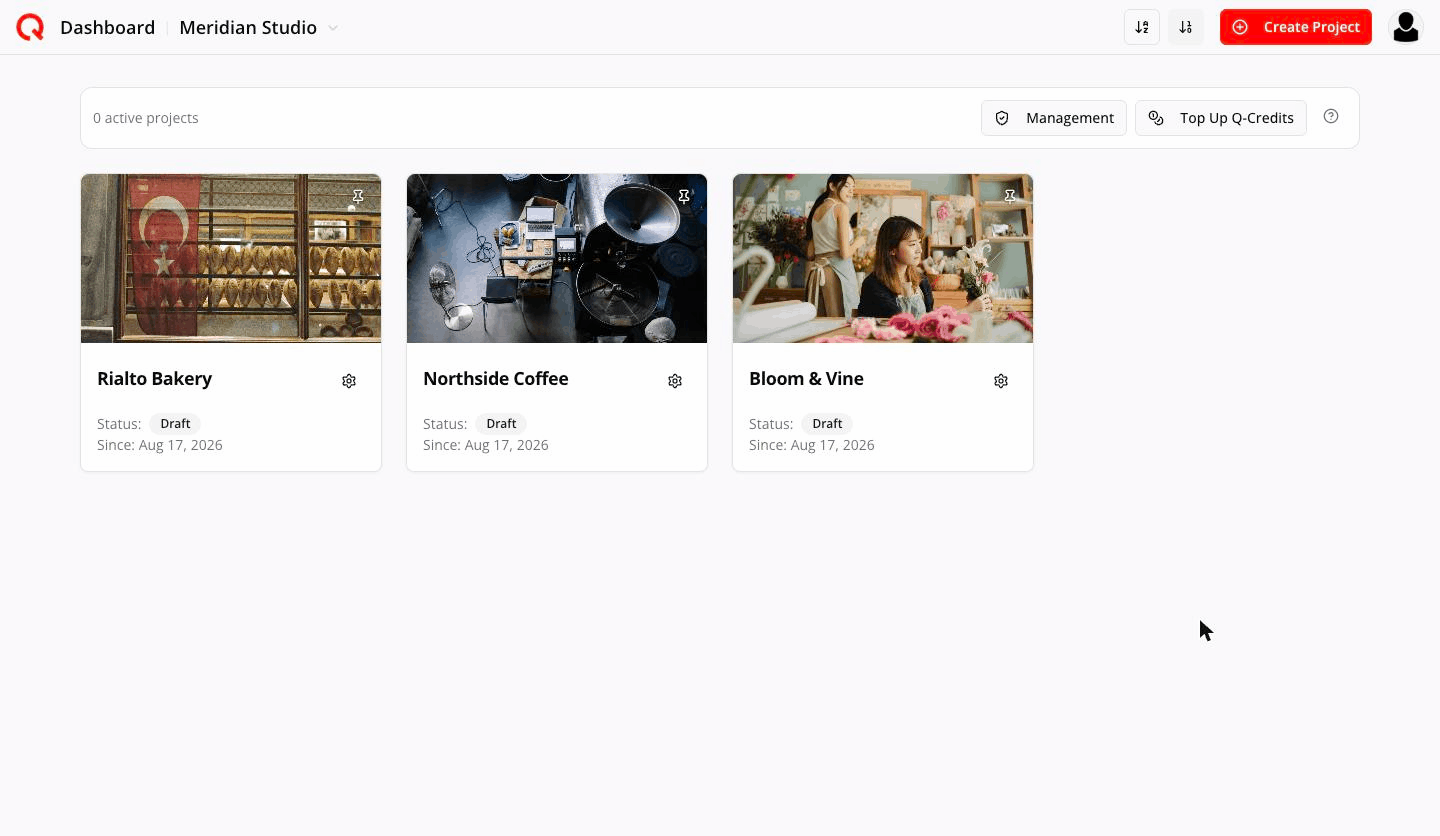
На карточке каждого проекта вместо названия тарифа теперь стоит Статус: Активен или Статус: Черновик.
Шаг 3 — Переименуйте агентство
Откройте Управление с панели управления и нажмите карандаш рядом с именем сверху. (Новое рабочее пространство агентства называется «Новое агентство», пока вы его не переименуете.)
Шаг 4 — Перенесите существующие проекты (только первые 7 дней)
В течение семи дней с первого платежа вкладка Импорт позволяет навсегда перенести в агентство подходящие бесплатные личные проекты.
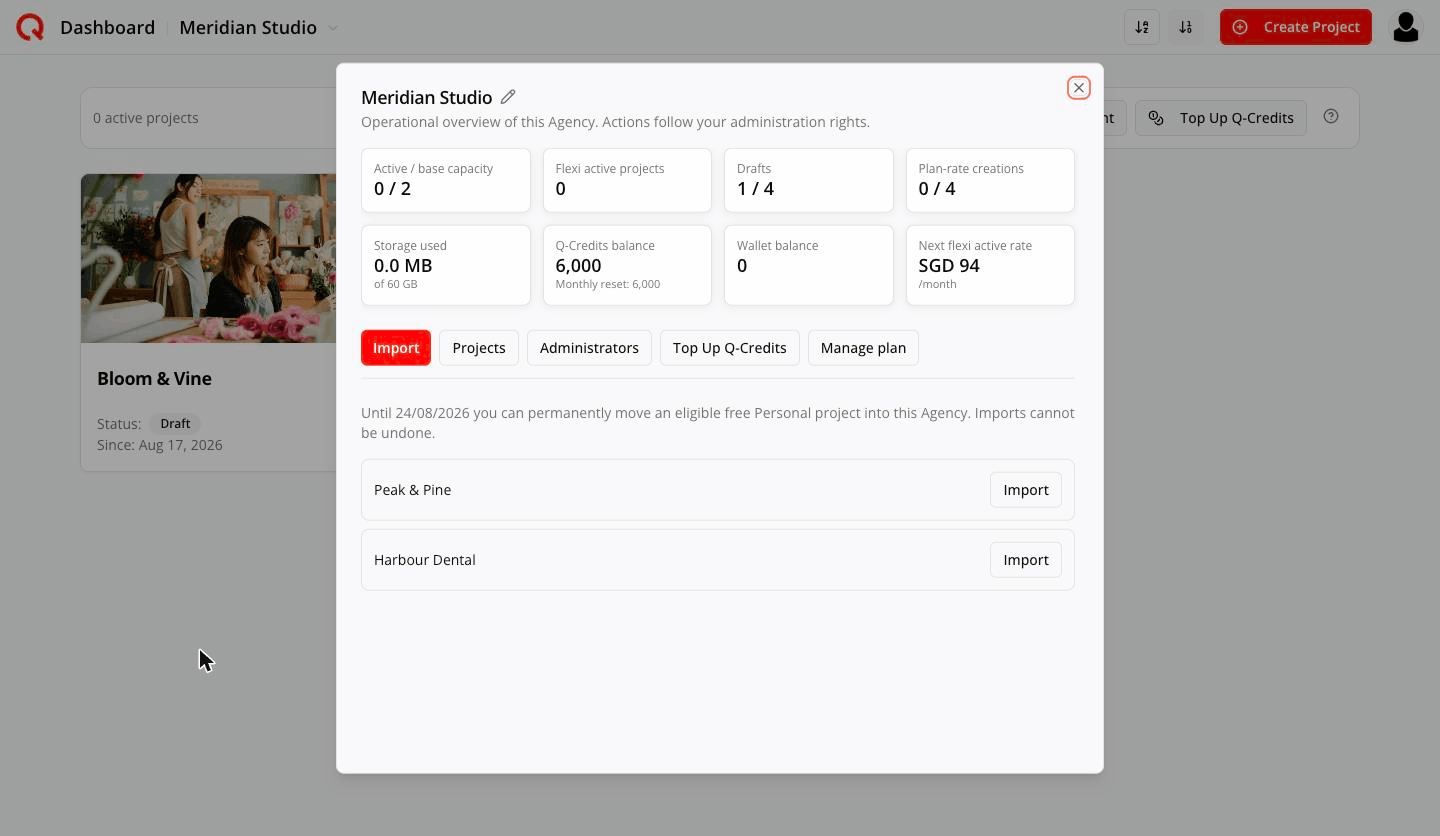
Личный проект подходит, если вы его владелец, у него завершённая стратегия, он никогда не был в агентстве, он на бесплатном тарифе и открыт не более чем трём людям.
Импорт нельзя отменить, и проект никогда не покидает агентство. Импортировать может только владелец агентства. После седьмого дня вкладка исчезает, поэтому дальше создавайте новые проекты прямо внутри рабочего пространства агентства.
Шаг 5 — Добавьте проект клиента
Нажмите Создать проект и соберите его как обычно: сведения о бренде, стратегия, контентные опоры. Проект начинается как черновик, поэтому не занимает платное место — но это не значит, что он бесплатен по Q-Credits: генерация стратегии списывает из общего пула так же, как любая другая работа ИИ.
У черновиков три ограничения:
- Сколько их можно держать одновременно — вдвое больше оплаченной ёмкости. Тариф на 2 проекта даёт 4 черновика. В разделе управления это читается как Черновики 1 / 4.
- Сколько стоит стратегия одного черновика — есть две ставки. Тариф плана субсидирован и расходует меньше Q-Credits на одну генерацию стратегии. Стандартный тариф — полная цена. Каждое агентство получает в месяц столько созданий по тарифу плана, сколько составляет удвоенная оплаченная ёмкость (при 2 проектах — 4), это показано как Создания по тарифу плана 0 / 4. Когда они закончатся, следующие черновики идут по стандартному тарифу.
- Сколько дополнительных постов можно сгенерировать в черновике — 15 после начальной стратегии. В первый раз вы увидите предупреждение:
Лимит постов черновика Agency — Этот черновик Agency допускает не более 15 дополнительных постов после начальной стратегии. Осталось 15 из 15.
Шаг 6 — Сделайте проект активным
Шестерёнка проекта → Активировать проект.
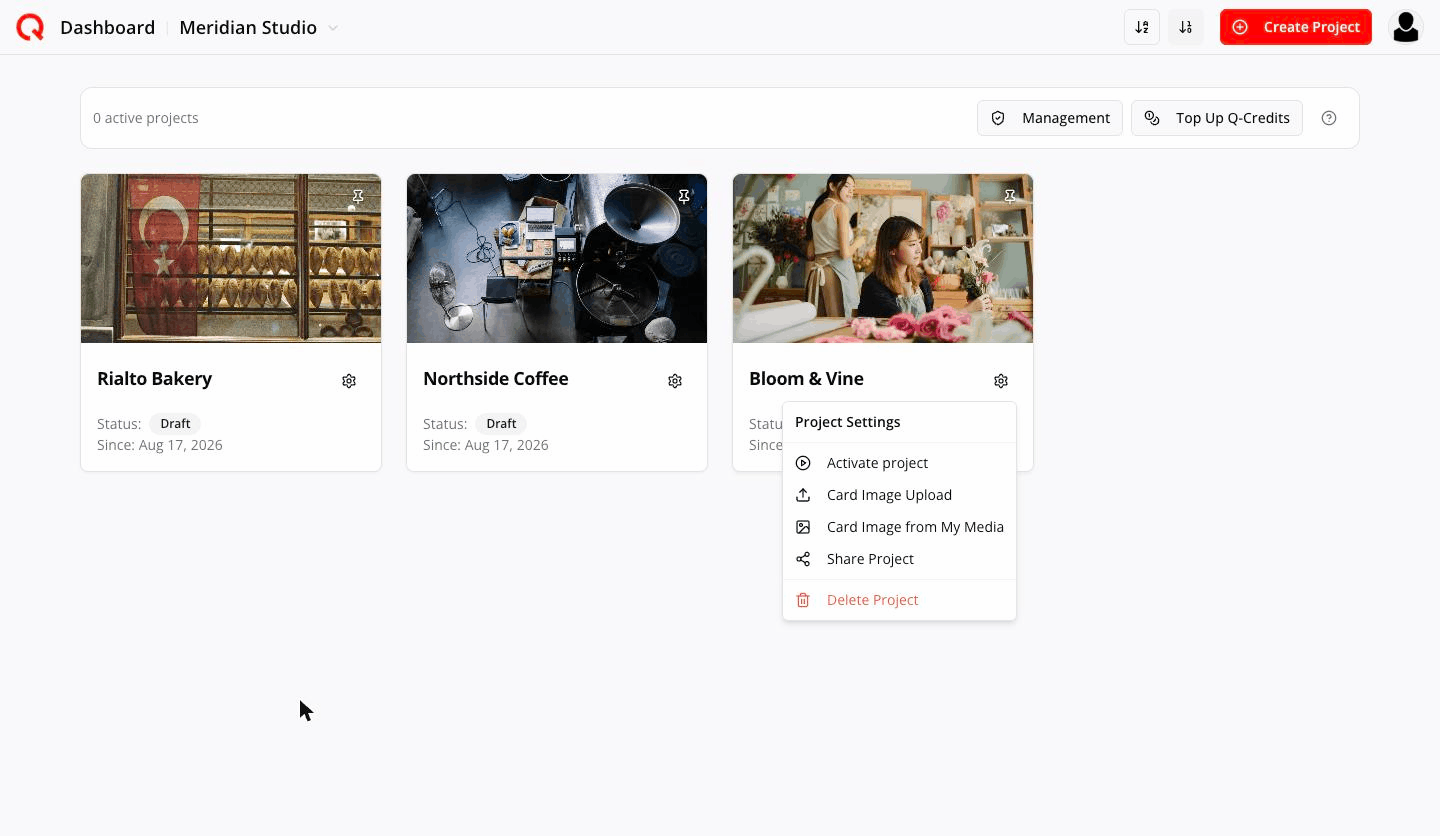
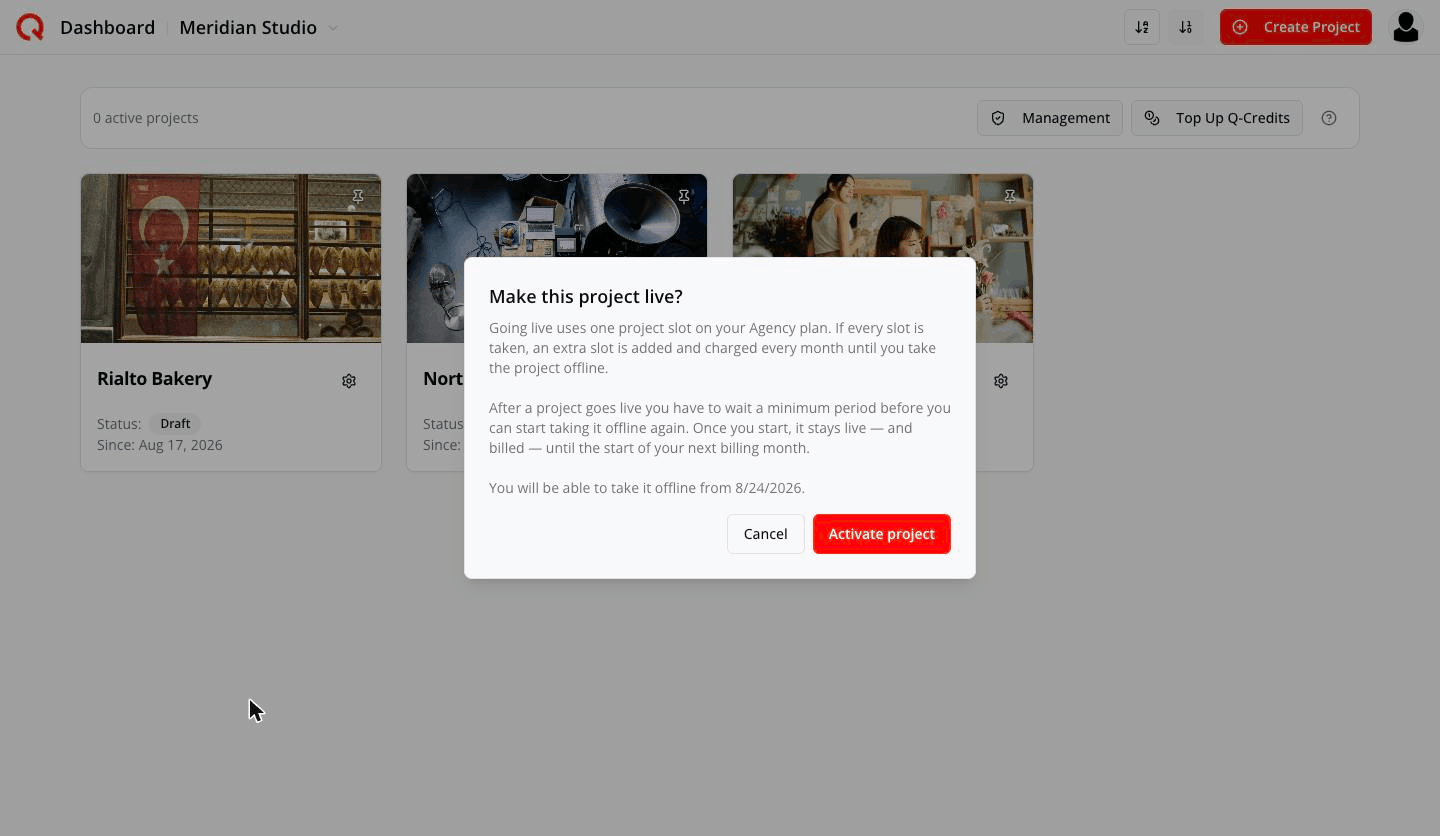
- Если в базовом тарифе ещё есть свободное место, проект становится активным сразу и без доплаты.
- Если все места заняты, Quocia сначала называет сумму:
Для активации этого проекта требуется дополнительная ежемесячная ёмкость: 1. Расчётное немедленное списание: $74. Сохранённая карта будет списана сейчас, а проект активируется только после подтверждения оплаты.
Сохранённая карта списывается, и проект активируется после подтверждения оплаты.
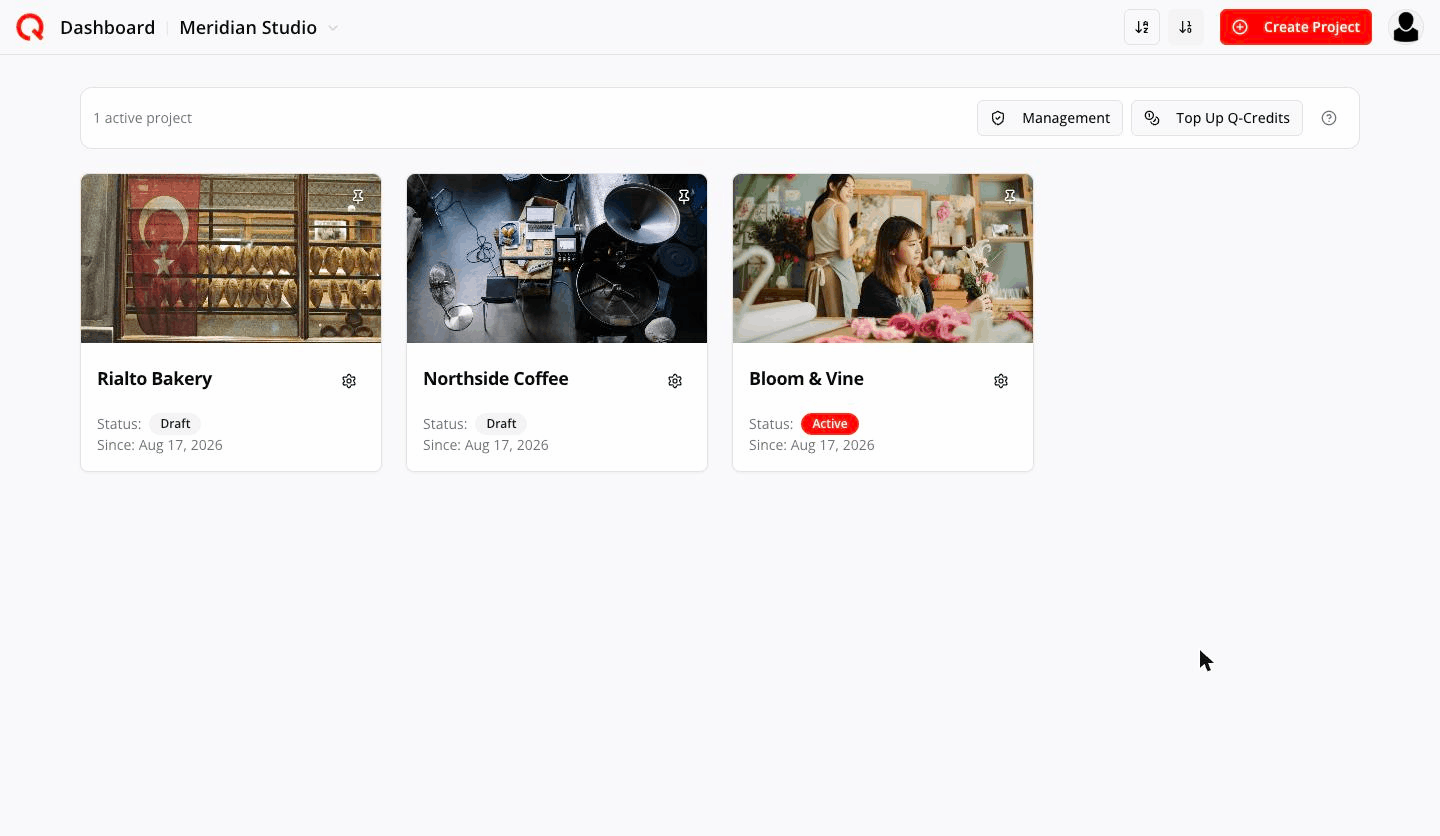
Чтобы активировать проект, у него должна быть завершённая стратегия.
Две вещи, которые стоит знать до активации. Обе стоят времени и денег, если узнать о них позже.
- Проект должен пробыть активным полных семь дней, прежде чем вы сможете запросить отключение. Раньше Quocia откажет:
Перед запросом деактивации проект должен быть активен минимальный период.
- Отключение вступает в силу на границе месяца подписки, а не в момент запроса. Проект остаётся активным — и оплачивается — до начала следующего расчётного месяца и только тогда становится черновиком. До этого момента запрос можно отменить в любую минуту.
Шаг 7 — Подключите соцсети
Когда проект активен, в меню шестерёнки добавляются два пункта.

Сделать самому: выберите Подключить платформы и подключайте аккаунты по одному.

Поручить клиенту (учётная запись Quocia ему не нужна) — выберите Отправить ссылку клиенту. См. Как дать клиенту подключить свои соцсети.
Шаг 8 — Следите за общим пулом
Всё общее. Откройте Управление, чтобы увидеть картину целиком.
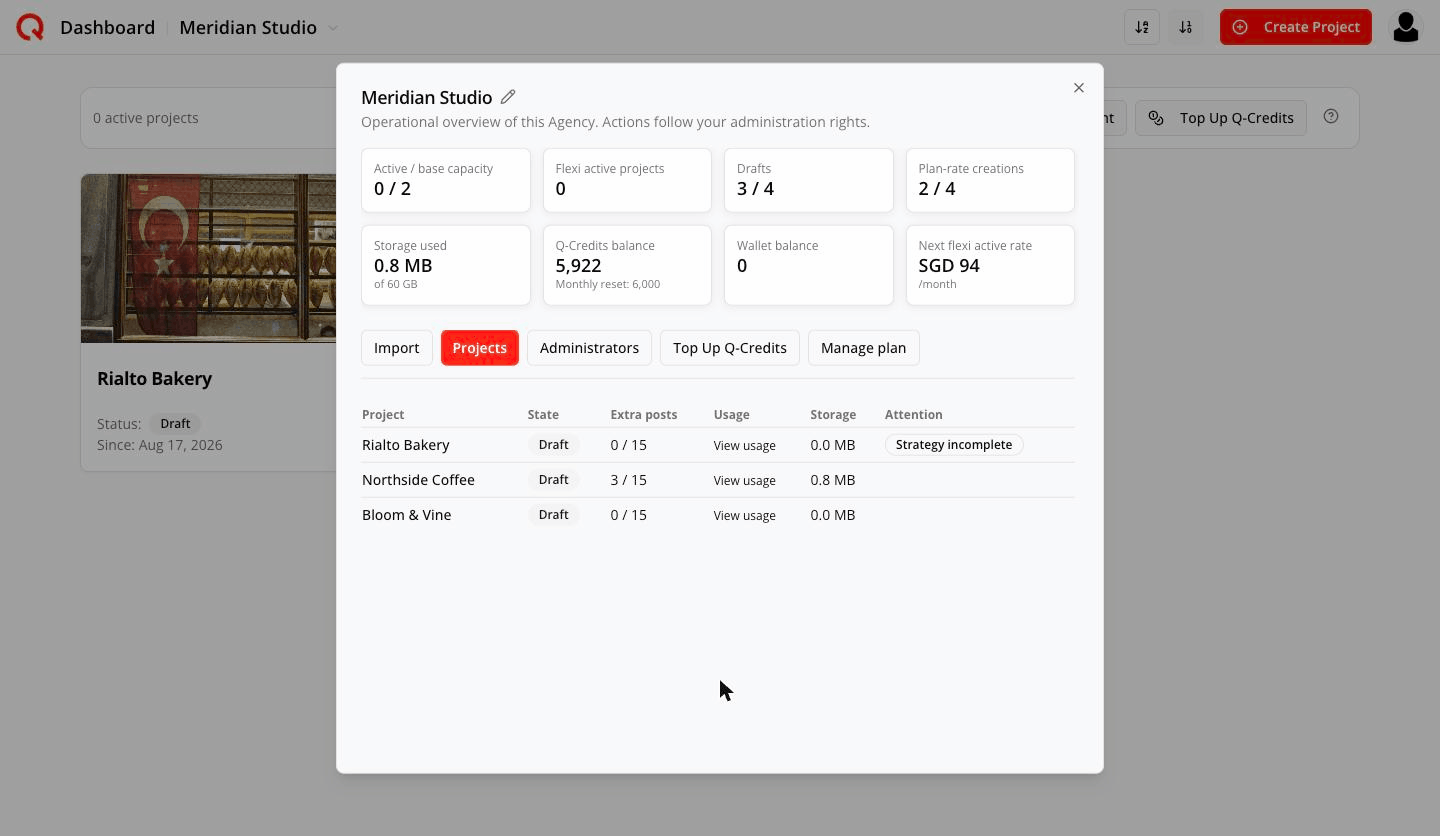
- Активные / базовая ёмкость — сколько проектов активно против оплаченных мест
- Баланс Q-Credits — месячный пул, общий для всех проектов
- Использовано хранилища — сумма по всем проектам
- Черновики и Создания по тарифу плана — запас для новой работы
- По каждому проекту: израсходованные дополнительные посты, недавние кредиты, хранилище и то, что требует внимания
Первая неделя, по порядку
- Купите тариф с тем базовым числом, которое действительно будете держать активным.
- Переименуйте агентство.
- Перенесите существующие бесплатные личные проекты — это окно закрывается через 7 дней.
- Создавайте клиентские проекты как черновики и презентуйте прямо из черновика.
- Активируйте согласованные проекты.
- Подключите аккаунты — сами или ссылкой для клиента.
- Добавьте администраторов, чтобы команда работала без вашего пароля.