Bắt đầu nhanh: tuần đầu tiên với gói Đại lý
Đọc trong 6 phút.
Gói Đại lý gom mọi dự án khách hàng vào một không gian làm việc: dùng chung Q-Credits, dùng chung dung lượng, một hóa đơn duy nhất. Hướng dẫn này đưa bạn từ lúc mua gói đến lúc dự án của khách hoạt động và bắt đầu đăng bài.
Một ý niệm giúp hiểu mọi thứ còn lại
Mỗi dự án trong Đại lý của bạn ở một trong hai trạng thái:
| Bản nháp | Đang hoạt động | |
|---|---|---|
| Chiếm suất trong gói | Không — miễn phí, gần như không giới hạn | Có — một suất |
| Xây chiến lược, tạo bài đăng | Có giới hạn | Có |
| Kết nối tài khoản mạng xã hội | Không | Có |
| Đăng bài, lên lịch | Không | Có |
| Xóa được | Có | Không |
Bạn làm phần chào hàng ở Bản nháp, miễn phí. Bạn chỉ trả tiền khi chuyển một dự án sang Đang hoạt động — và có thể đưa nó về bản nháp khi khách rời đi hoặc tạm dừng.
Bước 1 — Mua gói
Bạn mua Đại lý từ một dự án Cá nhân miễn phí đang có, và dự án đó trở thành dự án đầu tiên trong không gian làm việc Đại lý mới.
- Mở Bảng điều khiển. Nếu bạn đã thuộc một không gian làm việc Đại lý nào đó, dùng bộ chọn bên cạnh để chuyển về Cá nhân. Nếu chưa từng có, bộ chọn sẽ không xuất hiện — bạn đang ở không gian Cá nhân rồi.
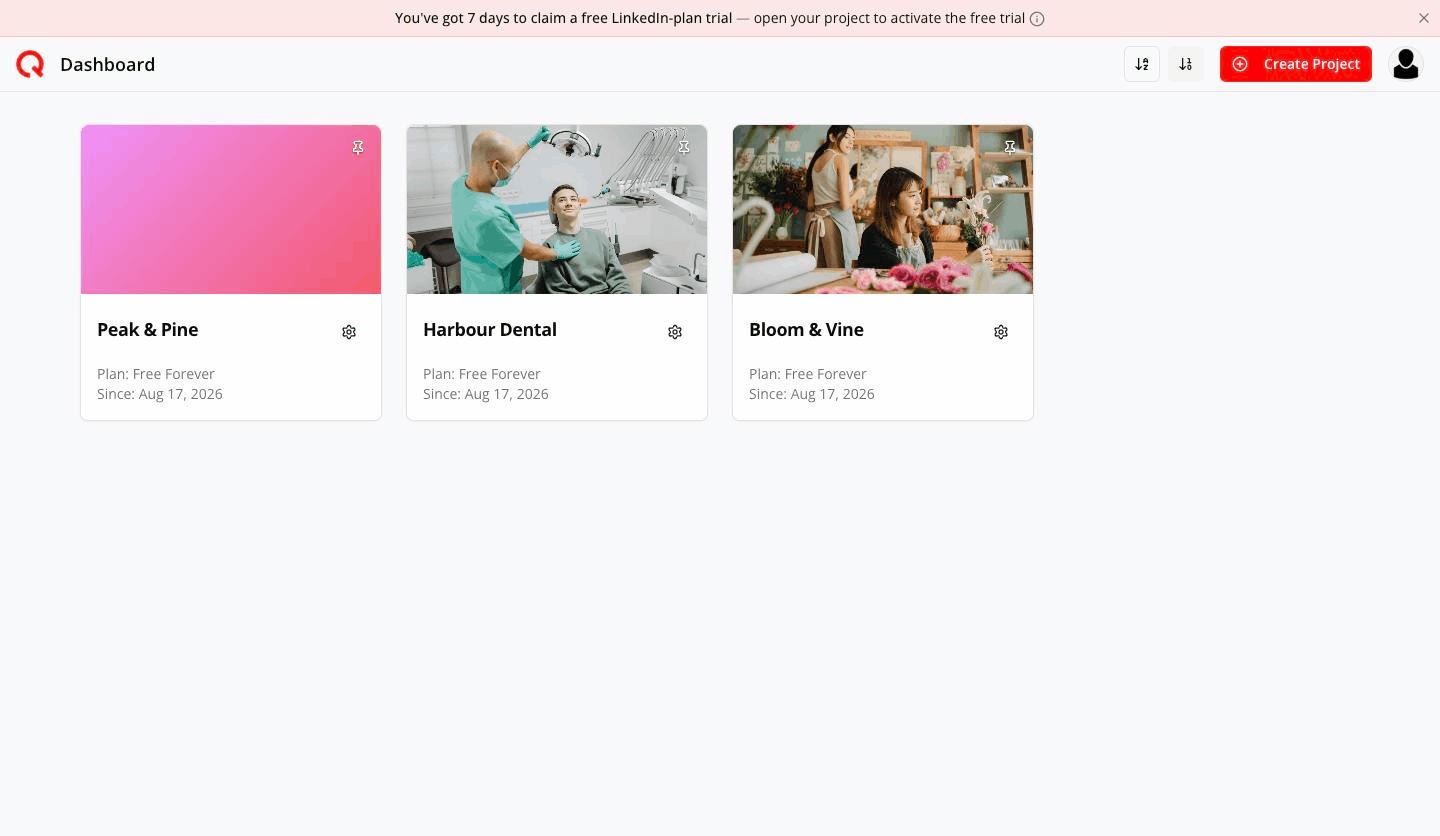
Bảng điều khiển cá nhân - Chọn một dự án đang dùng gói miễn phí, nhấn biểu tượng bánh răng, rồi chọn Nâng cấp dự án.
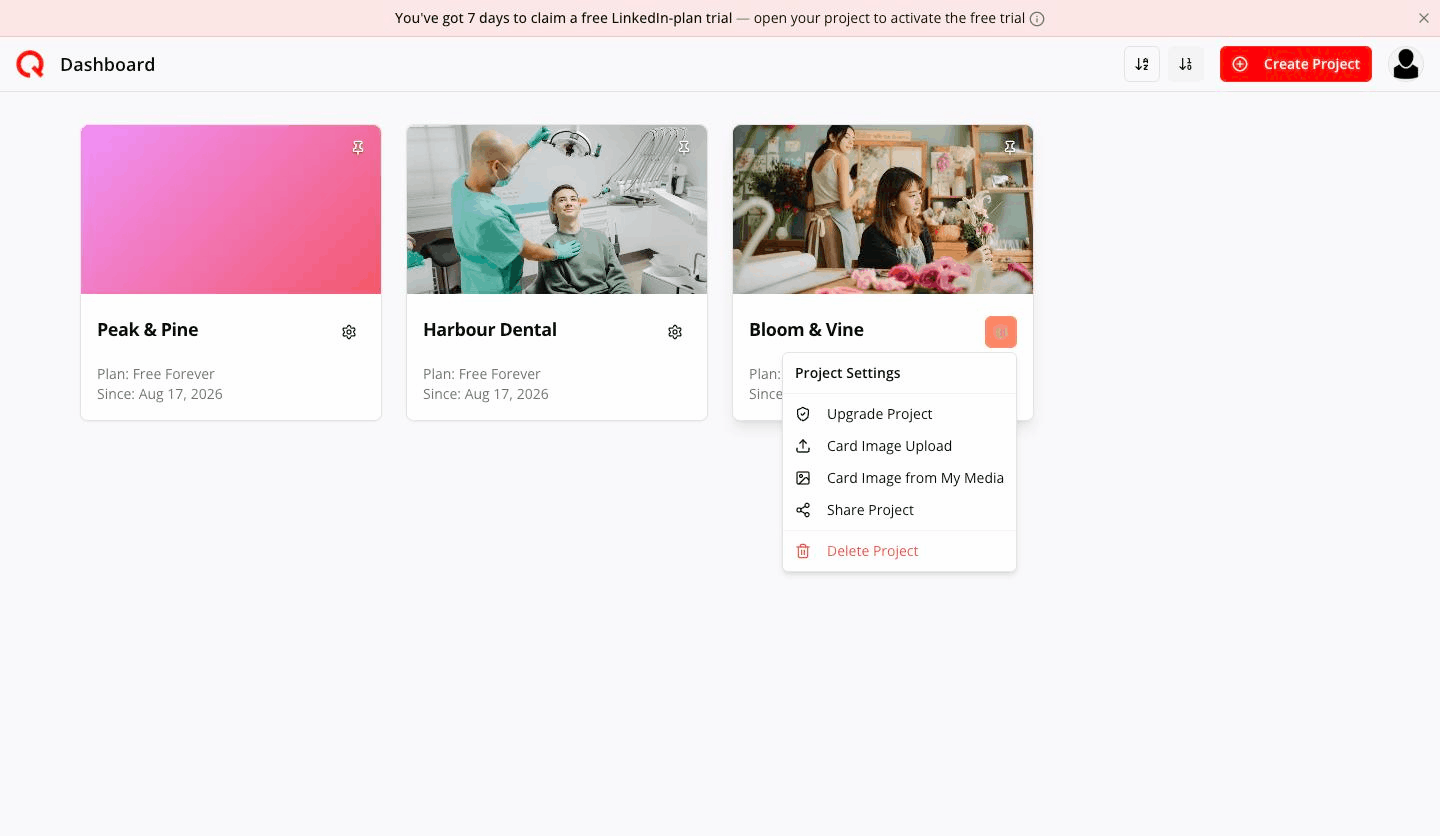
Menu nâng cấp dự án Chỉ dự án không có gói trả phí mới bắt đầu được một Đại lý. Nếu mục này bị chặn, bạn sẽ thấy — Chỉ những dự án không có gói trả phí mới có thể bắt đầu một Agency.
- Trong cửa sổ bảng giá, tìm thẻ Đại lý.
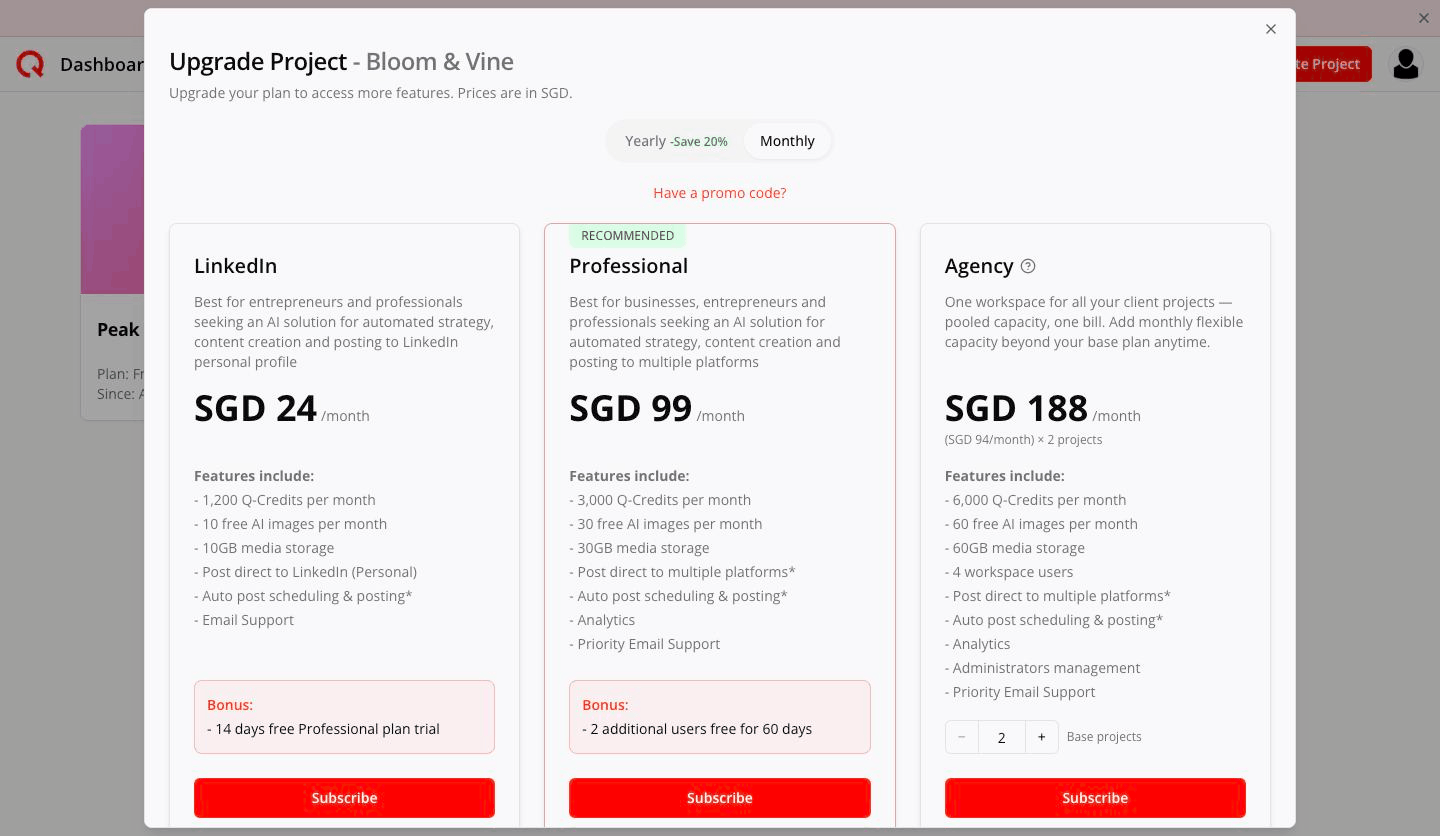
Thẻ giá Đại lý với 2 dự án cơ sở - Đặt Dự án cơ sở (2–100): số dự án bạn muốn chạy cùng lúc. Mọi con số trên thẻ được tính lại — giá, Q-Credits, ảnh, dung lượng, người dùng.
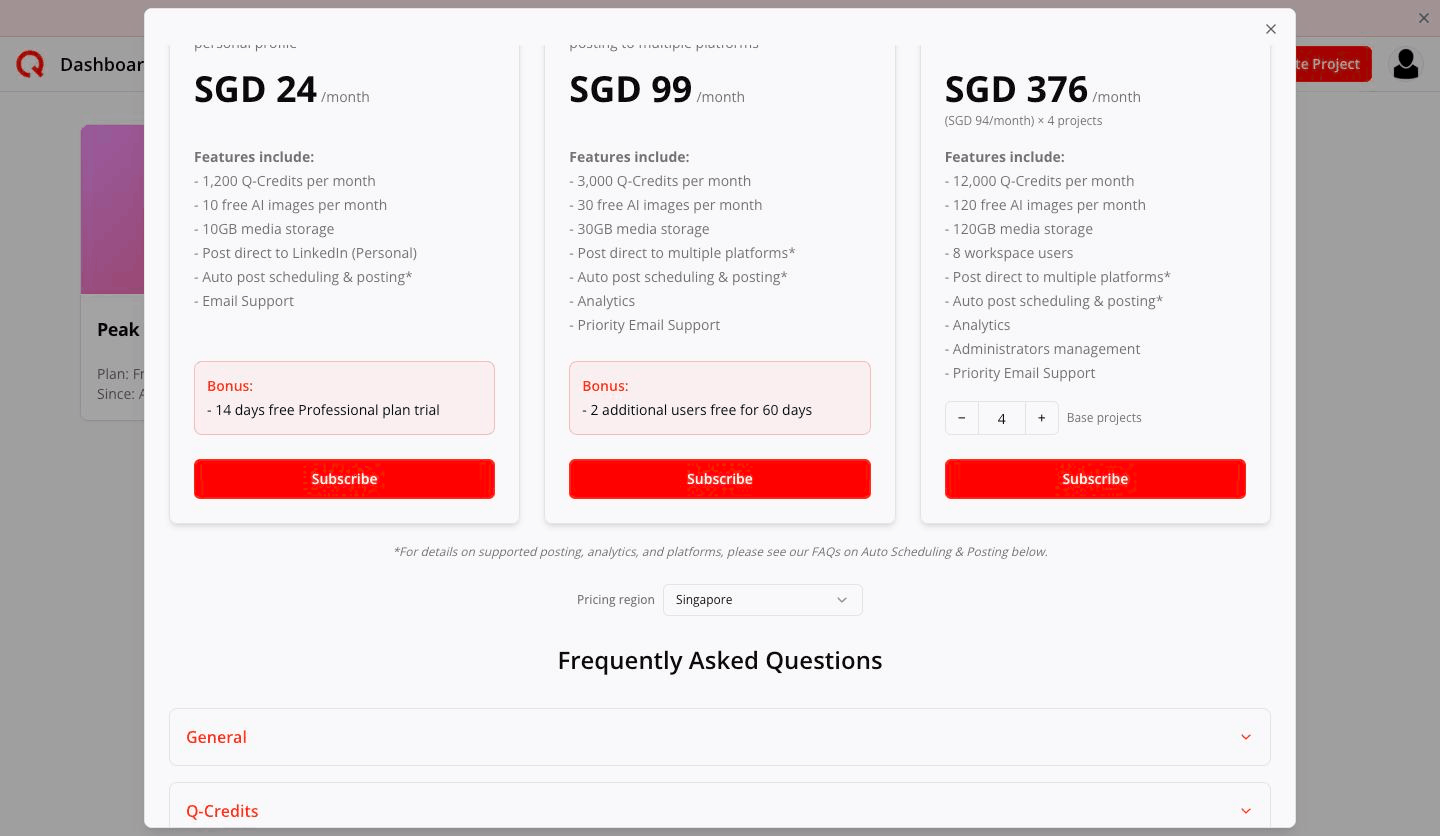
Thẻ giá Đại lý với 4 dự án cơ sở - Chọn Hàng tháng hoặc Hàng năm ở phía trên (năm rẻ hơn 20%) rồi nhấn Đăng ký.
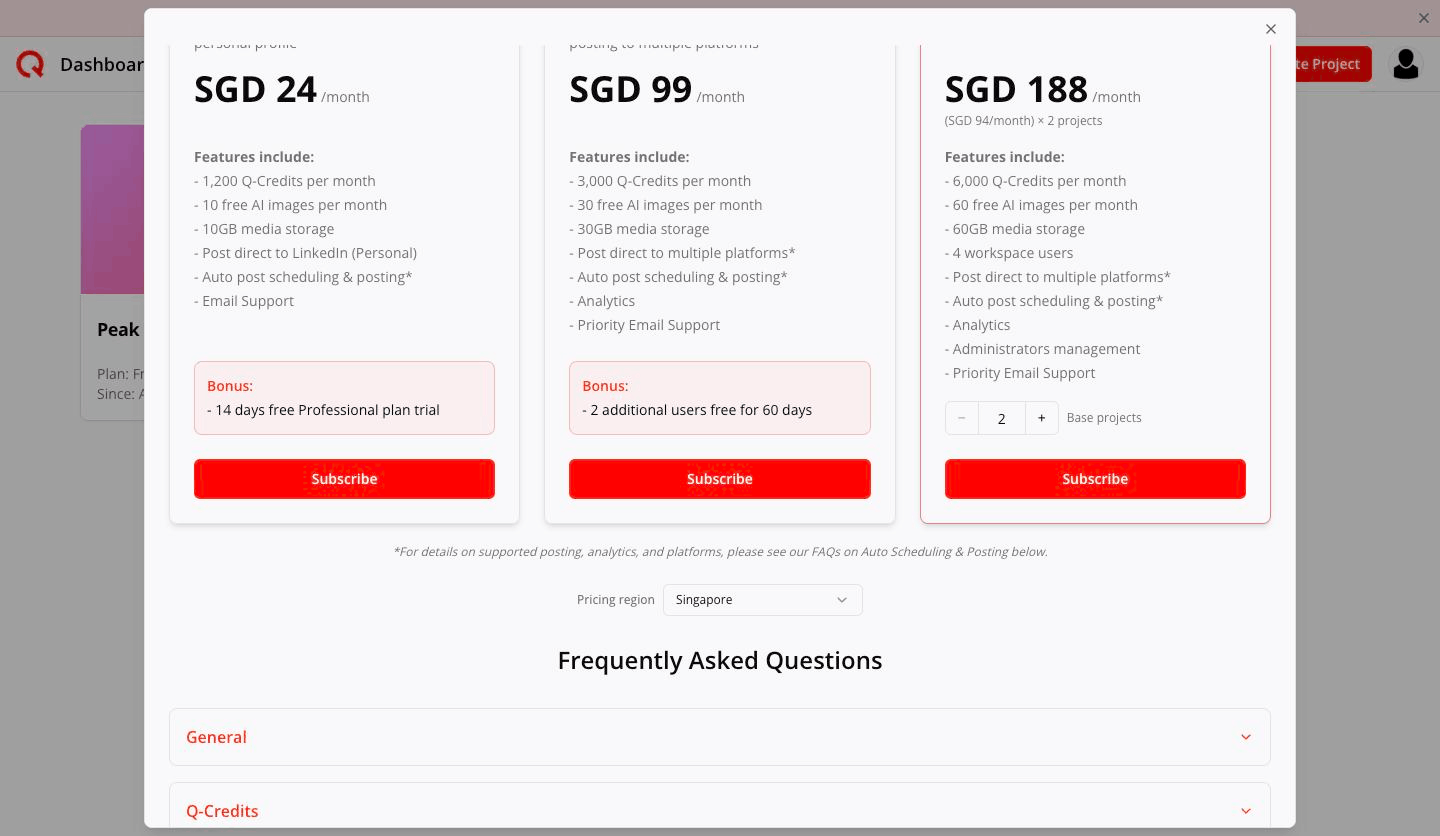
Nút đăng ký - Thanh toán trên trang Stripe. Mục hàng ghi Quocia Agency, và Qty khớp với số dự án cơ sở của bạn.
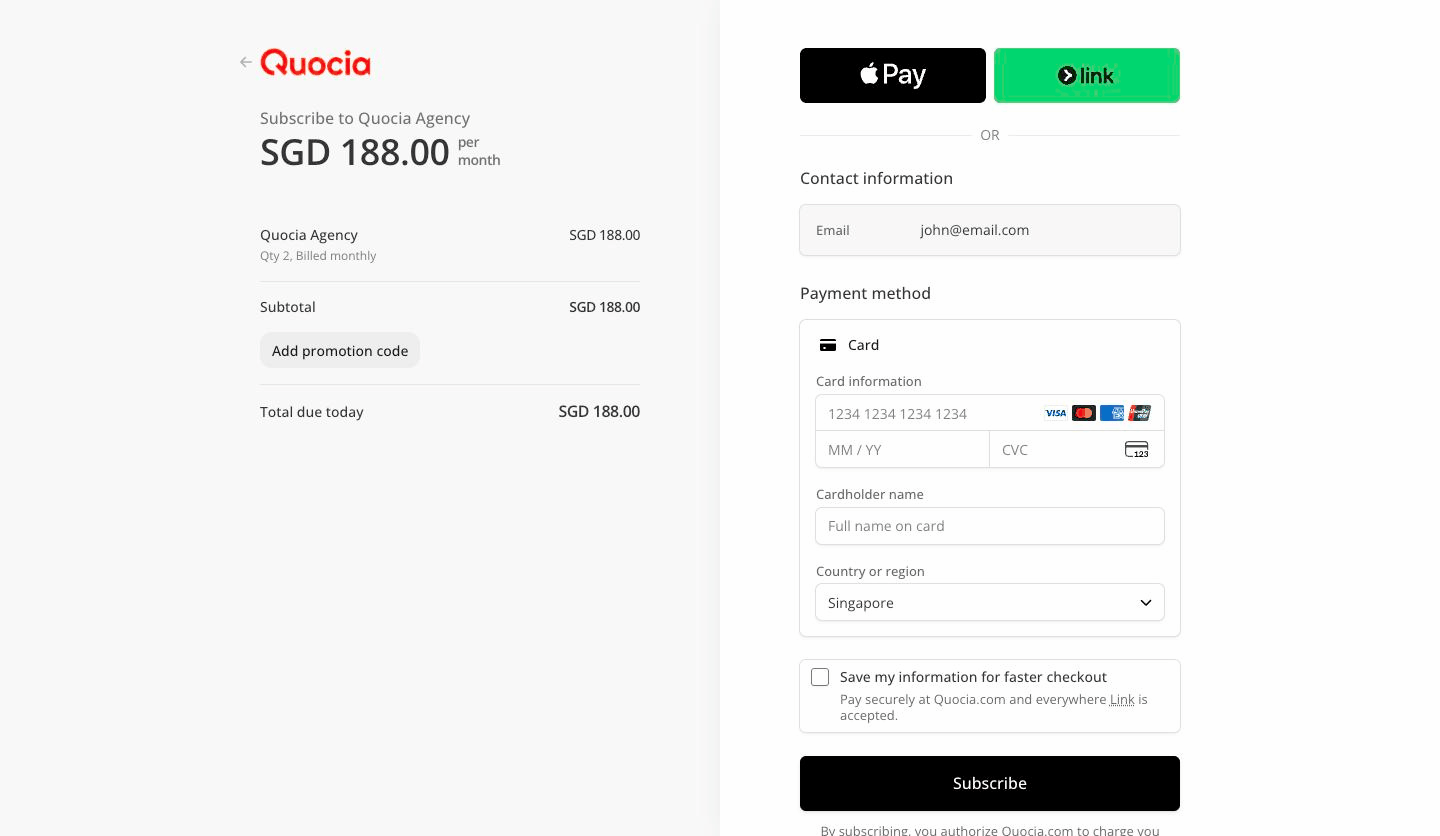
Thanh toán Stripe
Ngay sau đó: một không gian làm việc mới xuất hiện trong bộ chọn với tên Agency mới, và dự án bạn dùng để bắt đầu nằm trong đó dưới dạng bản nháp. Chưa có gì đang hoạt động cả.
Bước 2 — Làm quen với màn hình
Nhấn vào tên không gian làm việc bên cạnh Bảng điều khiển để chuyển giữa Cá nhân và các Đại lý của bạn.
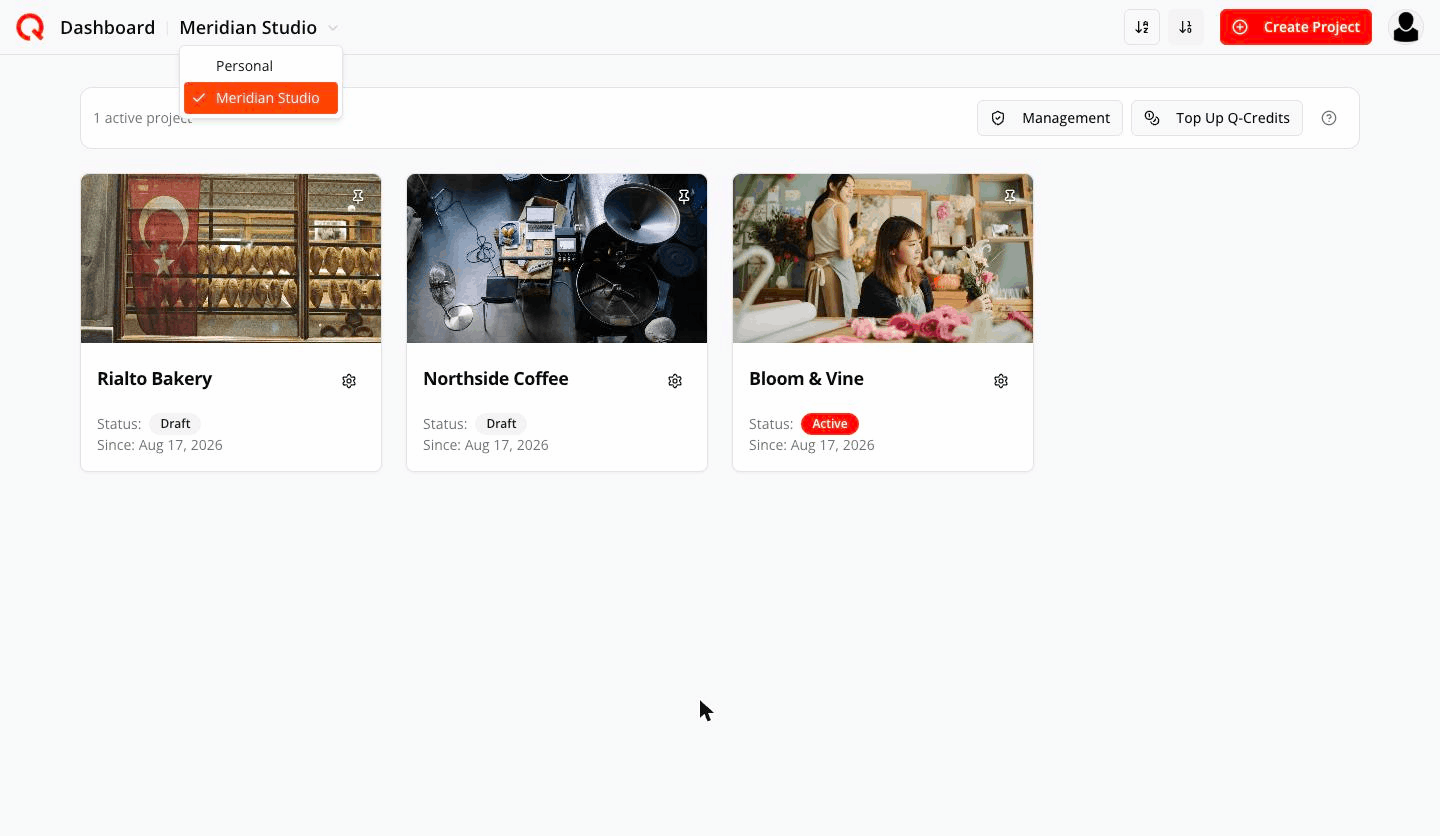
Chấm đỏ nhỏ cạnh một không gian làm việc nghĩa là nó mới với bạn — ai đó vừa cấp quyền truy cập. Chấm biến mất khi bạn mở nó lần đầu.
Bên trong một không gian làm việc Đại lý, phía trên danh sách dự án có thêm thanh quản lý Đại lý: số dự án đang hoạt động, cùng Quản lý và Nạp Q-Credits. Thanh này chỉ hiện với chủ sở hữu và quản trị viên Đại lý.
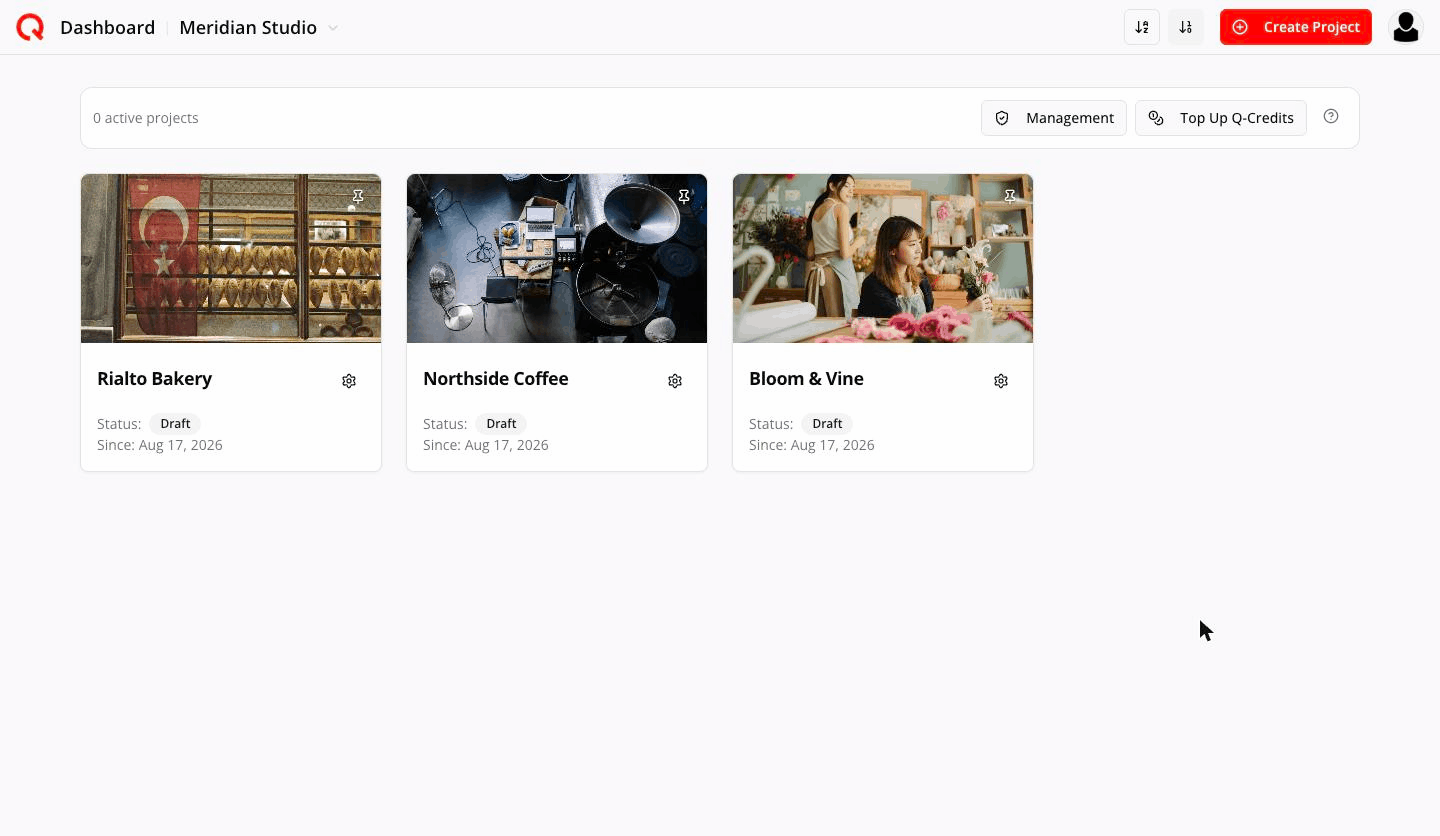
Mỗi thẻ dự án giờ hiển thị Trạng thái: Đang hoạt động hoặc Trạng thái: Bản nháp thay cho tên gói.
Bước 3 — Đổi tên Đại lý
Mở Quản lý từ thanh quản lý Đại lý và nhấn biểu tượng bút chì cạnh tên ở phía trên. (Một không gian làm việc Đại lý mới có tên "Agency mới" cho tới khi bạn đổi.)
Bước 4 — Nhập các dự án sẵn có (chỉ trong 7 ngày đầu)
Trong 7 ngày kể từ lần thanh toán đầu tiên, tab Nhập cho phép bạn chuyển vĩnh viễn các dự án Cá nhân miễn phí đủ điều kiện vào Đại lý.
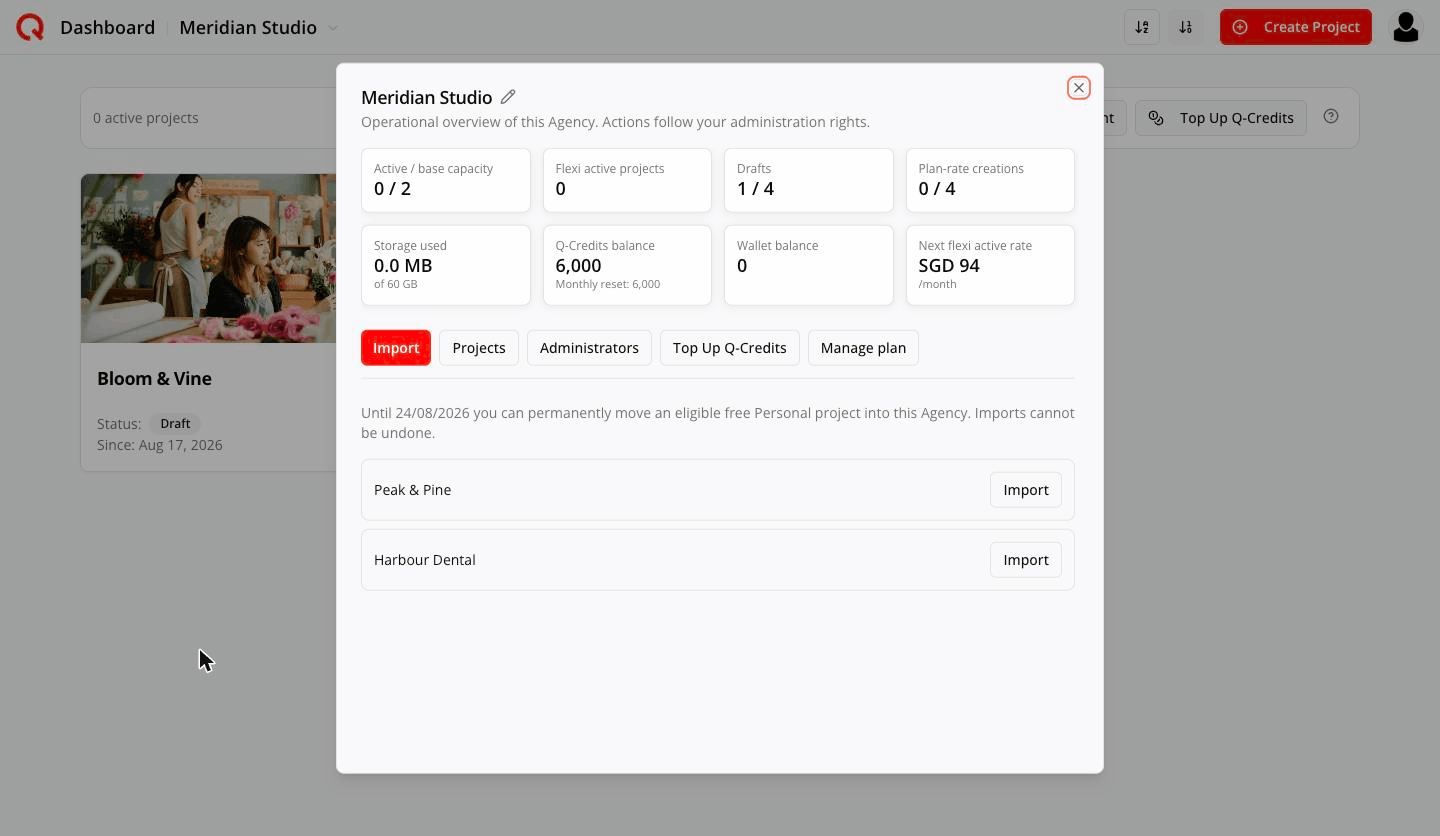
Một dự án Cá nhân đủ điều kiện nếu bạn là chủ sở hữu, chiến lược đã hoàn thành, nó chưa từng thuộc Đại lý nào, đang dùng gói miễn phí, và có tối đa 3 người được chia sẻ.
Việc nhập không thể hoàn tác, và một dự án không bao giờ rời khỏi Đại lý. Chỉ chủ sở hữu Đại lý mới nhập được. Sau 7 ngày tab biến mất, nên từ đó hãy tạo dự án mới ngay bên trong không gian làm việc Đại lý.
Bước 5 — Thêm dự án khách hàng
Nhấn Tạo dự án và dựng dự án như bình thường: thông tin thương hiệu, chiến lược, các trụ nội dung. Dự án bắt đầu ở Bản nháp, nên không chiếm suất trả phí — nhưng không có nghĩa là miễn phí Q-Credits: việc tạo chiến lược vẫn trừ vào pool chung như mọi tác vụ AI khác.
Bản nháp có ba giới hạn:
- Số bản nháp giữ cùng lúc — gấp đôi dung lượng trả phí. Gói 2 dự án được 4 bản nháp. Trong màn hình Quản lý hiển thị là Bản nháp 1 / 4.
- Chi phí chiến lược cho mỗi bản nháp — có hai mức giá. Giá gói là mức được trợ giá, tốn ít Q-Credits hơn cho mỗi lần tạo chiến lược. Giá tiêu chuẩn là giá đầy đủ. Mỗi Đại lý nhận gấp đôi dung lượng trả phí số lượt tạo theo giá gói mỗi tháng (gói 2 dự án được 4 lượt), hiển thị là Lượt tạo theo giá gói 0 / 4. Hết số đó, các bản nháp tiếp theo dùng giá tiêu chuẩn.
- Số bài đăng tạo thêm cho mỗi bản nháp — 15 bài sau chiến lược ban đầu. Lần đầu bạn sẽ thấy thông báo:
Giới hạn bài đăng của bản nháp Agency — Bản nháp Agency này cho phép tối đa 15 bài đăng bổ sung sau chiến lược ban đầu. Còn lại 15 trong 15.
Bước 6 — Đưa dự án vào hoạt động
Bánh răng của dự án → Kích hoạt dự án.
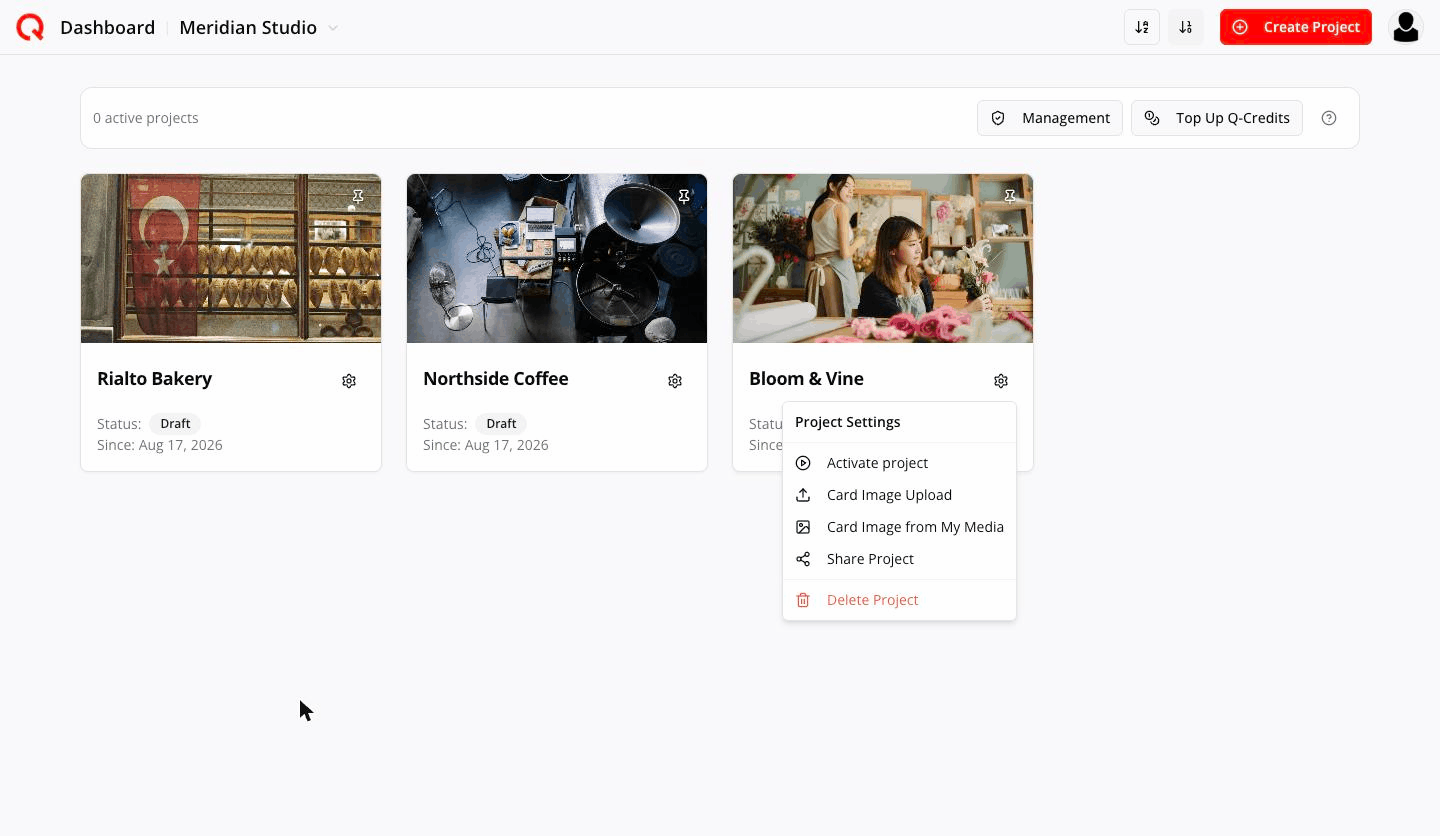
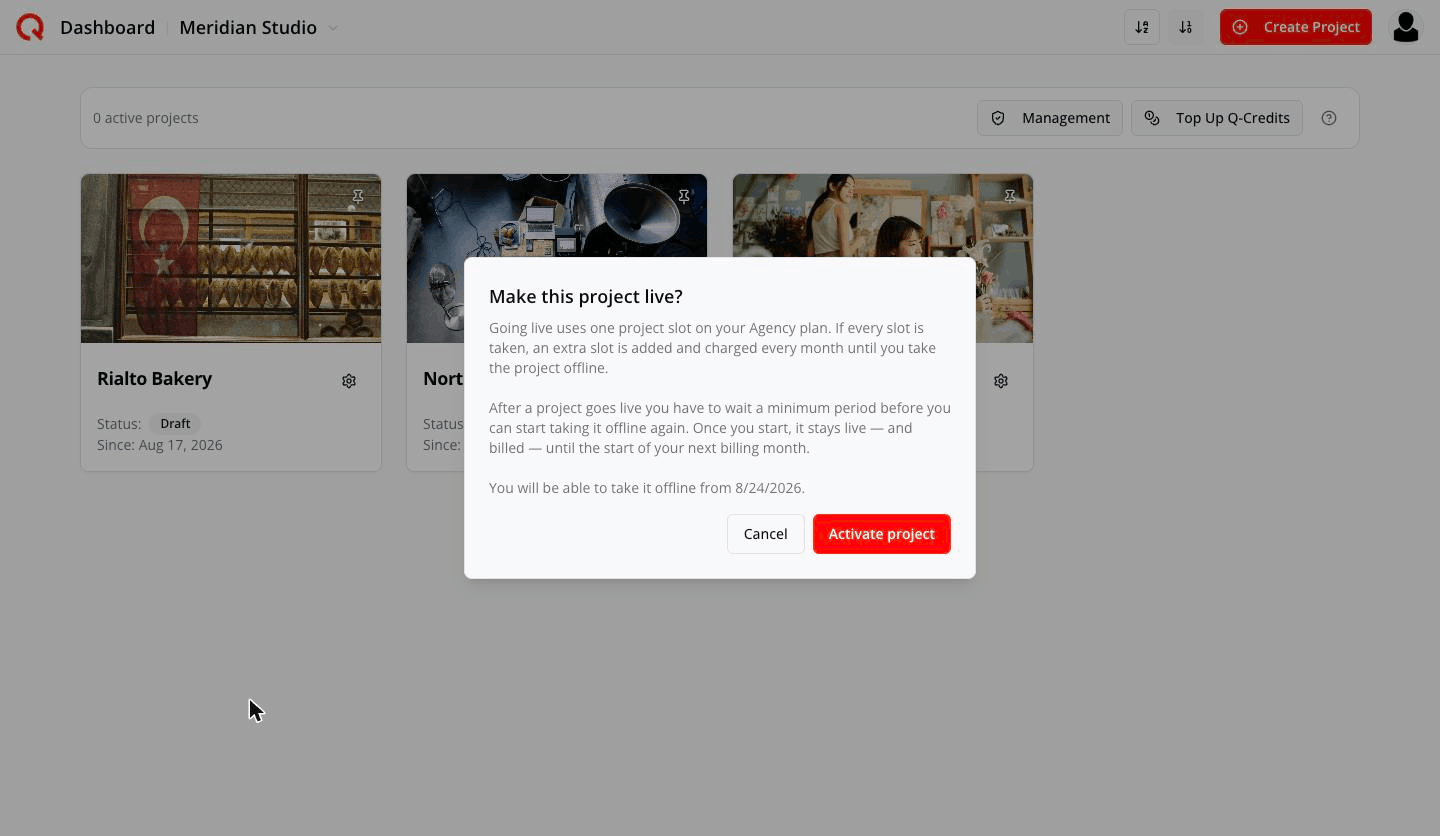
- Nếu gói cơ sở còn suất trống, dự án hoạt động ngay lập tức và không tốn thêm.
- Nếu mọi suất đã đầy, Quocia báo giá trước:
Việc kích hoạt dự án này cần thêm 1 dung lượng hàng tháng. Phí tức thời ước tính: $74. Thẻ đã lưu của bạn sẽ bị tính phí ngay và dự án chỉ được kích hoạt sau khi thanh toán được xác nhận.
Thẻ đã lưu của bạn bị tính phí, và dự án hoạt động sau khi thanh toán được xác nhận.
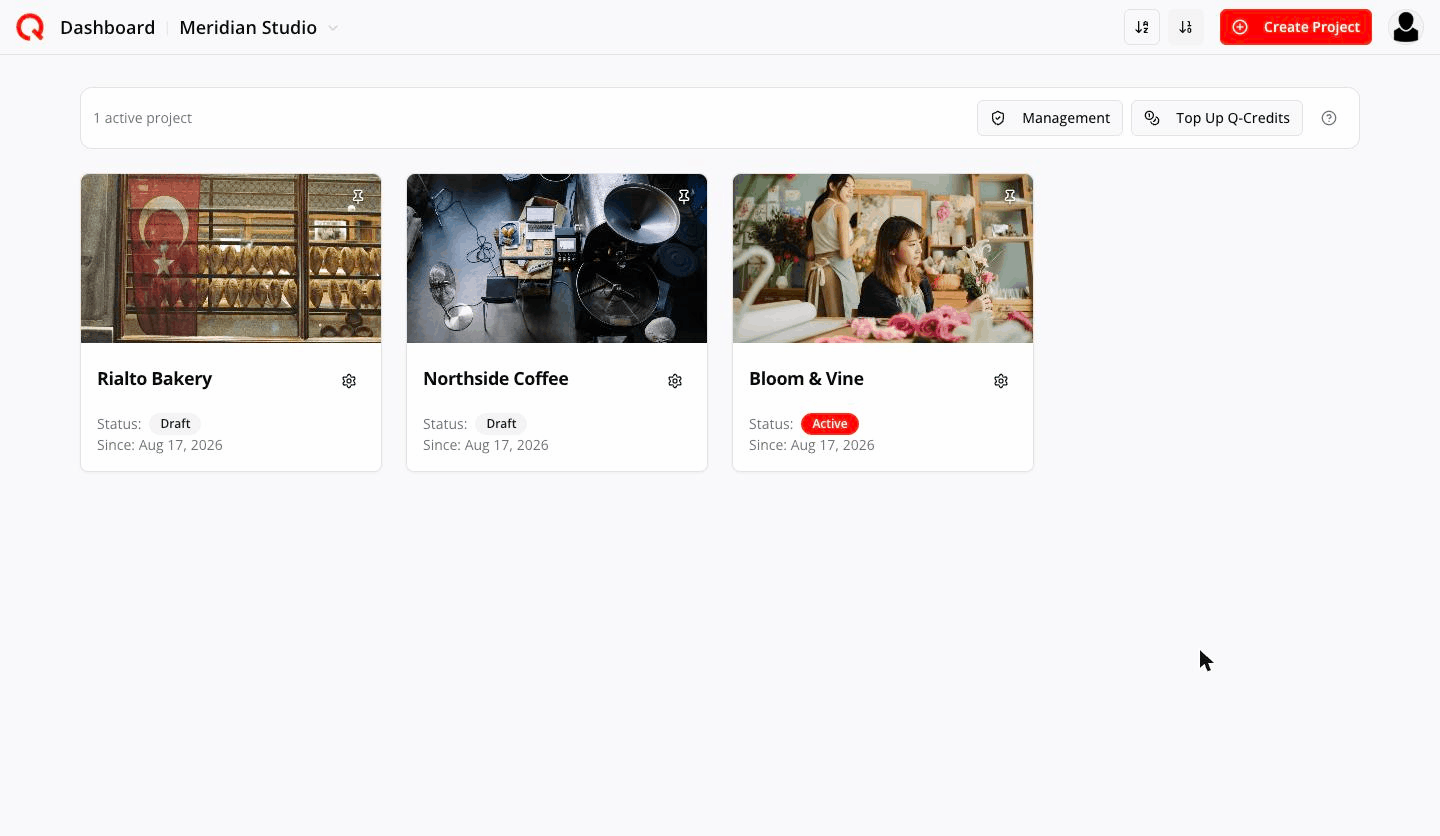
Dự án phải có chiến lược hoàn chỉnh mới kích hoạt được.
Hai điều cần biết trước khi kích hoạt — cả hai đều tốn thời gian và tiền nếu bỏ qua:
- Dự án phải hoạt động đủ 7 ngày trước khi bạn có thể yêu cầu ngừng hoạt động. Yêu cầu sớm hơn sẽ bị từ chối:
Dự án này phải hoạt động đủ thời gian tối thiểu trước khi có thể yêu cầu vô hiệu hóa.
- Việc ngừng hoạt động có hiệu lực vào mốc tháng của gói đăng ký, không phải lúc bạn yêu cầu. Dự án vẫn hoạt động và vẫn tính phí đến đầu tháng thanh toán kế tiếp, rồi mới thành bản nháp. Trước thời điểm đó bạn có thể hủy yêu cầu bất cứ lúc nào.
Bước 7 — Kết nối tài khoản mạng xã hội
Khi dự án hoạt động, menu bánh răng có thêm hai mục.

Tự làm: chọn Liên kết nền tảng và kết nối từng tài khoản.

Để khách hàng tự làm (họ không cần tài khoản Quocia) — chọn Gửi liên kết cho khách hàng. Xem Để khách hàng tự kết nối tài khoản mạng xã hội.
Bước 8 — Theo dõi pool dùng chung
Mọi thứ đều dùng chung. Mở Quản lý để thấy toàn cảnh.
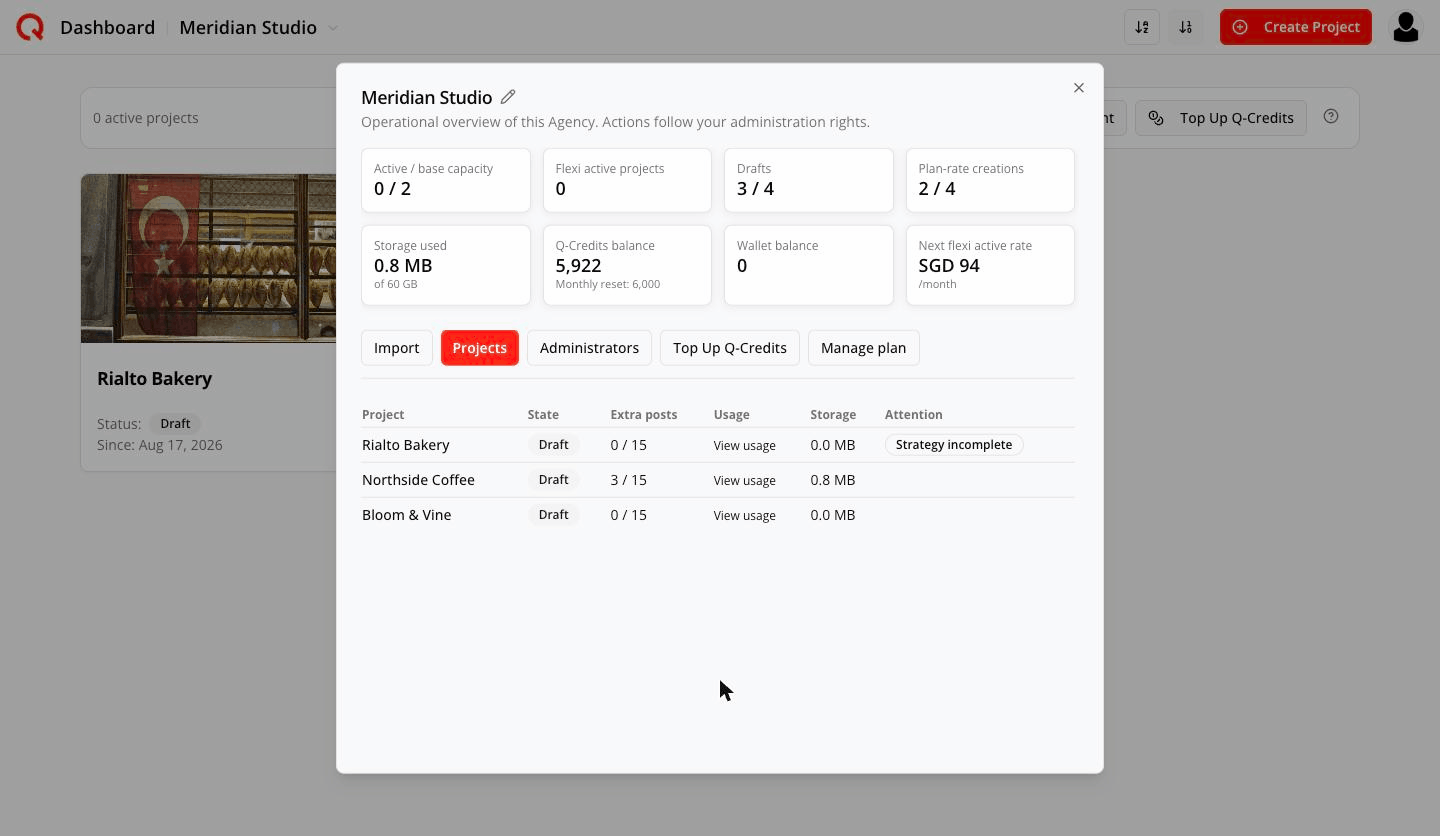
- Đang hoạt động / hạn mức cơ bản — số dự án đang hoạt động so với số suất gói trả
- Số dư Q-Credits — pool hằng tháng dùng chung cho mọi dự án
- Dung lượng đã dùng — tổng của tất cả dự án
- Bản nháp và Lượt tạo theo giá gói — khoảng trống để nhận việc mới
- Theo từng dự án: bài đăng thêm đã dùng, tín dụng gần đây, dung lượng, và những gì cần xử lý
Tuần đầu, theo thứ tự
- Mua gói với số cơ sở đúng bằng số dự án bạn thực sự sẽ chạy.
- Đổi tên Đại lý.
- Nhập các dự án Cá nhân miễn phí đang có — cửa sổ này đóng sau 7 ngày.
- Tạo dự án khách hàng dưới dạng bản nháp và chào hàng ngay từ bản nháp.
- Kích hoạt các dự án đã chốt.
- Kết nối tài khoản — tự làm hoặc qua liên kết cho khách hàng.
- Thêm quản trị viên để đội của bạn làm việc mà không cần mật khẩu của bạn.