快速上手:代理机构方案的第一周
阅读时间:约 6 分钟。
代理机构方案把所有客户项目放进同一个工作区——共享 Q-Credits、共享存储、一张账单。 这份指南带你从购买方案,一直走到客户项目启用并开始发布。
先理解这一件事
代理机构里的每个项目,都处于以下两种状态之一:
| 草稿 | 启用 | |
|---|---|---|
| 是否占用方案名额 | 否——免费,基本不限量 | 是——占用一个名额 |
| 制定策略、生成帖子 | 有限制 | 可以 |
| 连接社交账号 | 不可以 | 可以 |
| 发布 / 排程 | 不可以 | 可以 |
| 是否可删除 | 可以 | 不可以 |
提案阶段的工作可以一直放在草稿里,不花钱。只有在你把它变成启用的那一刻才开始计费—— 客户结束合作,或者你想暂停某个项目时,也可以把它退回草稿。
第 1 步 — 购买方案
代理机构是从一个已有的免费个人项目购买的,这个项目会成为新工作区里的第一个项目。
- 打开 仪表盘。如果你已经属于某个代理机构工作区,用旁边的工作区 选择器切换到 个人。如果从未有过,则不会出现选择器,你已经在个人工作区里。
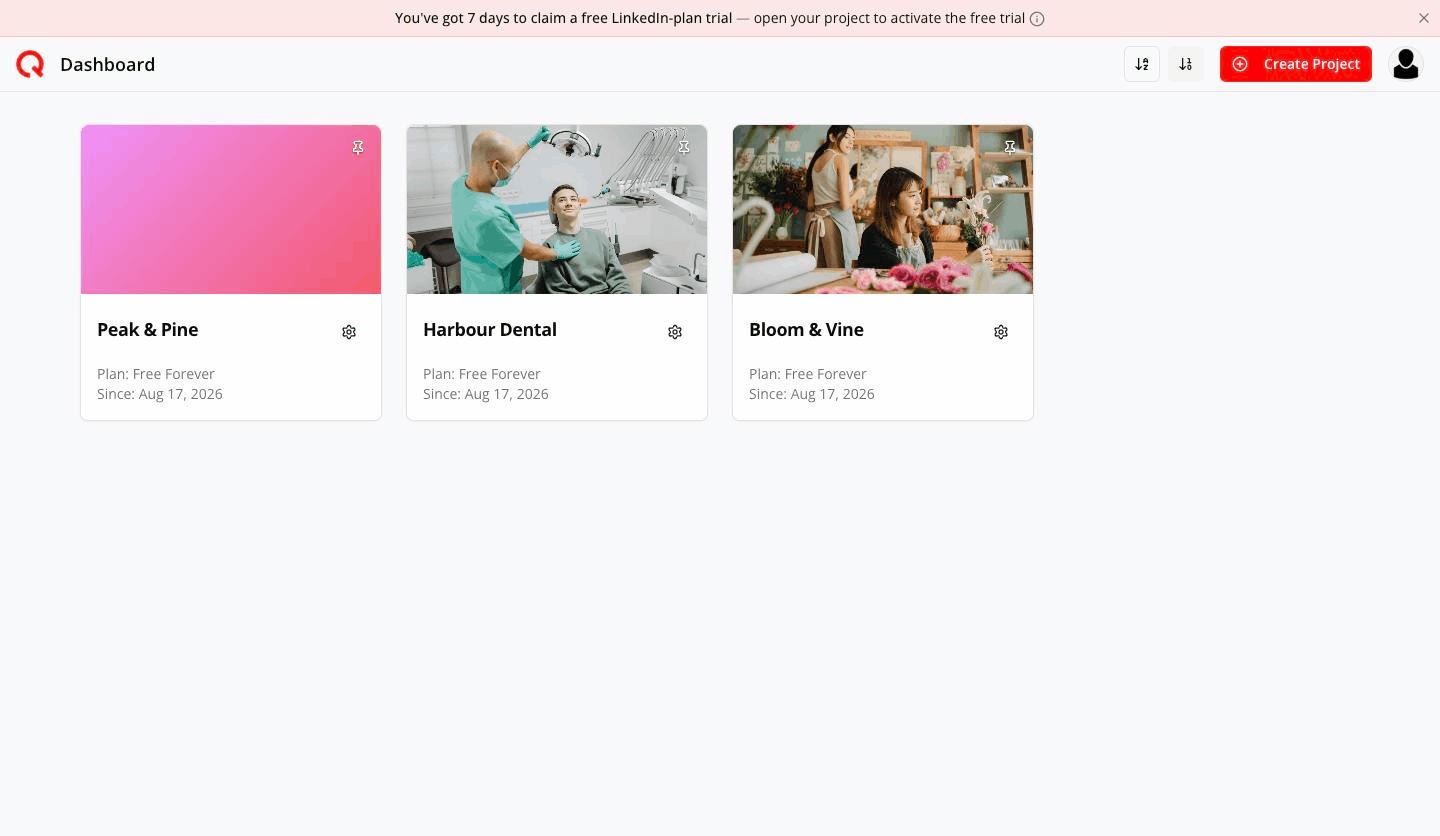
个人仪表盘 - 选一个免费方案的项目,点击它的齿轮图标,选择 升级项目。
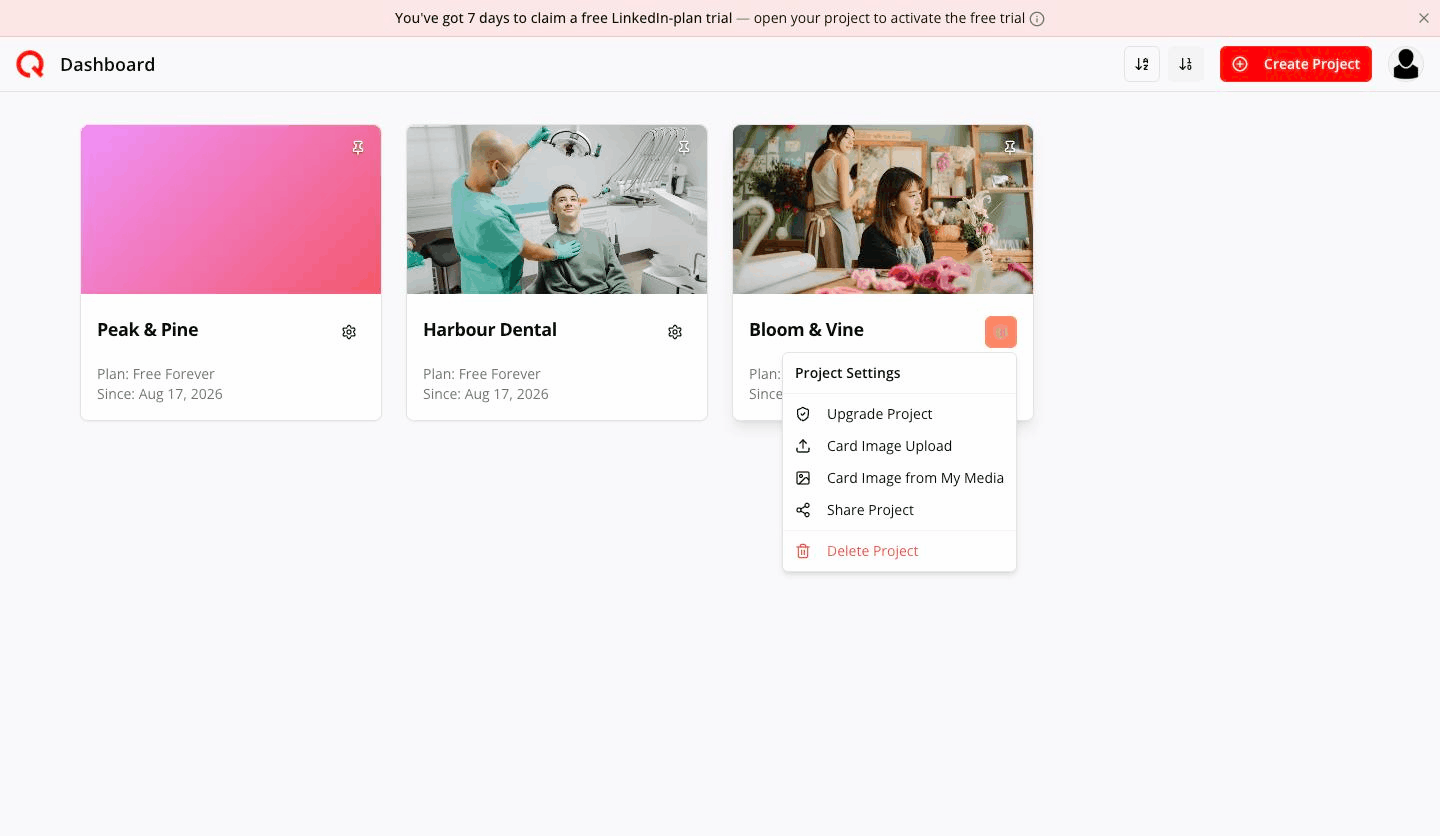
升级项目菜单 只有没有付费方案的项目才能开启代理机构。如果该选项不可用,提示会显示 只有没有付费方案的项目才能创建代理机构。
- 在价格窗口中找到 代理机构 卡片。
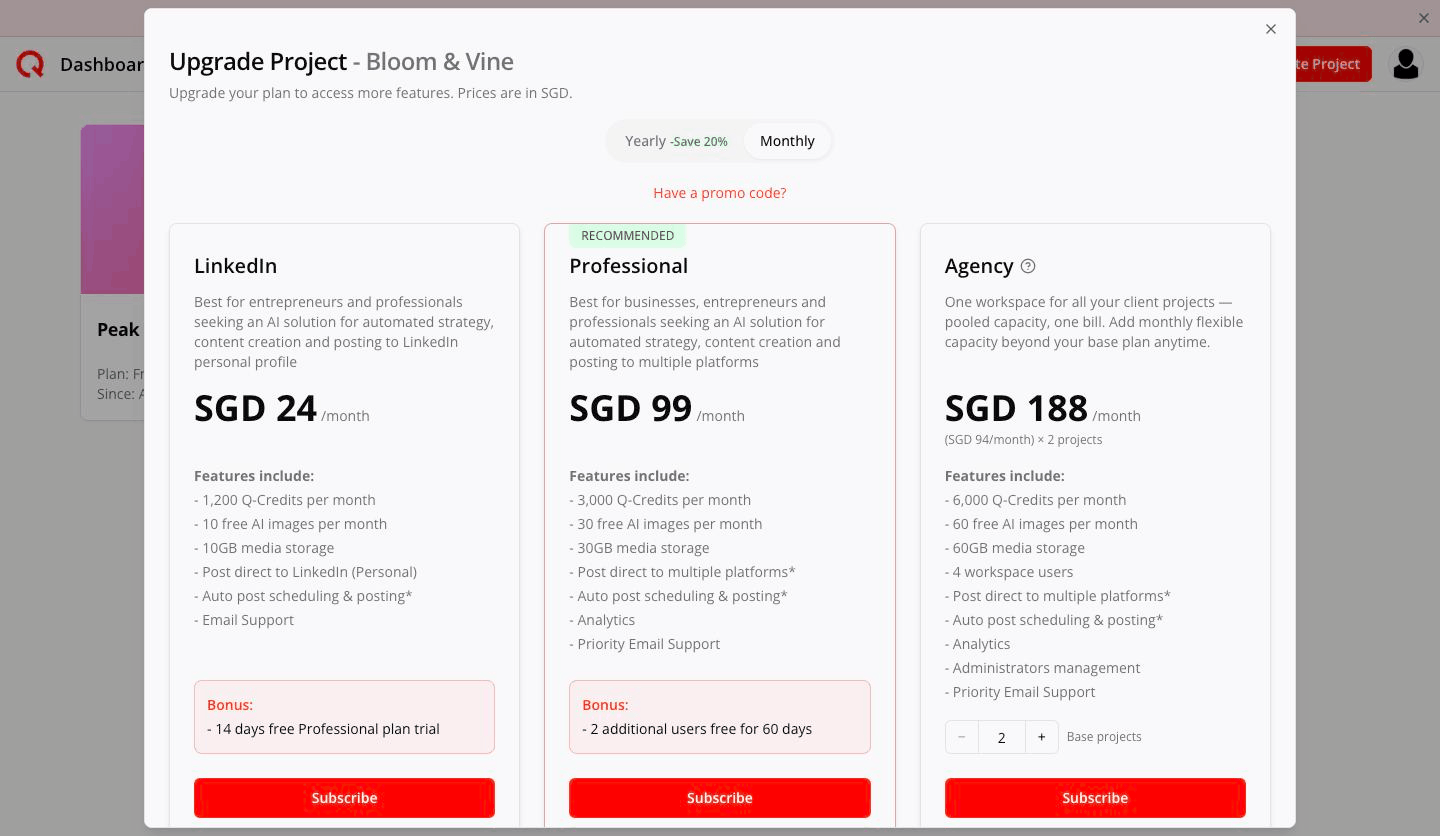
基础项目数为 2 的代理机构价格卡 - 用 基础项目数(2–100)选择你希望同时启用的项目数量。卡片上的所有数字 都会重新计算——价格、Q-Credits、图片、存储、用户数。
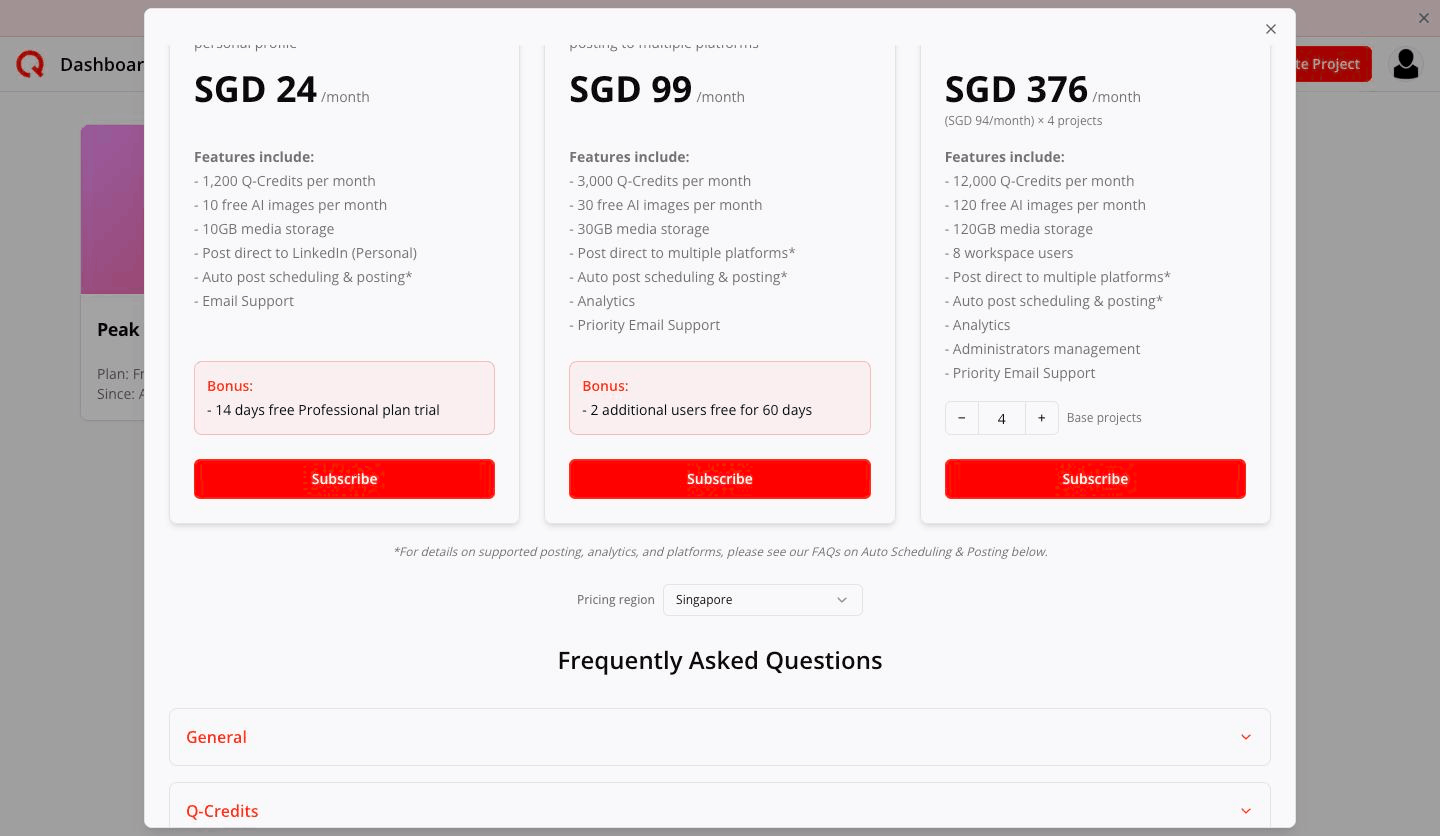
基础项目数为 4 的代理机构价格卡 - 在顶部选择 月付 或 年付(年付省 20%), 然后点击 订阅。
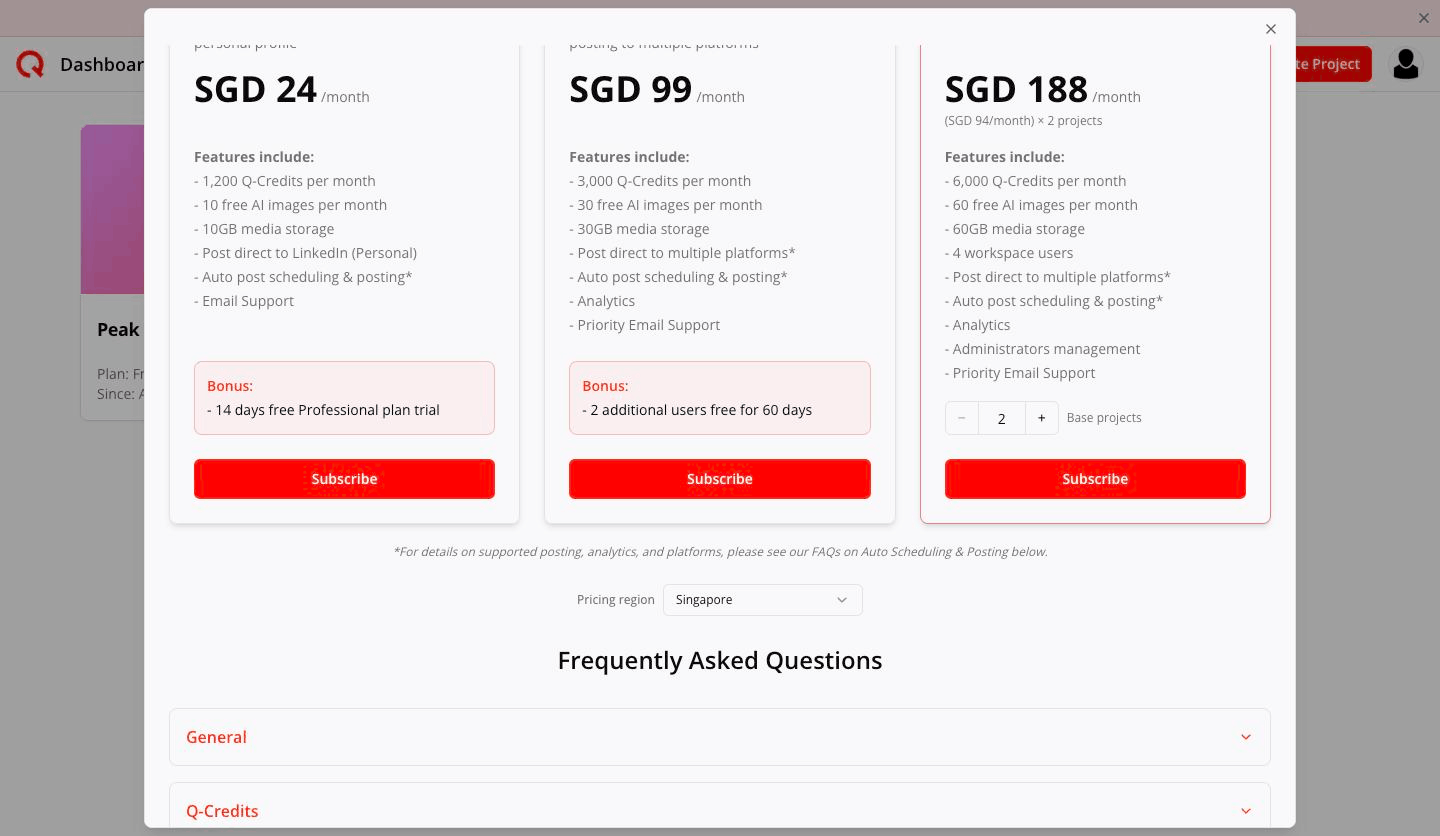
订阅按钮 - 在 Stripe 收银页完成付款。明细显示为 Quocia Agency,Qty 等于你的基础项目数。
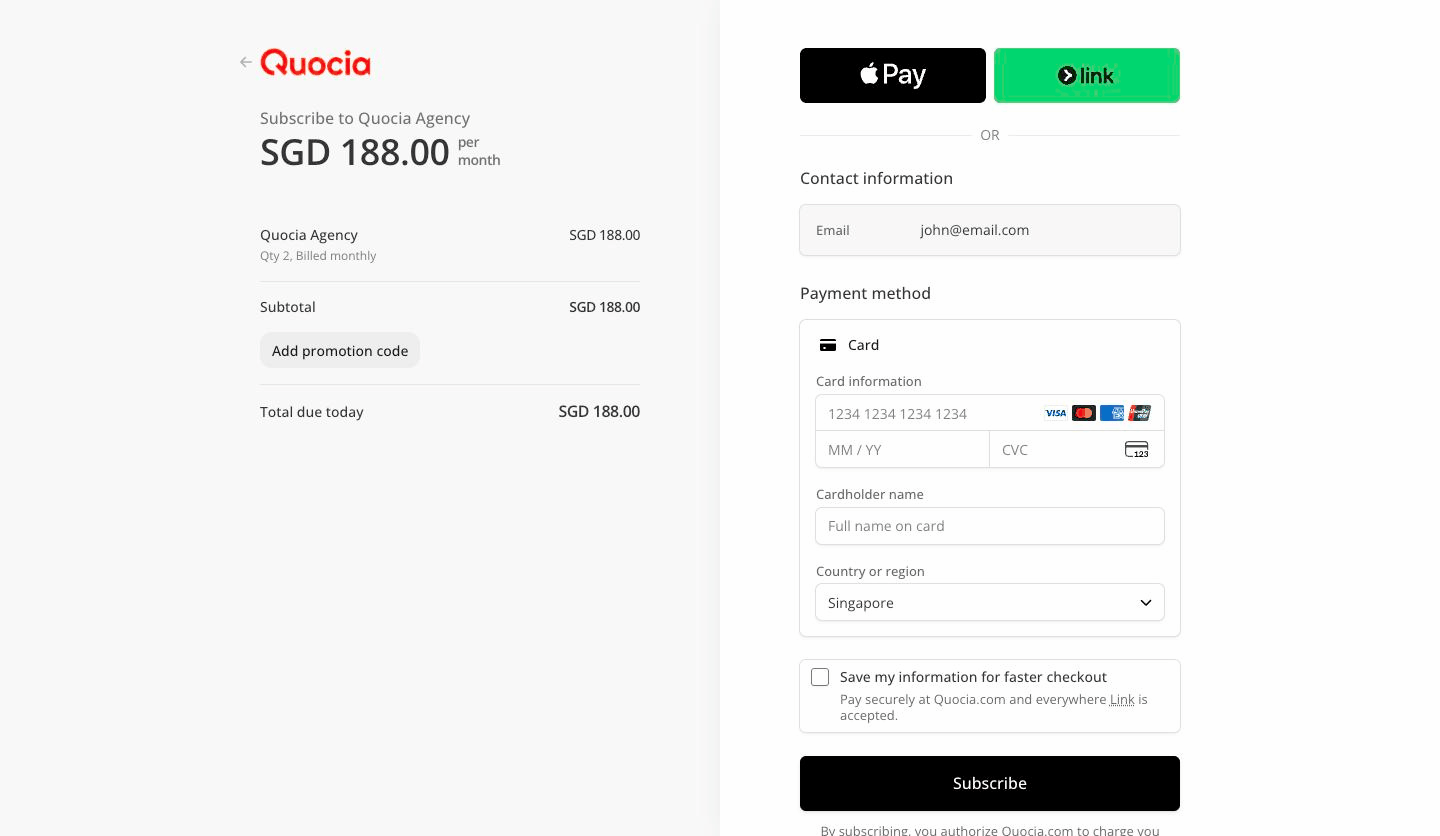
Stripe 收银页
接下来会发生什么: 新工作区会以 新机构 出现在工作区选择器里, 你用来购买的那个项目会以草稿的形式移入其中。此时还没有任何项目处于启用状态。
第 2 步 — 认路
点击 仪表盘 旁边的工作区名称,即可在 个人 与各个代理机构之间切换。
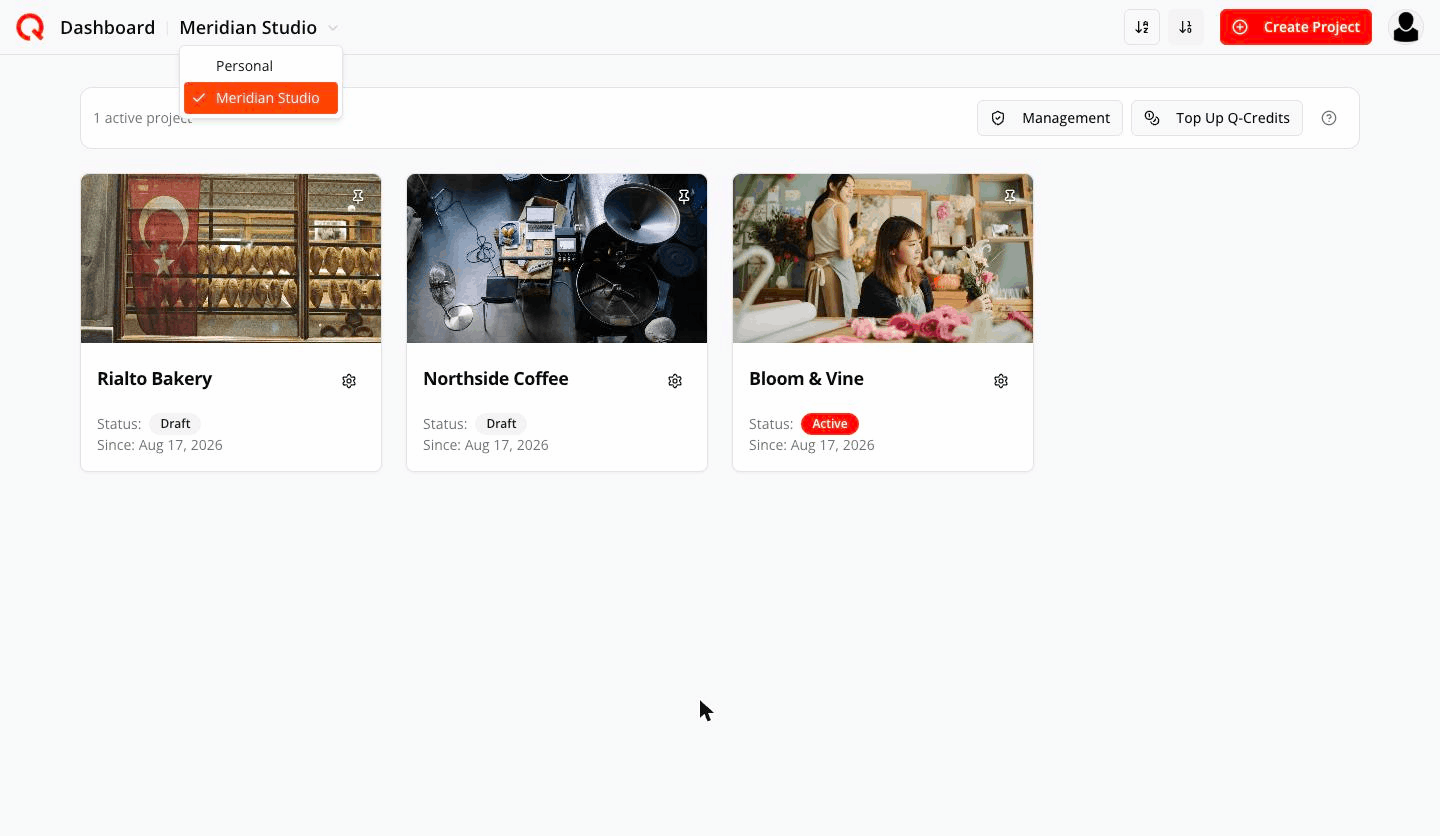
工作区旁边的小红点表示它对你来说是新的——有人刚给了你访问权限。打开一次后就会消失。
进入代理机构工作区后,项目列表上方会出现代理机构管理栏:显示有多少项目处于启用状态,以及 管理 和 充值 Q-Credits 两个按钮。只有代理机构的所有者和 管理员能看到这一栏。
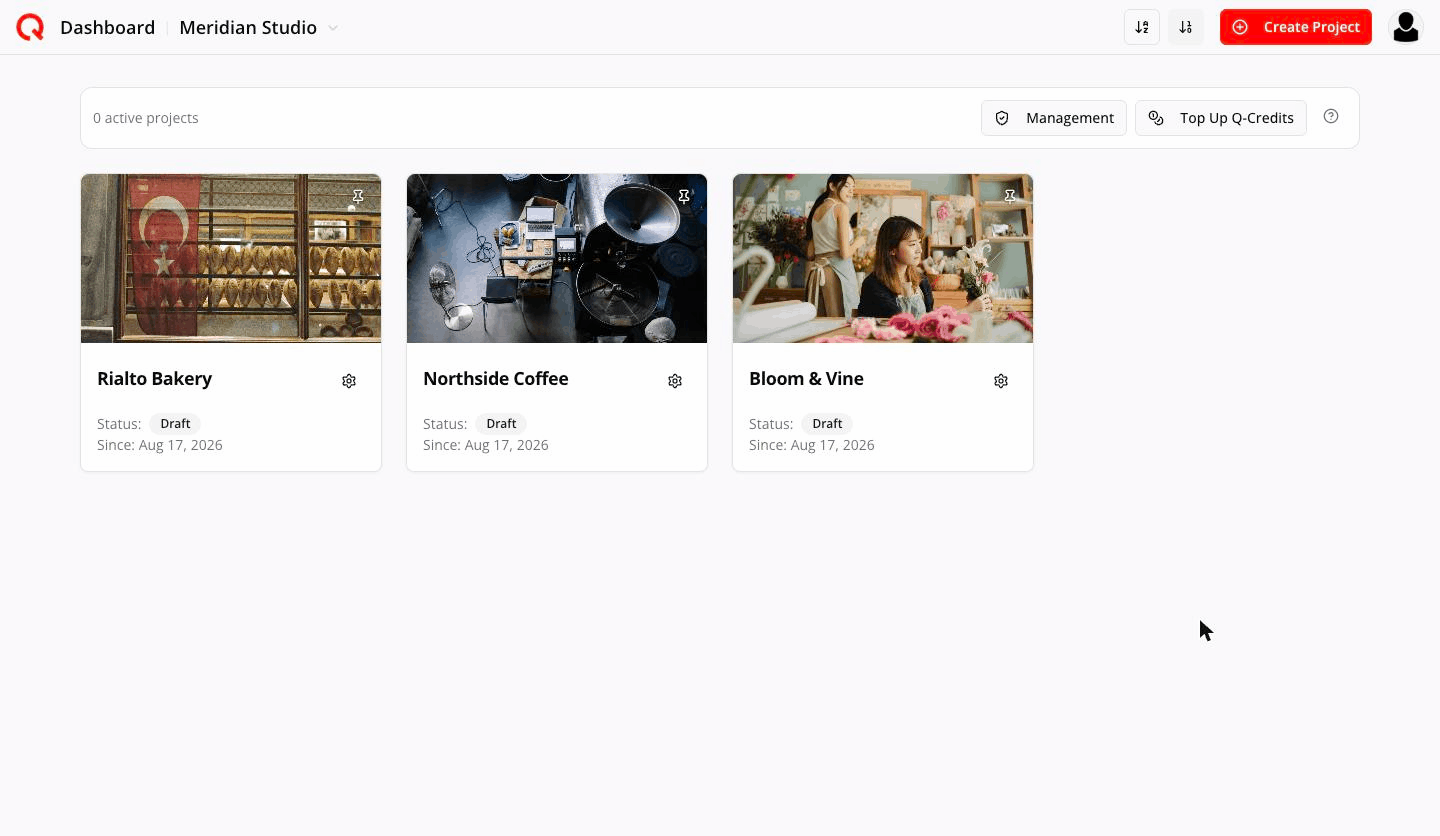
每张项目卡现在显示 状态: 启用 或 状态: 草稿,而不再是方案名称。
第 3 步 — 重命名代理机构
从代理机构管理栏打开 管理,点击顶部名称旁的铅笔图标。 (新的代理机构工作区在你改名前一直叫「新机构」。)
第 4 步 — 把已有项目迁进来(仅限前 7 天)
首次付款后的七天内,导入 标签允许你把符合条件的免费个人项目 永久迁入代理机构。
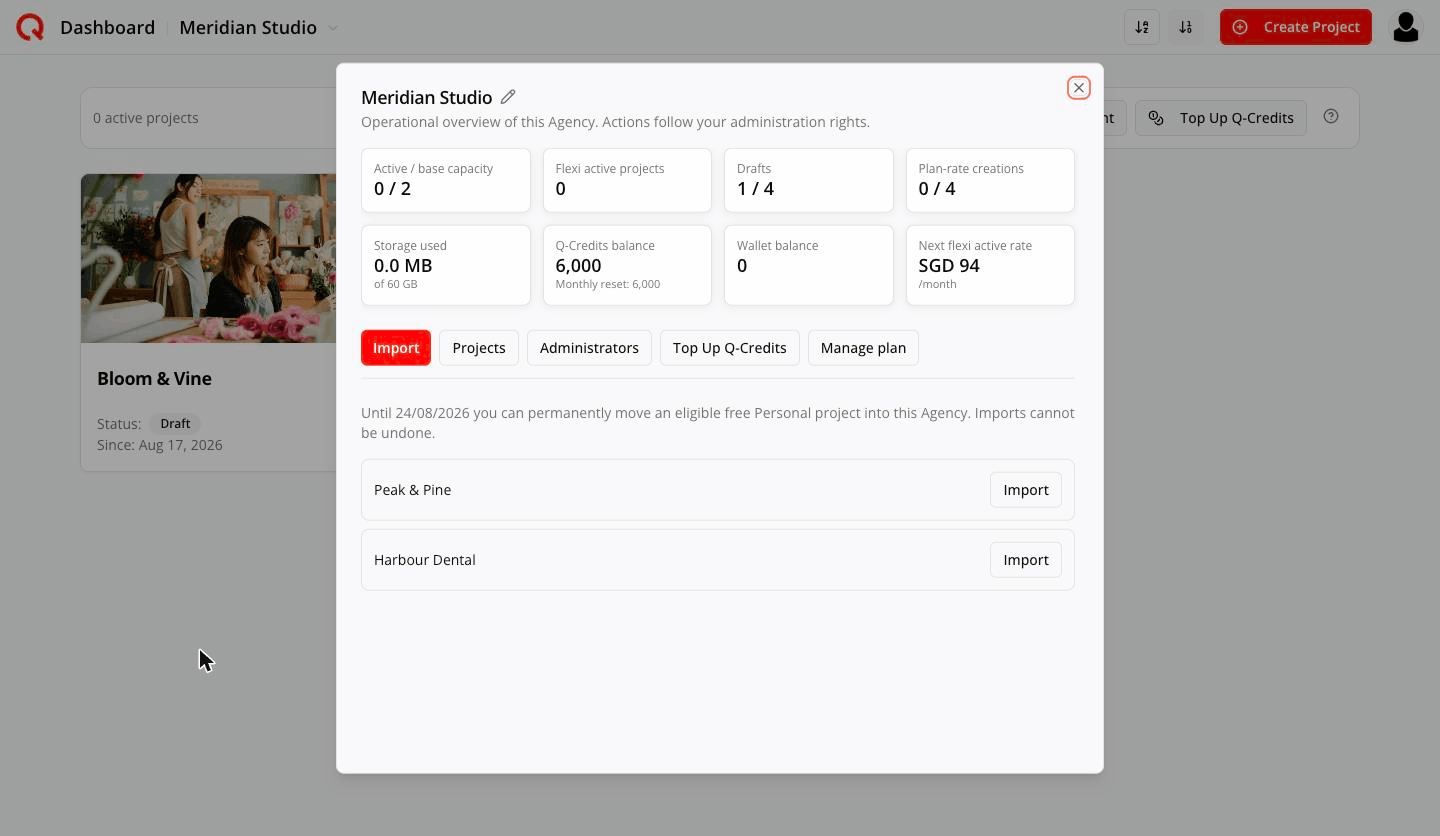
符合条件的个人项目需要:你是所有者、策略已完成、从未进过任何代理机构、使用免费方案、 共享人数不超过 3 人。
导入无法撤销,而且项目永远不会离开代理机构。 只有所有者可以导入。第 7 天之后该标签会消失, 此后请直接在代理机构工作区里新建项目。
第 5 步 — 添加客户项目
点击 创建项目,像以往一样完成品牌信息、策略、内容支柱等所有设置。 它以草稿开始,因此不占用任何付费名额——但并非不消耗 Q-Credits:生成策略和其他 AI 工作一样, 都从共享池中扣除。
草稿有三条限制:
- 同时可持有的数量——付费额度的 2 倍。2 个项目的方案可以持有 4 个草稿。 管理面板中显示为 草稿 1 / 4。
- 每个草稿的策略成本——有两种费率。方案费率是补贴价,每次生成策略消耗的 Q-Credits 更少; 标准费率是全价。每个代理机构每月获得付费额度 2 倍的方案费率创建次数——2 个项目的方案 获得 4 次——在管理面板中显示为 套餐价创建 0 / 4。用完之后,新建草稿 按标准费率计算。
- 每个草稿可额外生成多少帖子——初始策略之后为 15 条。第一次会看到提醒:
Agency 草稿帖子上限 — 此 Agency 草稿在初始策略之后最多允许创建 15 篇额外帖子。剩余 15/15 篇。
第 6 步 — 启用它
点击项目的齿轮 → 启用项目。
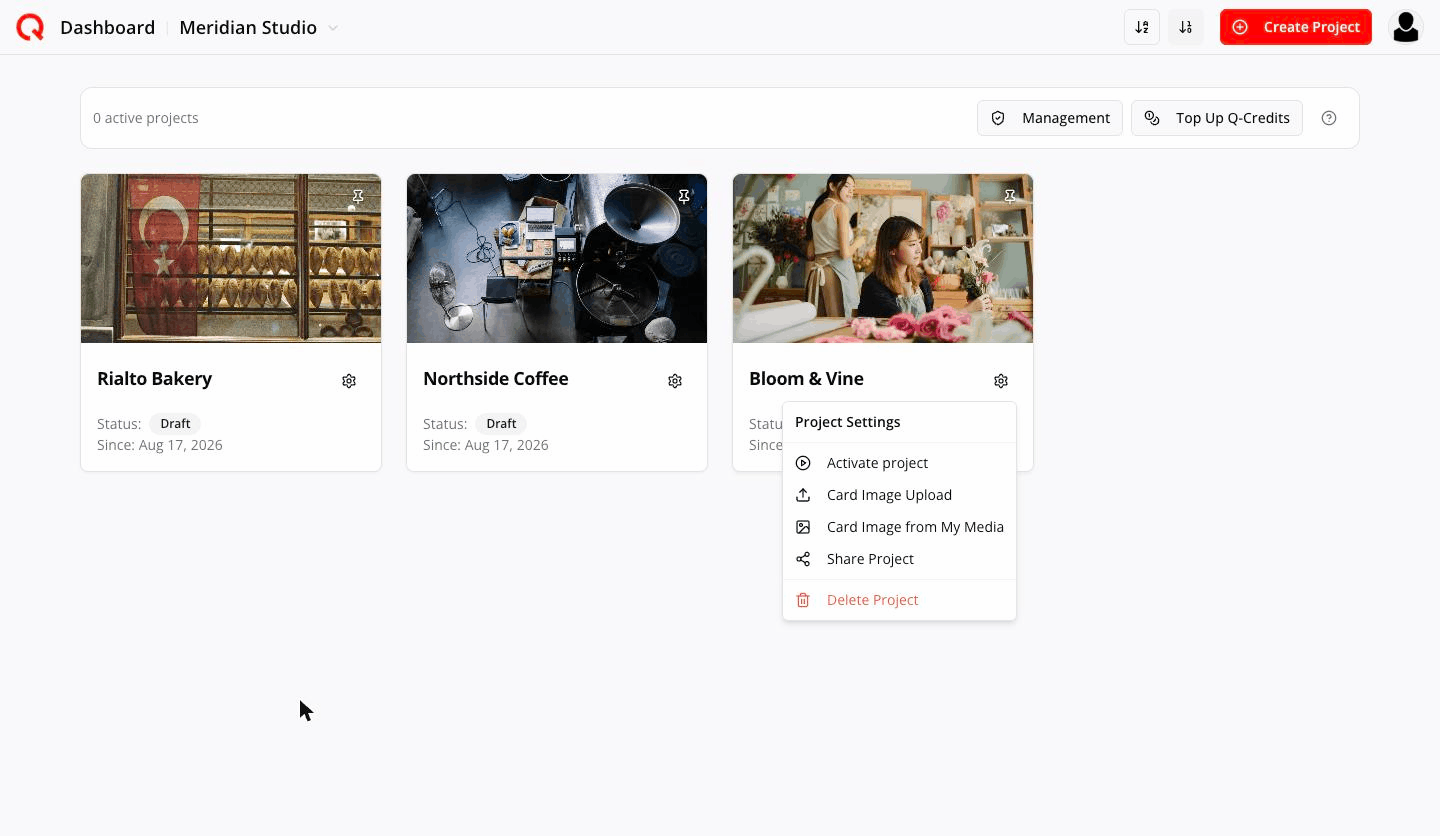
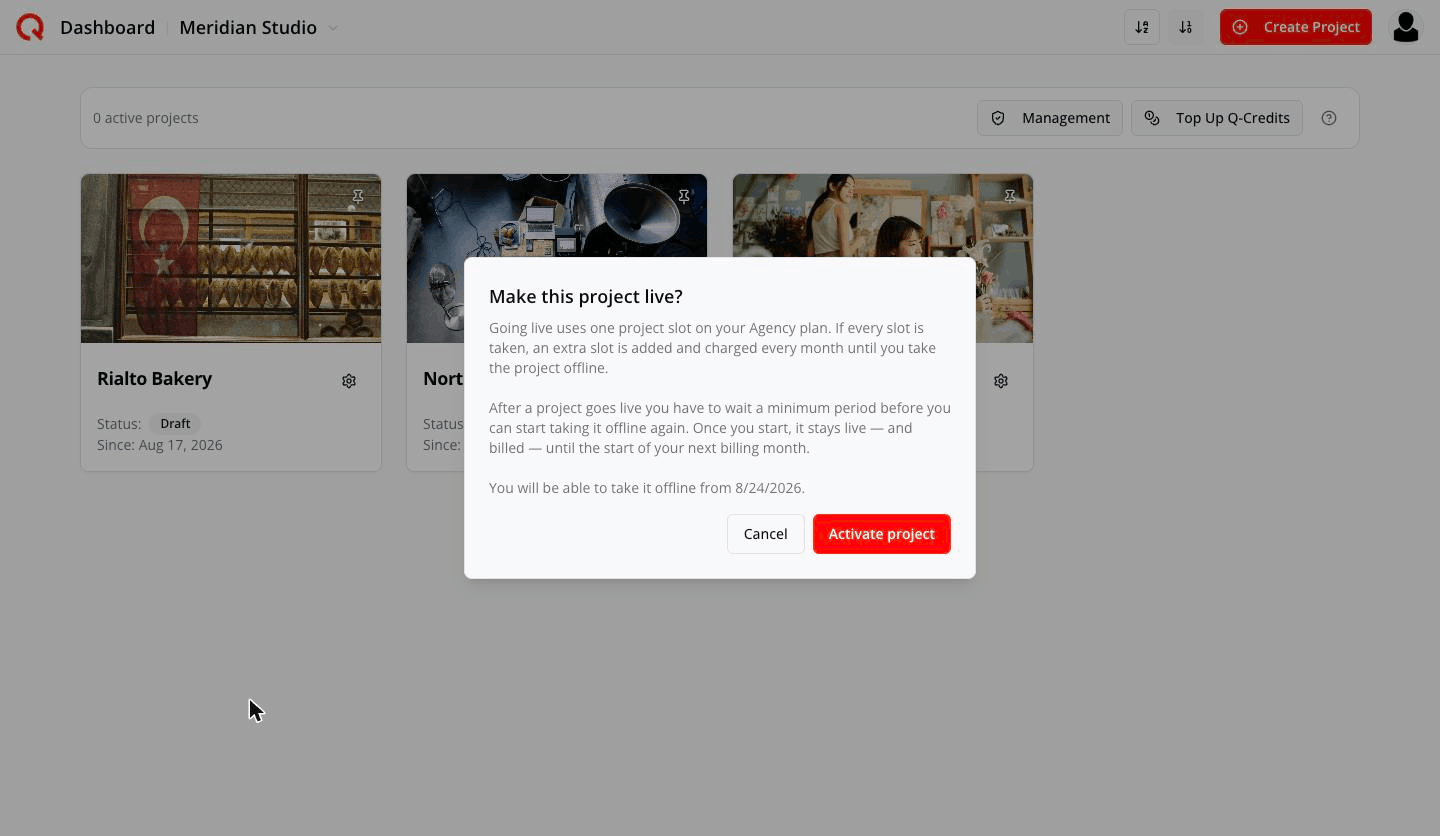
- 如果基础方案还有空余名额,它会立即启用,不产生额外费用。
- 如果名额已满,Quocia 会先给你报价:
启用此项目需要 1 个额外的每月容量。预计立即扣款:$74。系统将立即从您保存的银行卡扣款,且仅在付款确认后启用项目。
已保存的银行卡会被扣款,付款确认后项目即启用。
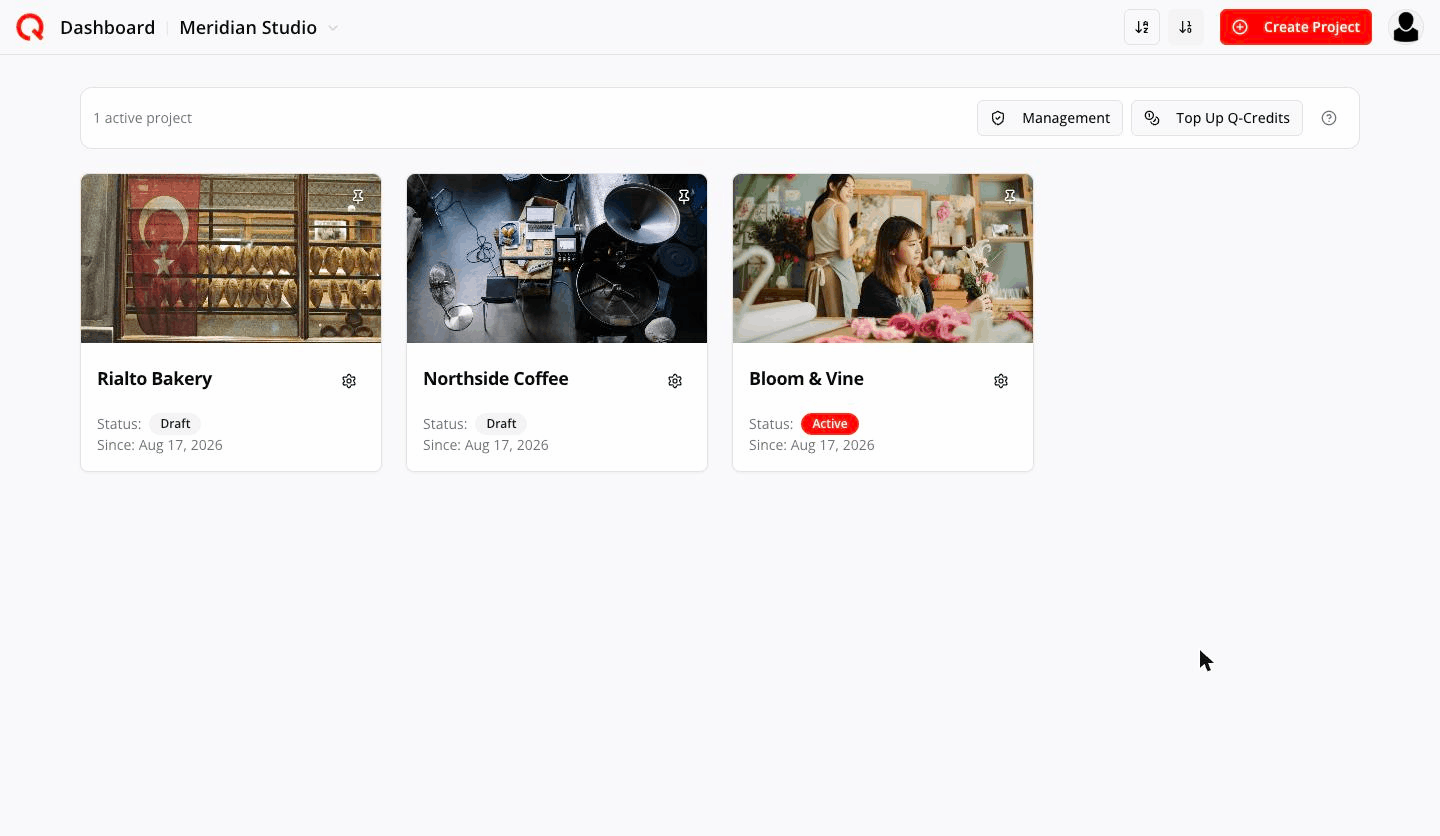
项目需要已完成的策略才能启用。
启用前有两件事要知道,因为两者都关系到时间和钱:
- 项目必须保持启用满七天,之后才能申请停用。提前申请会被拒绝:
申请停用前,此项目必须连续活跃满最短期限。
- 停用在订阅的月度分界点生效,而不是你提出申请的那一刻。项目会一直保持启用——并继续计费—— 直到下一个账单月开始,然后才变回草稿。在此之前你随时可以撤销申请。
第 7 步 — 连接社交账号
启用之后,齿轮菜单会多出两个选项。

自己来: 选择 链接平台,逐个连接账号。

或者让客户自己来(他们完全不需要 Quocia 账号)——选择 发送客户链接。 参见 让客户自己连接社交账号。
第 8 步 — 盯住共享池
一切都是共享的。打开 管理 即可一目了然:
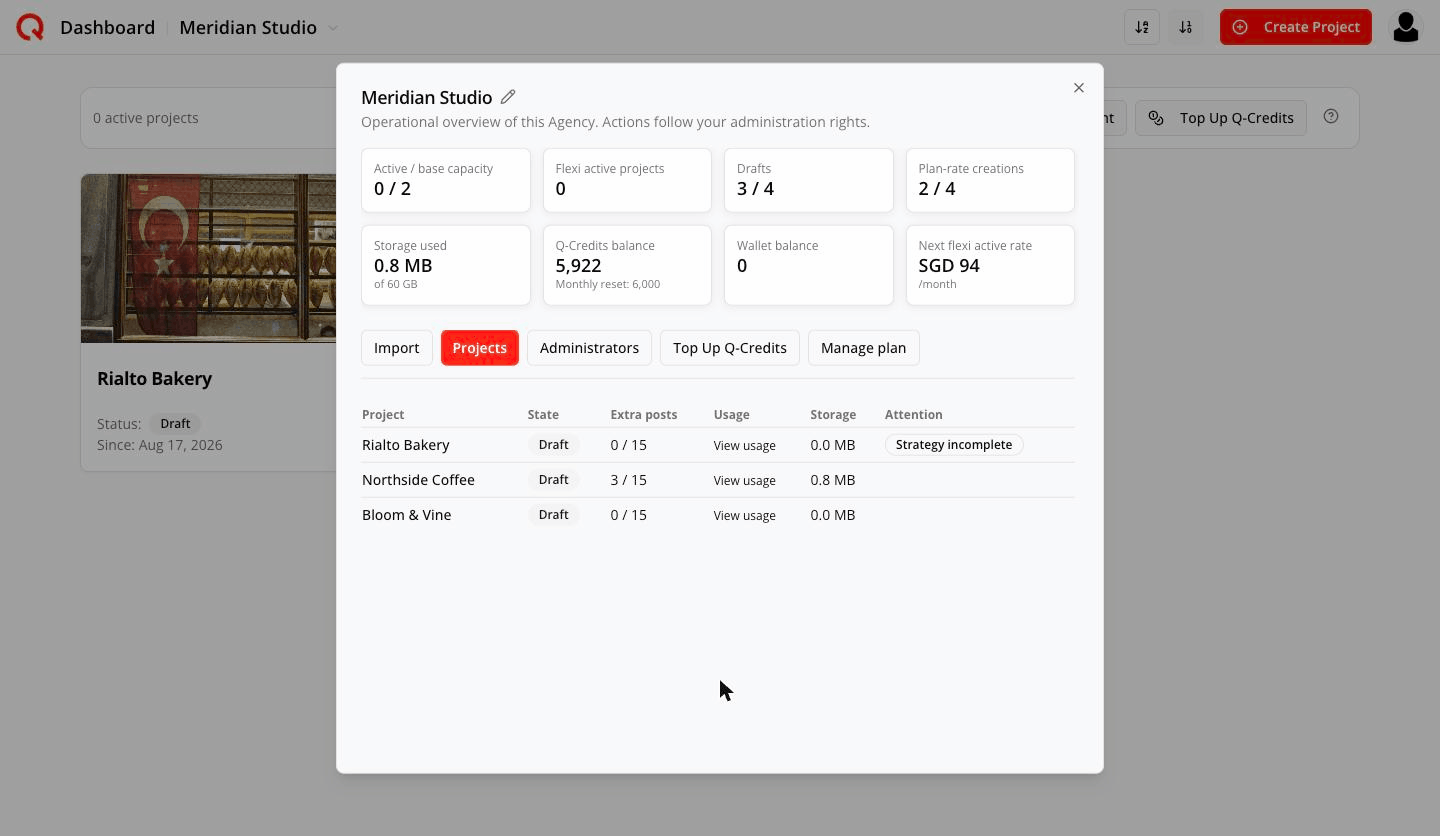
- 活跃 / 基础容量——多少项目已启用,对比方案支付的名额数
- Q-Credits 余额——所有项目共同消耗的月度池
- 已用存储——所有项目合计
- 草稿 和 套餐价创建——你还有多少余量接新活
- 按项目细分:额外帖子用量、近期积分消耗、存储,以及需要处理的事项
第一周的顺序
- 按你实际预计要启用的数量,选定基础项目数并购买。
- 给代理机构改名。
- 导入已有的免费个人项目——这个窗口 7 天后关闭。
- 以草稿形式搭建客户项目,用草稿去提案。
- 把签约的项目启用。
- 连接他们的账号(你来,或者用客户链接)。
- 添加管理员,让团队不用你的密码也能工作。