快速上手:代理商方案的第一週
閱讀時間:約 6 分鐘。
代理商方案把所有客戶專案放進同一個工作區——共用 Q-Credits、共用儲存空間、一張帳單。 這份指南帶你從購買方案,一路走到客戶專案啟用並開始發文。
先理解這一件事
代理商工作區裡的每個專案,都處於以下兩種狀態之一:
| 草稿 | 啟用 | |
|---|---|---|
| 是否佔用方案名額 | 否——免費,幾乎不限量 | 是——佔用一個名額 |
| 擬定策略、產生貼文 | 有限制 | 可以 |
| 連結社群帳號 | 不行 | 可以 |
| 發布 / 排程 | 不行 | 可以 |
| 是否可刪除 | 可以 | 不行 |
提案階段的工作可以一直留在草稿裡,不用花錢。只有在你把它變成啟用的那一刻才開始計費—— 客戶結束合作,或你想暫停某個專案時,也可以把它退回草稿。
步驟 1 — 購買方案
代理商方案是從既有的免費個人專案購買的,那個專案會成為新工作區裡的第一個專案。
- 開啟 儀表板。如果你已隸屬某個代理商工作區,用旁邊的工作區 選擇器切換到 個人。若從未有過,就不會出現選擇器,你已經在個人工作區。
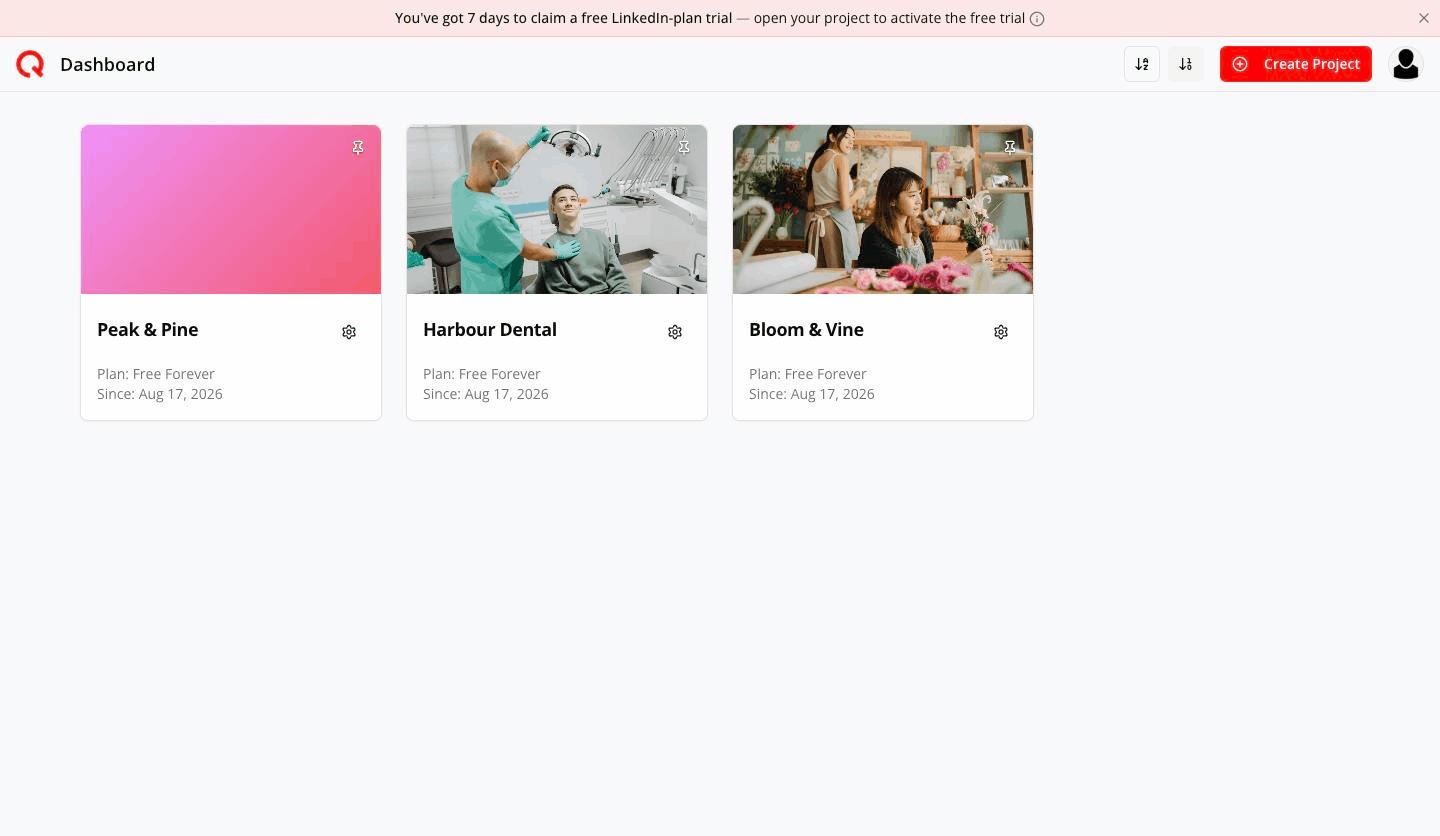
個人儀表板 - 選一個免費方案的專案,點擊它的齒輪圖示,選擇 升級專案。
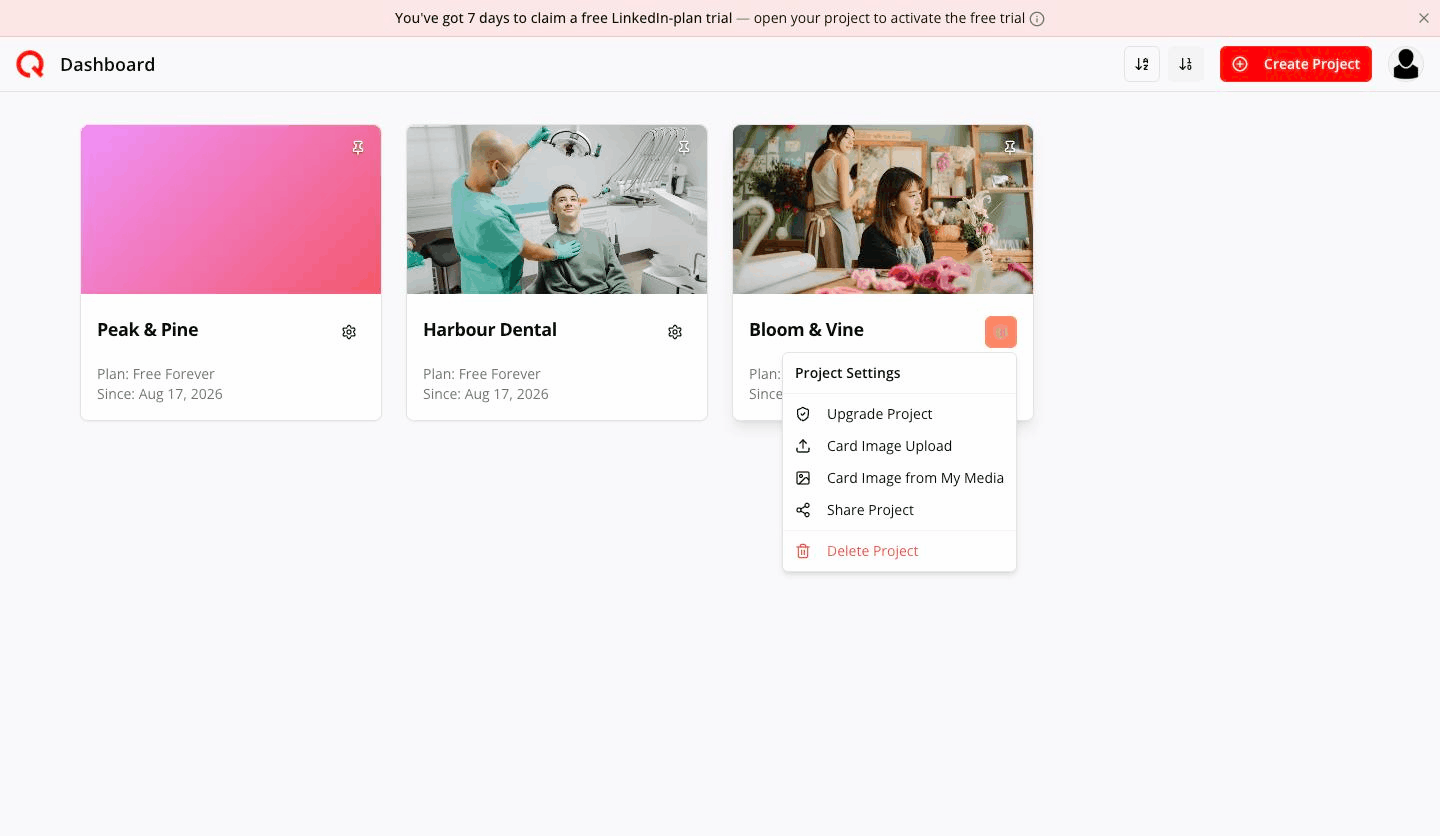
升級專案選單 只有沒有付費方案的專案才能開啟代理商方案。若該選項無法點選,訊息會顯示 只有沒有付費方案的專案才能建立代理機構。
- 在價格視窗中找到 代理商 卡片。
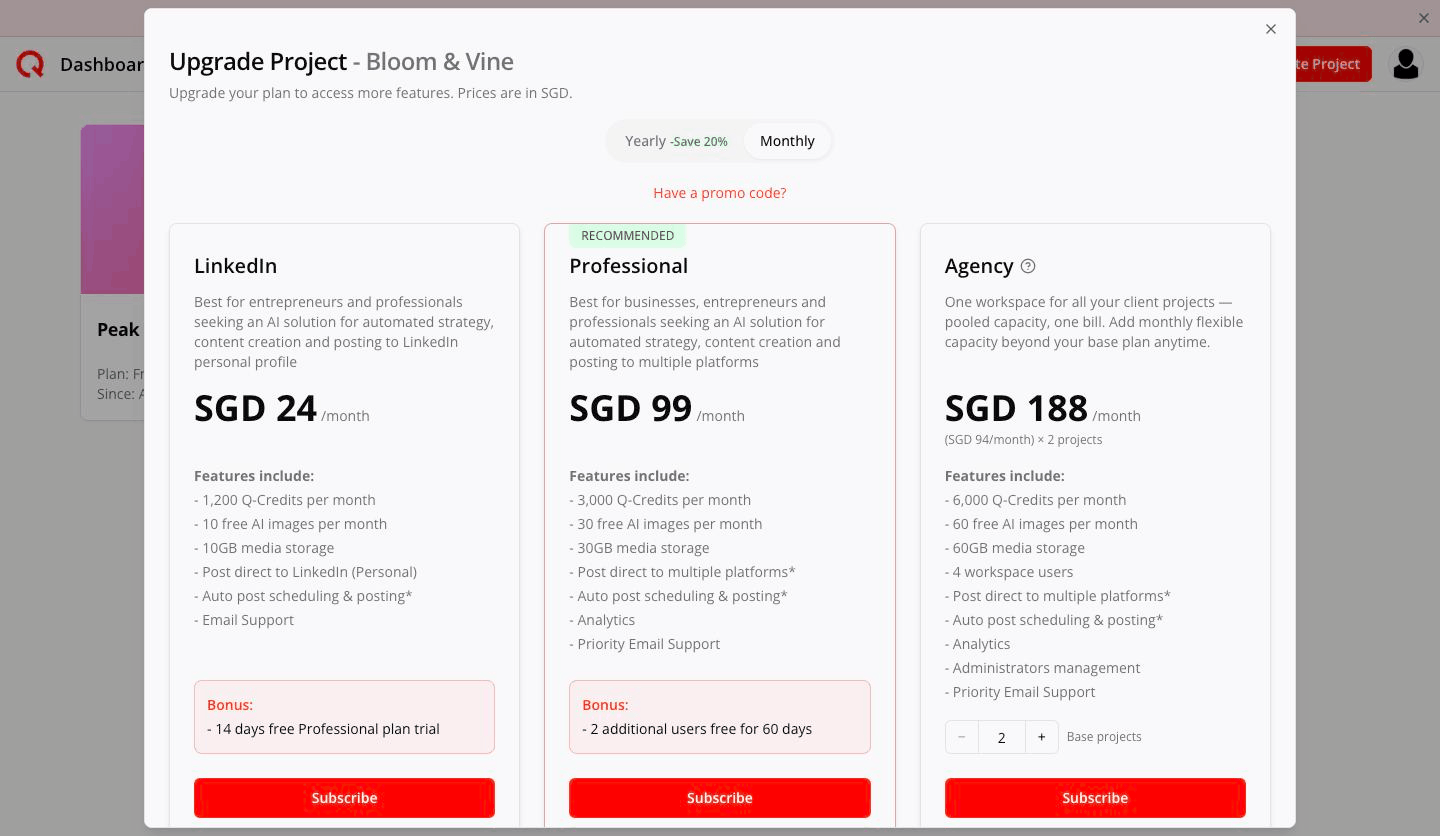
基礎專案數為 2 的代理商價格卡 - 用 基礎專案數(2–100)選擇你希望同時啟用的專案數量。卡片上的所有 數字都會重新計算——價格、Q-Credits、圖片、儲存空間、使用者數。
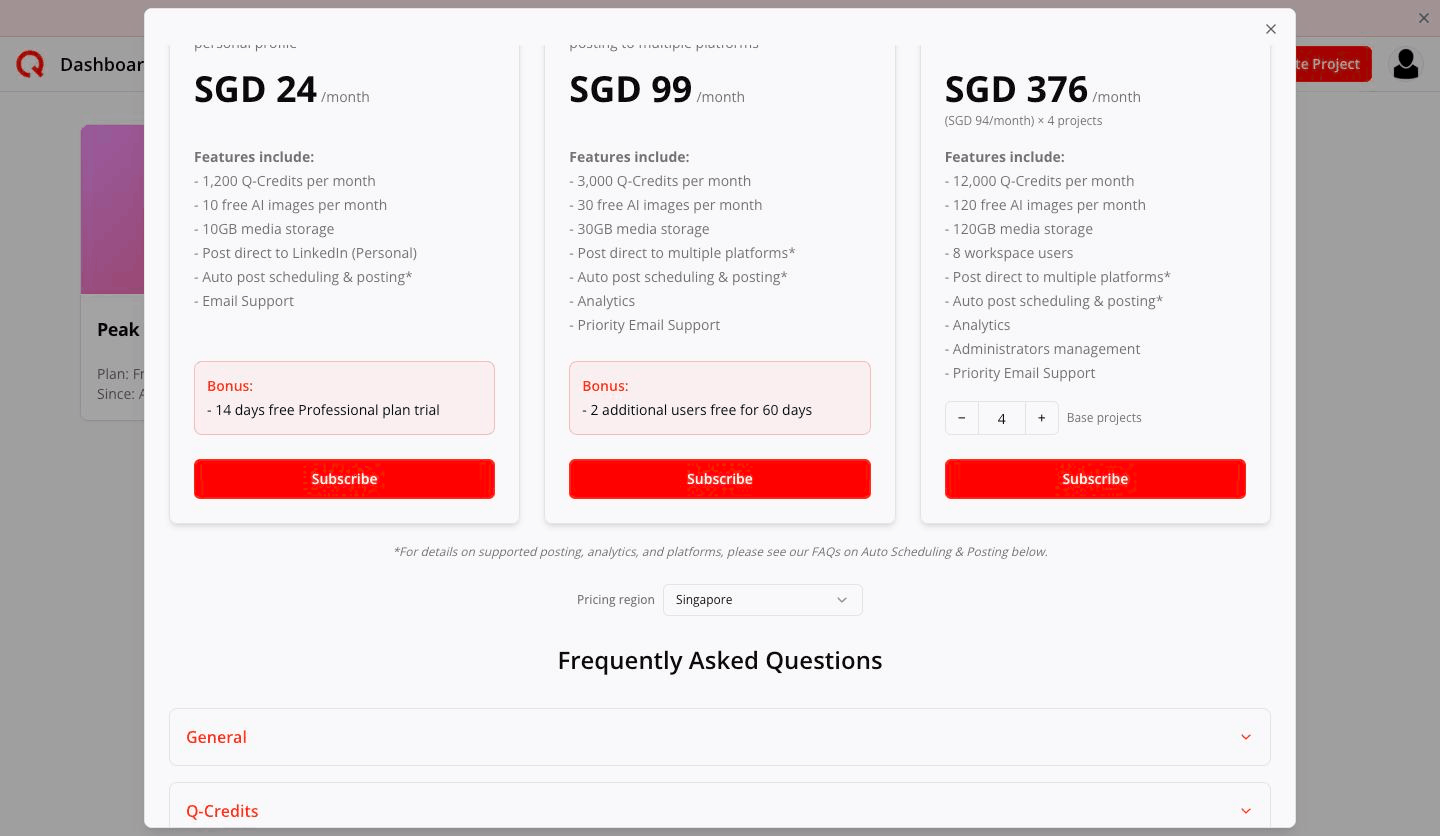
基礎專案數為 4 的代理商價格卡 - 在上方選擇 月繳 或 年繳(年繳省 20%), 然後點擊 訂閱。
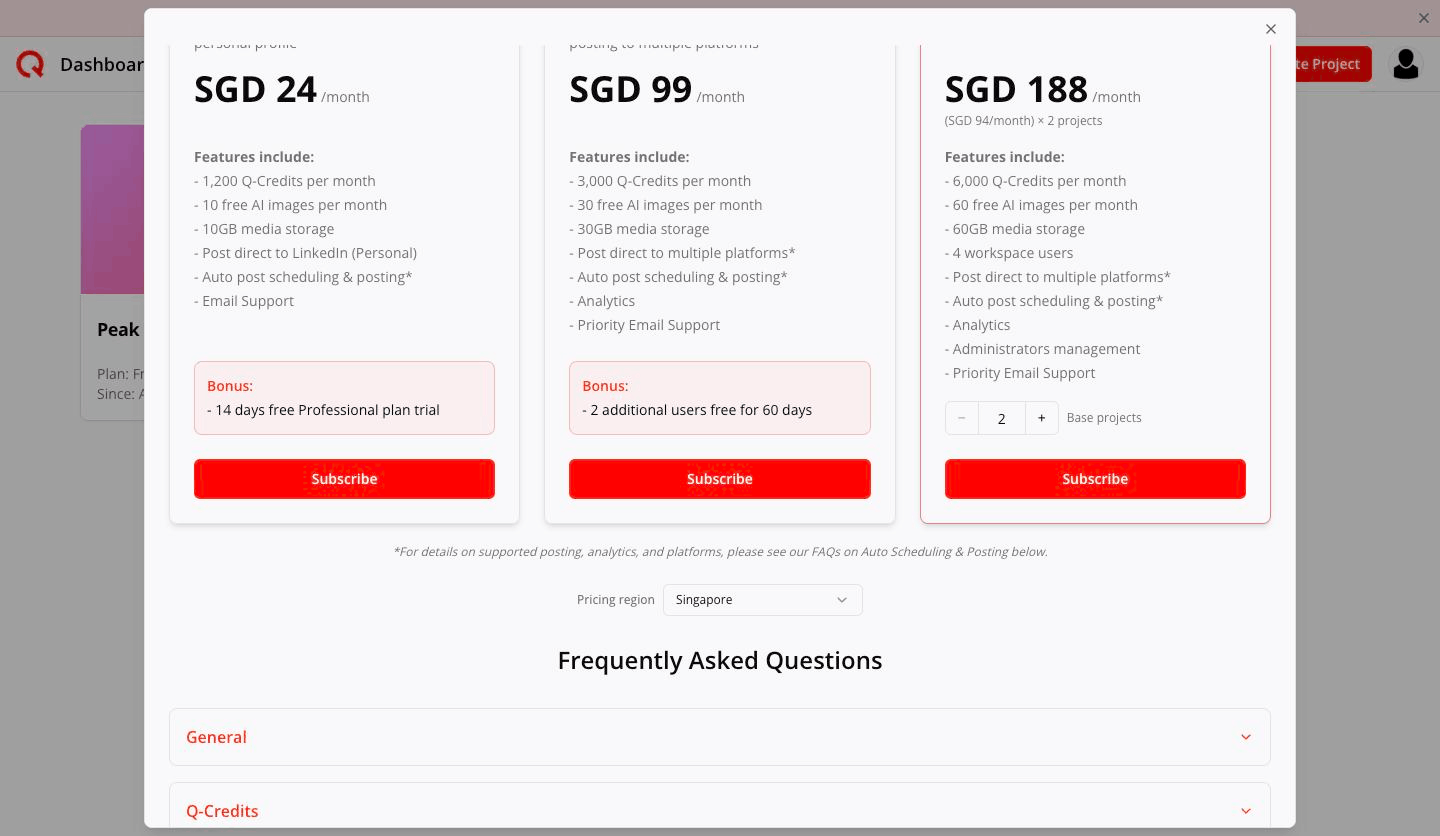
訂閱按鈕 - 在 Stripe 結帳頁完成付款。品項顯示為 Quocia Agency,Qty 等於你的基礎專案數。
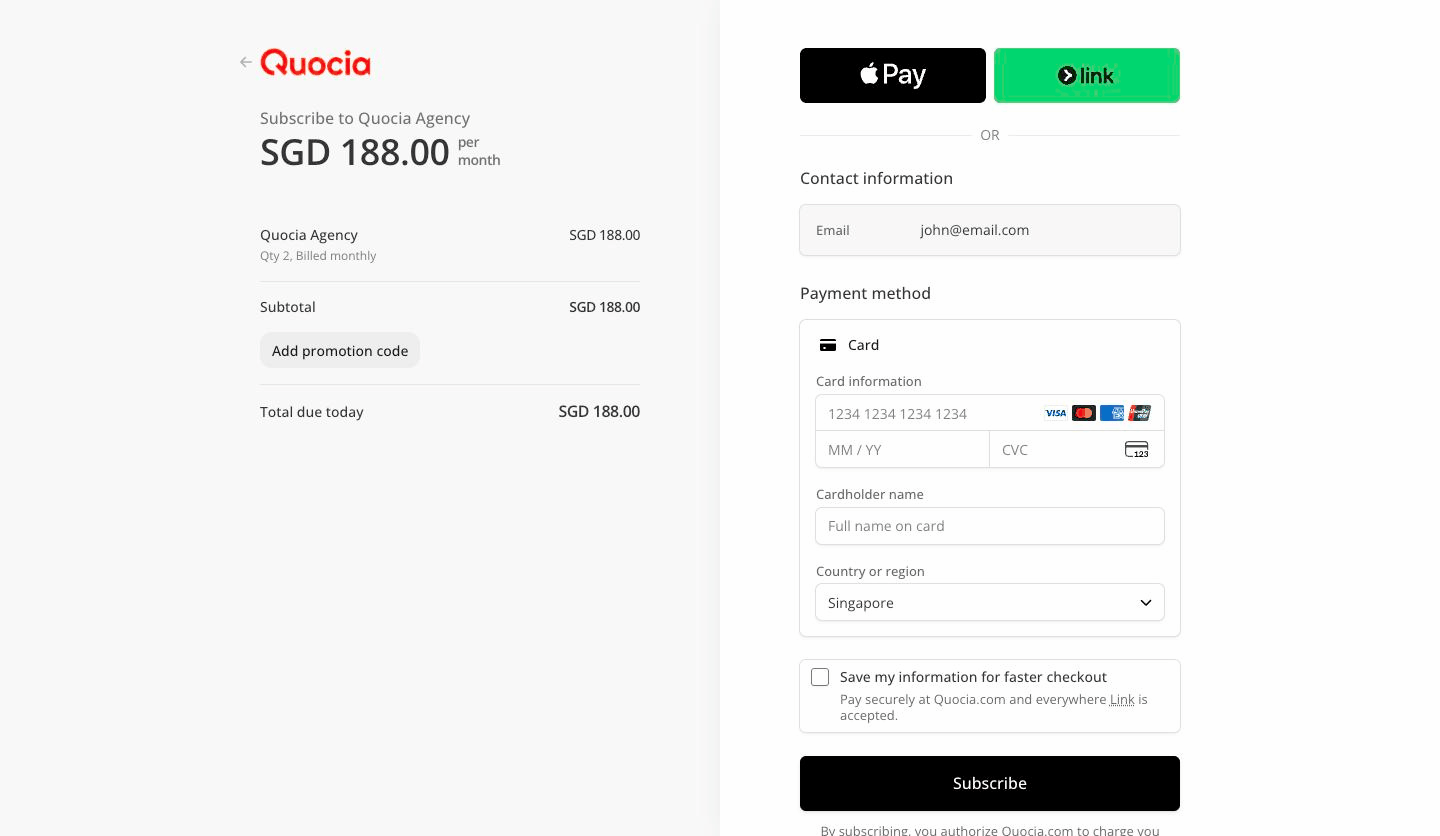
Stripe 結帳頁
接下來會發生什麼: 新工作區會以 新機構 出現在工作區選擇器中, 你用來購買的那個專案會以草稿形式移入其中。此時還沒有任何專案處於啟用狀態。
步驟 2 — 認識介面
點擊 儀表板 旁的工作區名稱,即可在 個人 與各個代理商工作區之間切換。
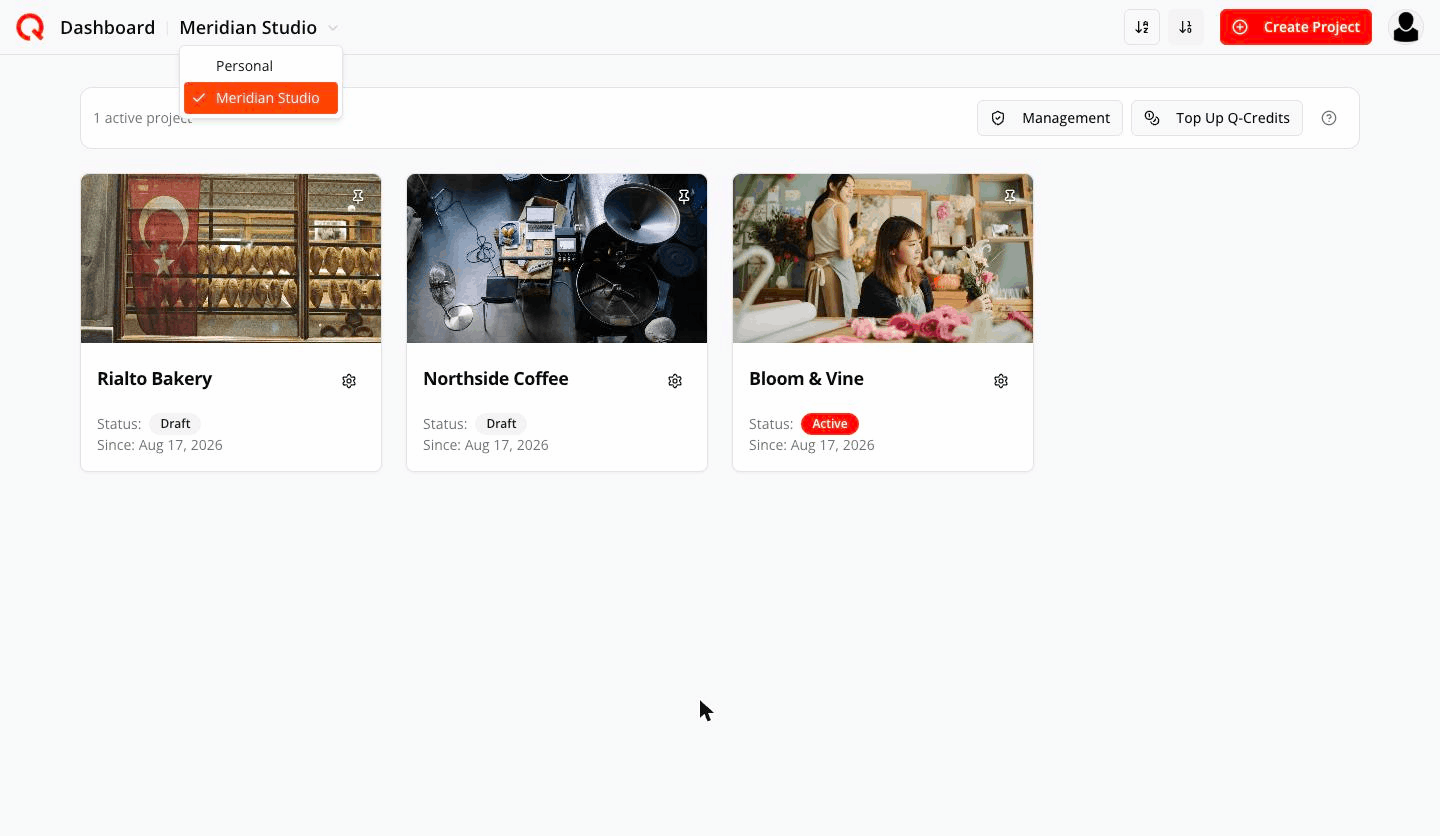
工作區旁的小紅點表示它對你而言是新的——有人剛給了你存取權限。開啟一次後就會消失。
進入代理商工作區後,專案列表上方會出現代理商管理列:顯示有多少專案已啟用,以及 管理 和 儲值 Q-Credits 兩個按鈕。只有代理商的擁有者與 管理員看得到這一列。
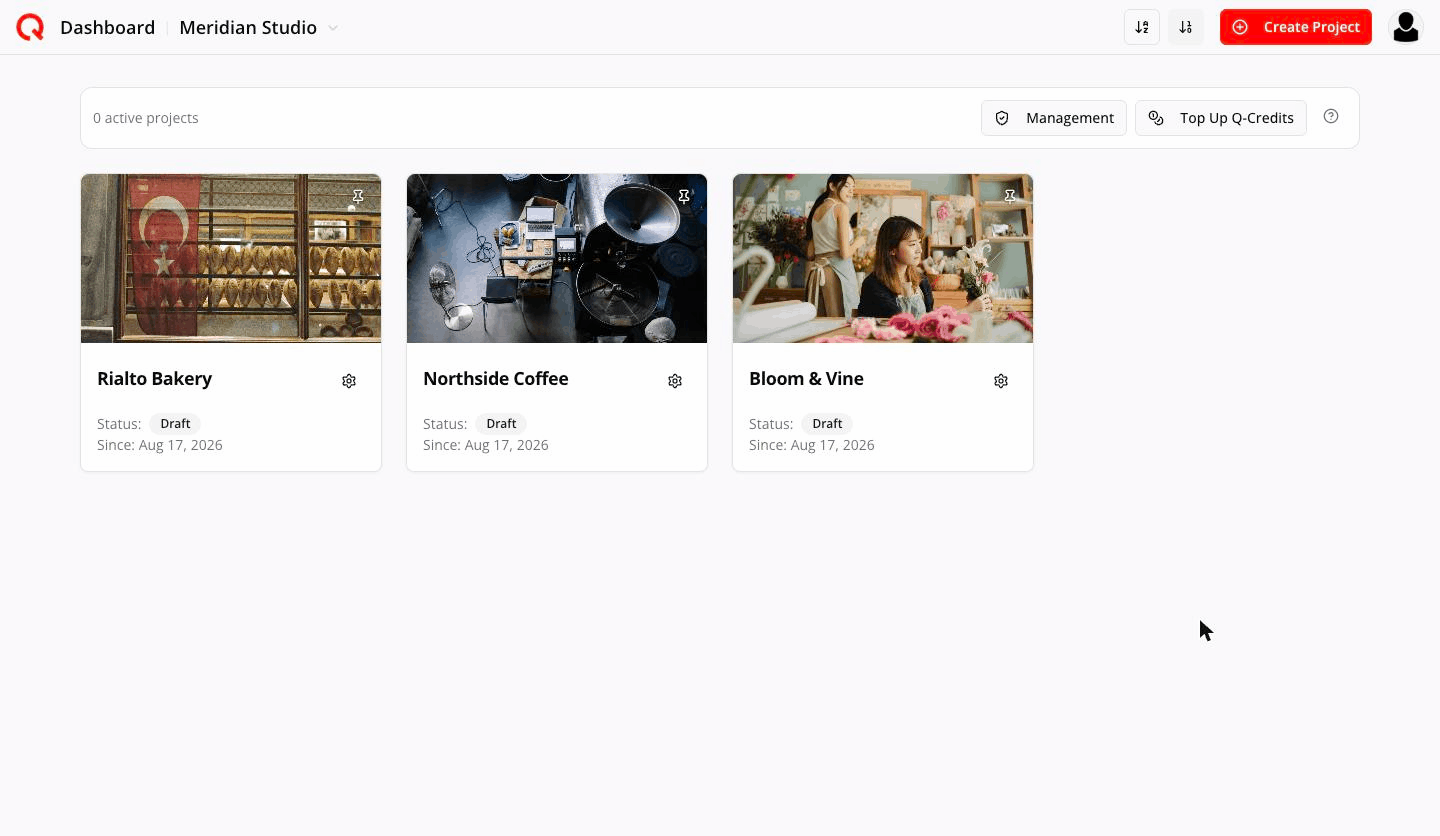
每張專案卡現在顯示 狀態: 啟用 或 狀態: 草稿,而不再是方案名稱。
步驟 3 — 為代理商工作區改名
從代理商管理列開啟 管理,點擊上方名稱旁的鉛筆圖示。 (新的代理商工作區在你改名前一直叫「新機構」。)
步驟 4 — 把既有專案搬進來(僅限前 7 天)
首次付款後的七天內,匯入 分頁可讓你把符合資格的免費個人專案 永久移入代理商工作區。
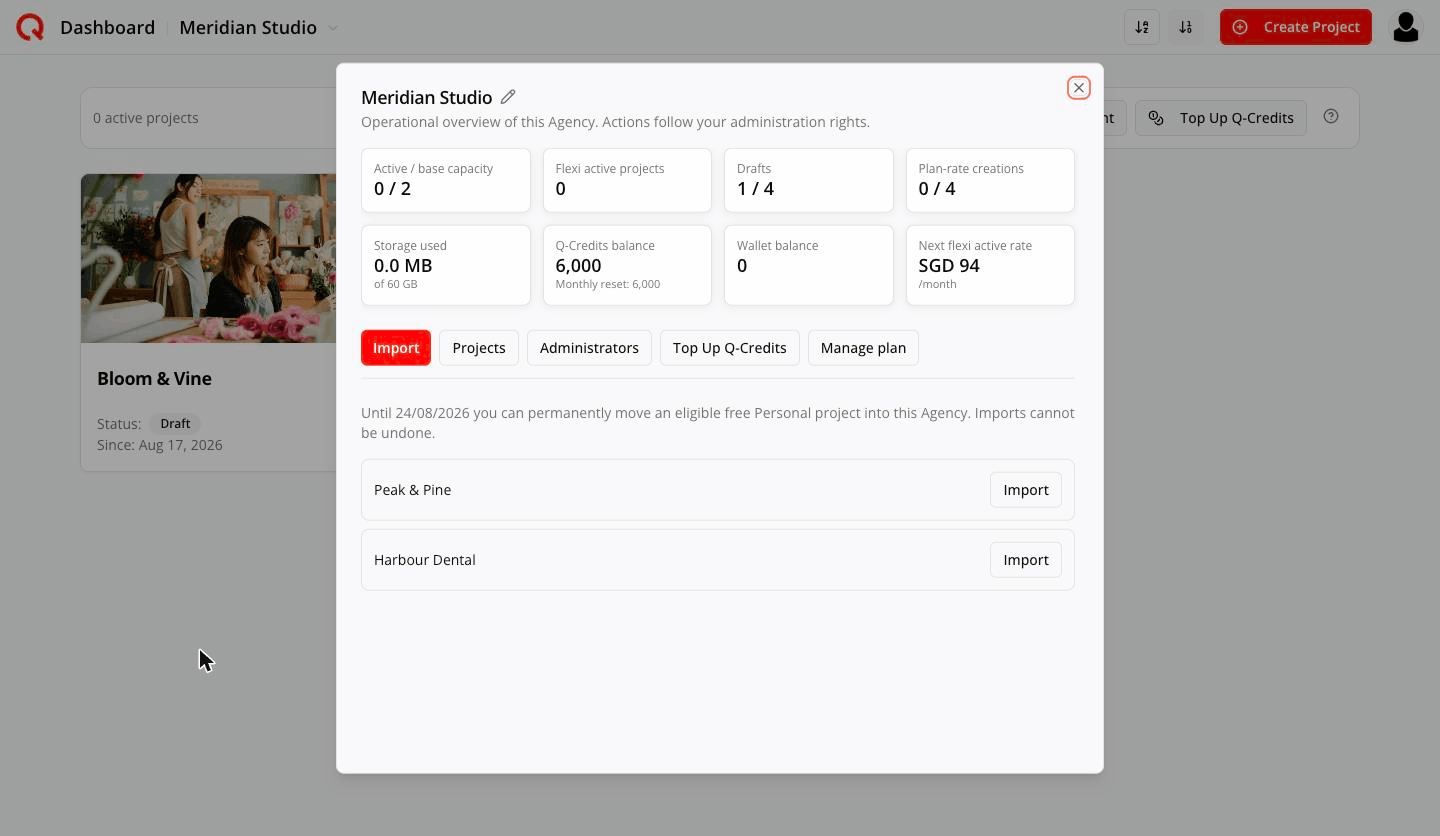
符合資格的個人專案需要:你是擁有者、策略已完成、從未進過任何代理商工作區、使用免費方案、 共用人數不超過 3 人。
匯入無法復原,而且專案永遠不會離開代理商工作區。 只有擁有者可以匯入。第 7 天之後這個 分頁會消失,之後請直接在代理商工作區裡建立新專案。
步驟 5 — 新增客戶專案
點擊 建立專案,像以往一樣完成品牌資訊、策略、內容支柱等全部設定。 它以草稿開始,因此不佔用任何付費名額——但並非不消耗 Q-Credits:產生策略和其他 AI 工作 一樣,都從共用池中扣除。
草稿有三項限制:
- 可同時持有的數量——付費額度的 2 倍。2 個專案的方案可持有 4 個草稿。 管理畫面中顯示為 草稿 1 / 4。
- 每個草稿的策略成本——有兩種費率。方案費率是補貼價,每次產生策略消耗的 Q-Credits 較少; 標準費率則是全價。每個代理商工作區每月獲得付費額度 2 倍的方案費率建立次數——2 個專案的 方案獲得 4 次——在管理畫面中顯示為 方案價建立 0 / 4。用完之後, 新建草稿按標準費率計算。
- 每個草稿可額外產生多少貼文——初始策略之後為 15 則。第一次會看到提醒:
Agency 草稿貼文上限 — 此 Agency 草稿在初始策略之後最多允許建立 15 篇額外貼文。剩餘 15/15 篇。
步驟 6 — 啟用它
點擊專案的齒輪 → 啟用專案。
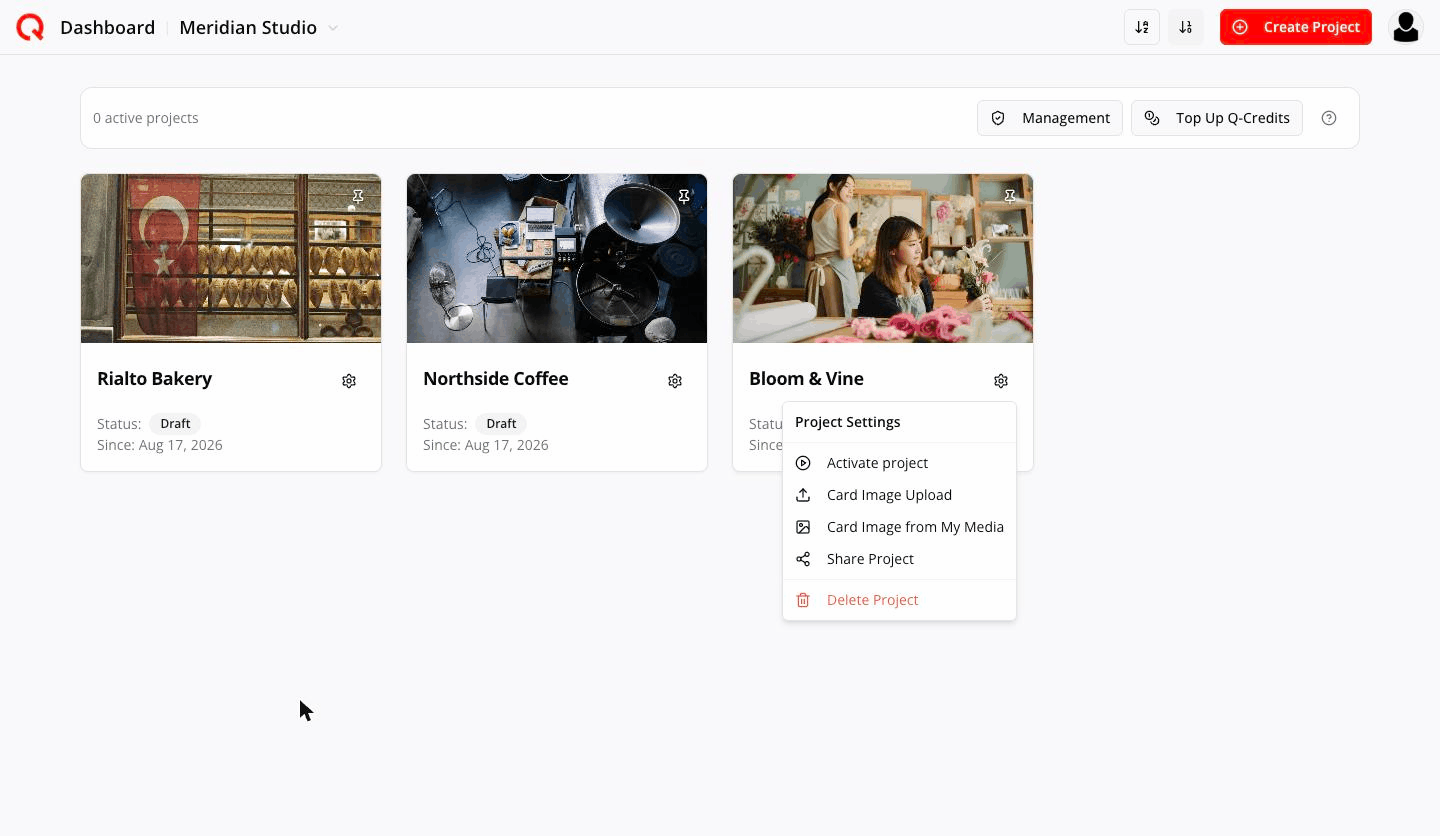
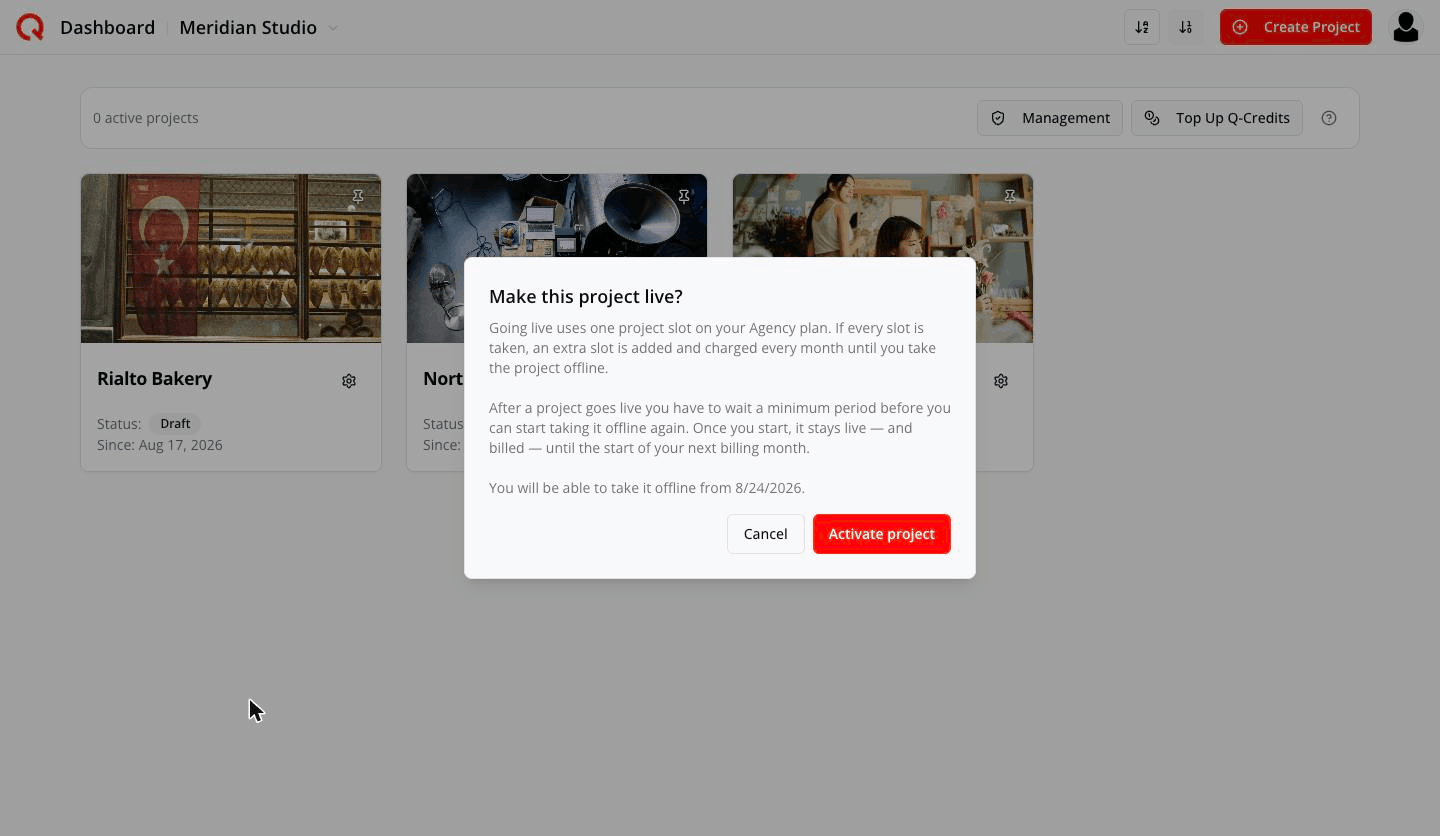
- 若基礎方案還有空的名額,它會立即啟用,不產生額外費用。
- 若名額已滿,Quocia 會先報價給你:
啟用此專案需要 1 個額外的每月容量。預計立即扣款:$74。系統將立即從您儲存的卡片扣款,且僅在付款確認後啟用專案。
已儲存的信用卡會被扣款,付款確認後專案即啟用。
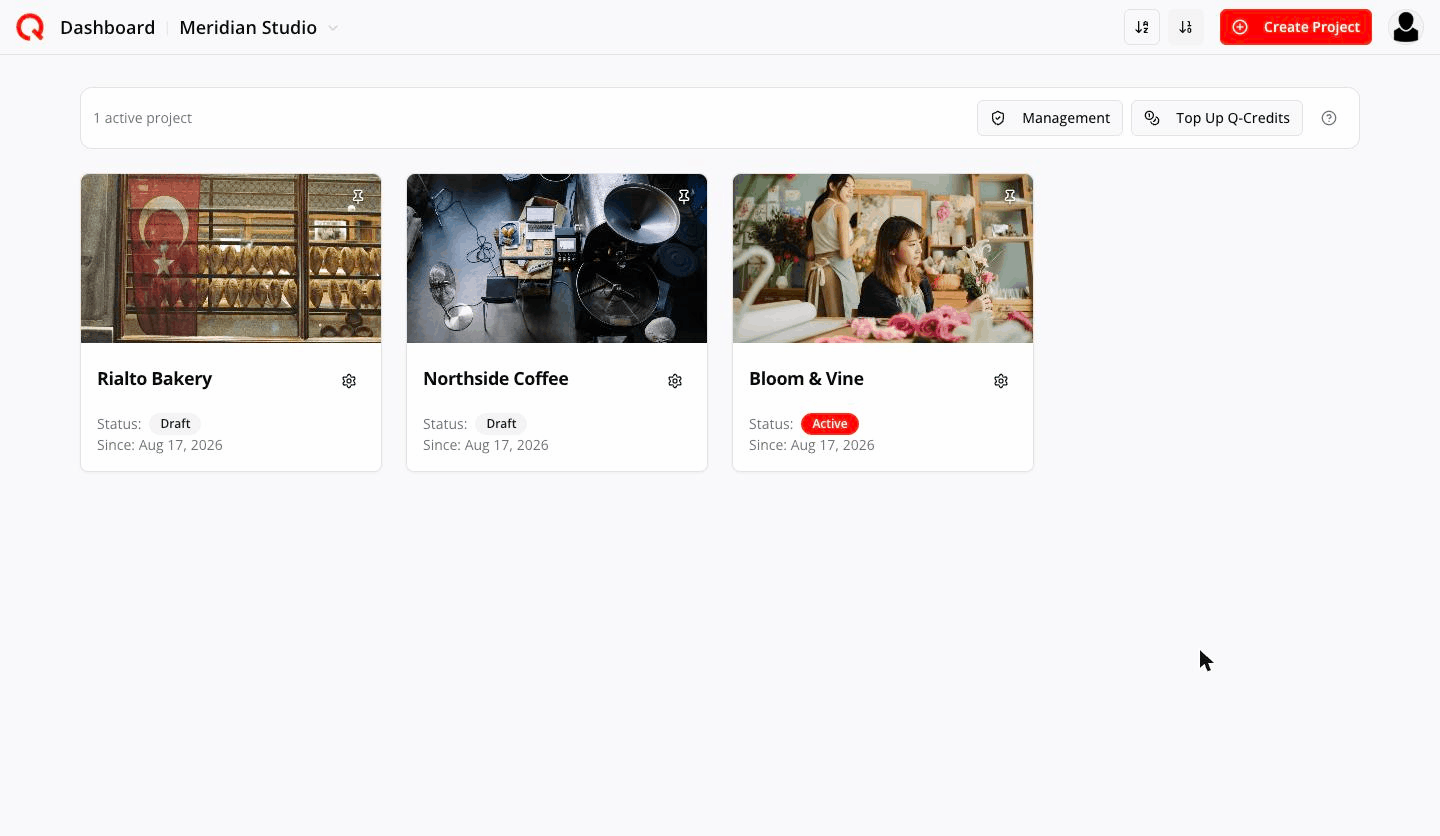
專案需要已完成的策略才能啟用。
啟用前有兩件事要知道,因為兩者都關係到時間與金錢:
- 專案必須維持啟用滿七天,之後才能申請停用。太早申請會被拒絕:
申請停用前,此專案必須連續啟用滿最短期限。
- 停用會在訂閱的每月分界點生效,而不是你提出申請的那一刻。專案會一直維持啟用——並持續 計費——直到下一個帳單月開始,然後才變回草稿。在此之前你隨時可以取消申請。
步驟 7 — 連結社群帳號
啟用之後,齒輪選單會多出兩個項目。

自己來: 選擇 連結平台,逐一連結帳號。

或讓客戶自己來(他們完全不需要 Quocia 帳號)——選擇 傳送客戶連結。 請參閱 讓客戶自己連結社群帳號。
步驟 8 — 盯住共用池
一切都是共用的。開啟 管理 即可一目了然:
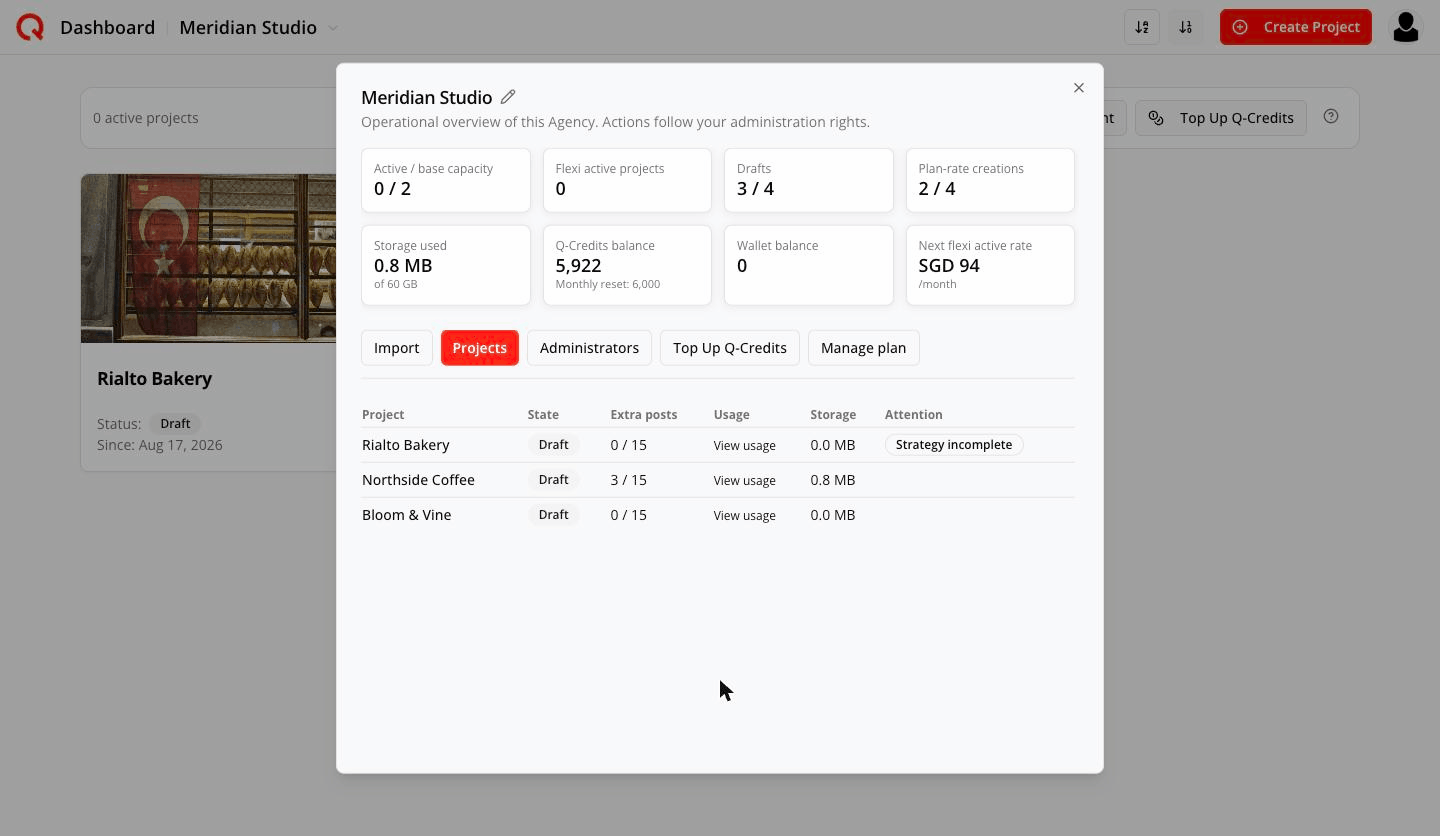
- 啟用中 / 基礎容量——多少專案已啟用,對比方案支付的名額數
- Q-Credits 餘額——所有專案共同消耗的每月額度池
- 已使用儲存空間——所有專案合計
- 草稿 與 方案價建立——你還有多少餘裕接新案
- 依專案細分:額外貼文用量、近期點數消耗、儲存空間,以及需要處理的事項
第一週的順序
- 依你實際預計要啟用的數量,選定基礎專案數並購買。
- 為代理商工作區改名。
- 匯入既有的免費個人專案——這個期間 7 天後關閉。
- 以草稿形式建立客戶專案,用草稿去提案。
- 把簽約的專案啟用。
- 連結他們的帳號(你來,或用客戶連結)。
- 新增管理員,讓團隊不必用你的密碼也能作業。