Prise en main : votre première semaine sur l'offre Agence
Temps de lecture : 6 minutes.
L'offre Agence vous donne un seul espace de travail pour tous les projets de vos clients : Q-Credits mutualisés, stockage mutualisé, une seule facture. Ce guide va de la souscription jusqu'à un projet client Actif et qui publie.
L'idée qui éclaire tout le reste
Chaque projet d'une Agence est dans l'un de ces deux états :
| Brouillon | Actif | |
|---|---|---|
| Occupe une place de l'offre | Non — gratuit, quasiment sans limite | Oui — une place |
| Construire stratégie et publications | Limité | Oui |
| Connecter des comptes sociaux | Non | Oui |
| Publier / programmer | Non | Oui |
| Peut être supprimé | Oui | Non |
Vous démarrez un projet et préparez la proposition en Brouillon sans frais. Vous ne payez un projet qu'au moment où vous le passez Actif — et vous pouvez le désactiver pour le ramener en Brouillon quand le client part, ou quand vous voulez le mettre en pause.
Étape 1 — Souscrire à l'offre
L'Agence se souscrit depuis un projet Personnel gratuit que vous avez déjà, et ce projet devient le premier de votre nouvel espace de travail Agence.
- Ouvrez votre Tableau de bord. Si vous appartenez déjà à un espace de travail Agence, utilisez le sélecteur à côté pour basculer sur Personnel. Si vous n'en avez jamais eu, aucun sélecteur n'apparaît : vous êtes déjà dans le Personnel.
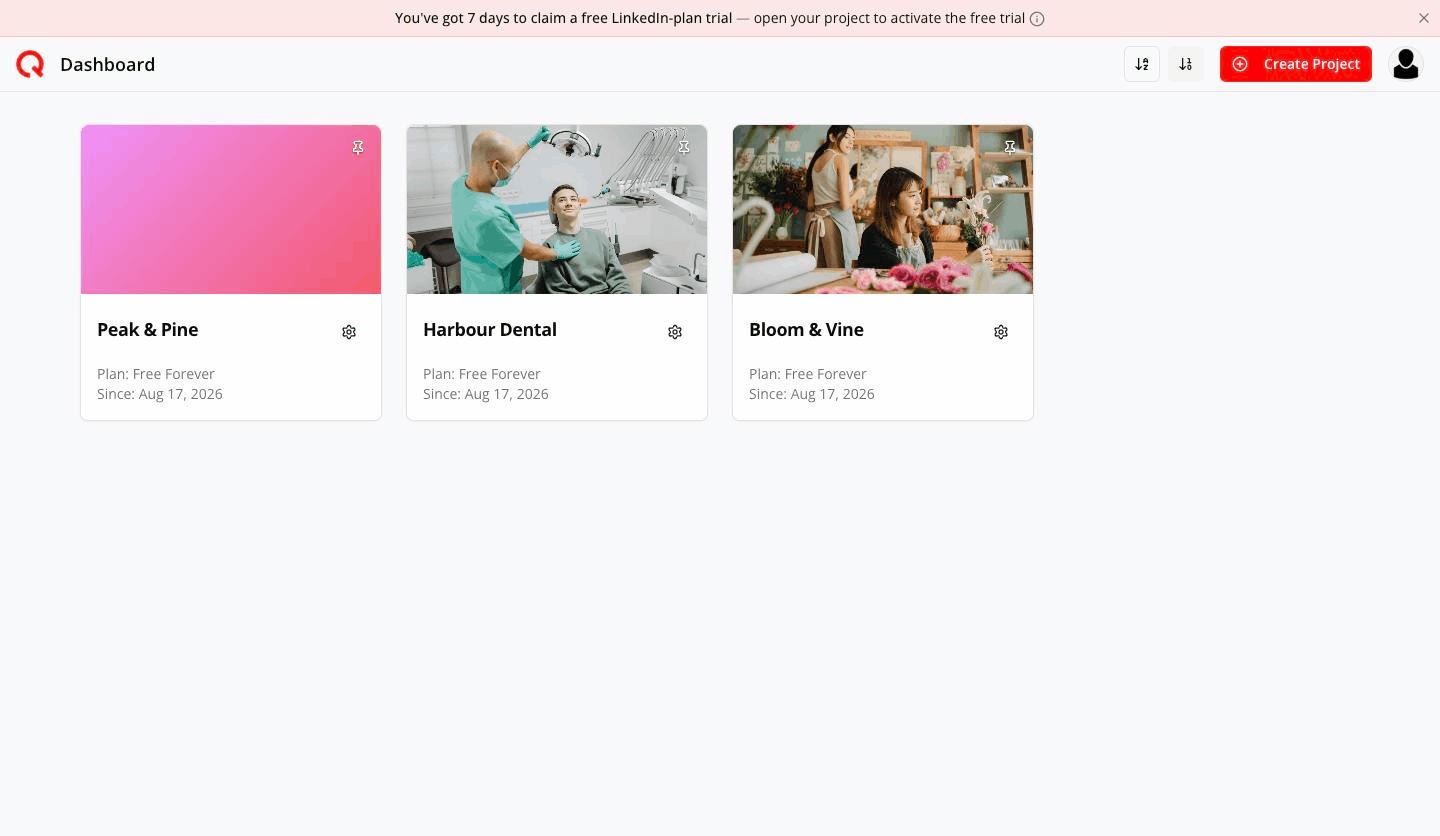
Tableau de bord Personnel - Choisissez n'importe quel projet en offre gratuite, cliquez sur son icône d'engrenage et sélectionnez Améliorer le projet.
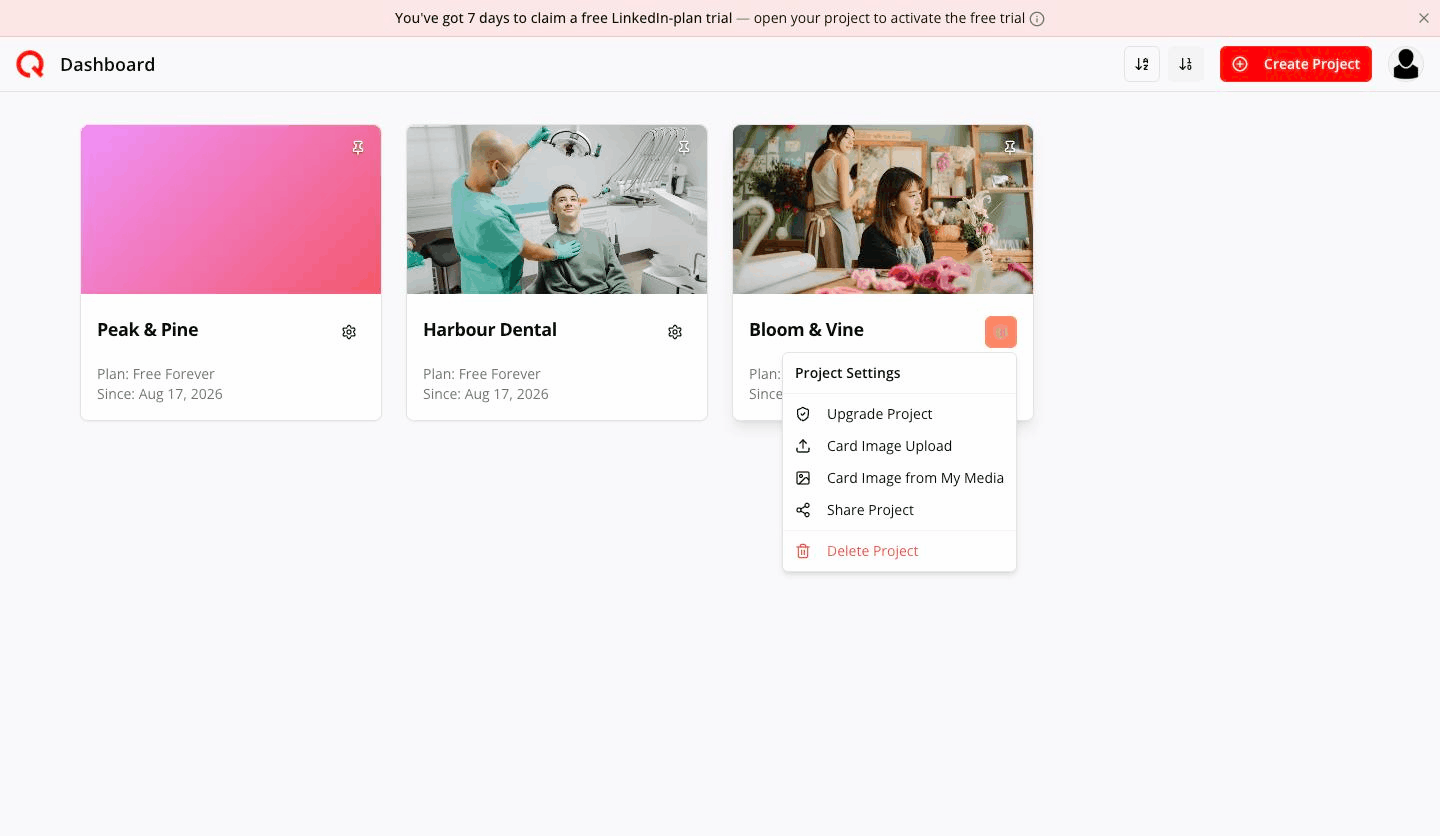
Menu Améliorer le projet Seul un projet sans offre payante peut lancer une Agence. Si l'option est bloquée, le message indique Seuls les projets sans forfait payant peuvent démarrer une Agence.
- Dans la fenêtre des tarifs, repérez la carte Agence.
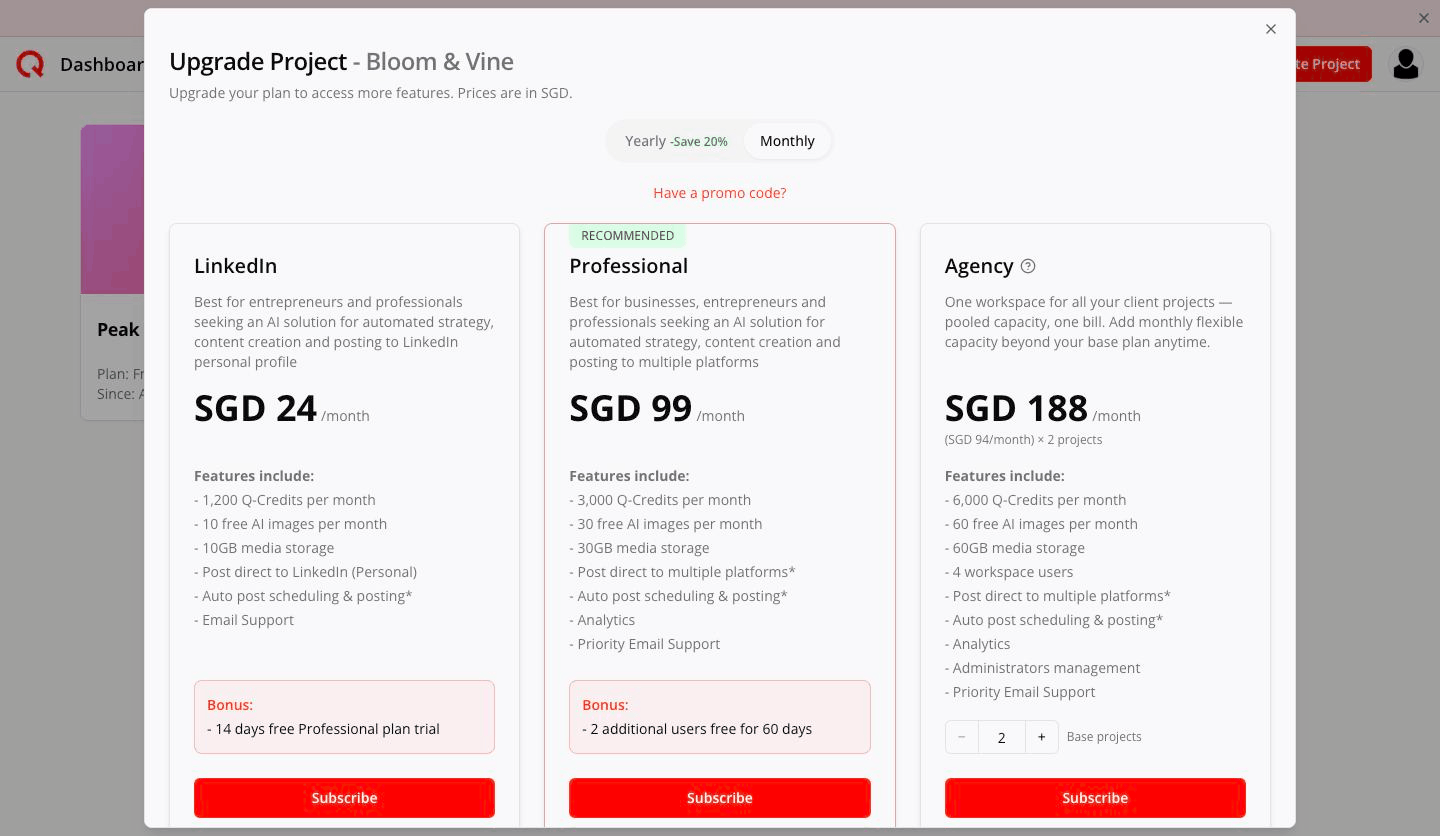
Carte tarifaire Agence à 2 projets de base - Utilisez Projets de base (2–100) pour choisir combien de projets vous voulez pouvoir garder Actifs en même temps. Tout se recalcule sur la carte — prix, Q-Credits, images, stockage, utilisateurs.
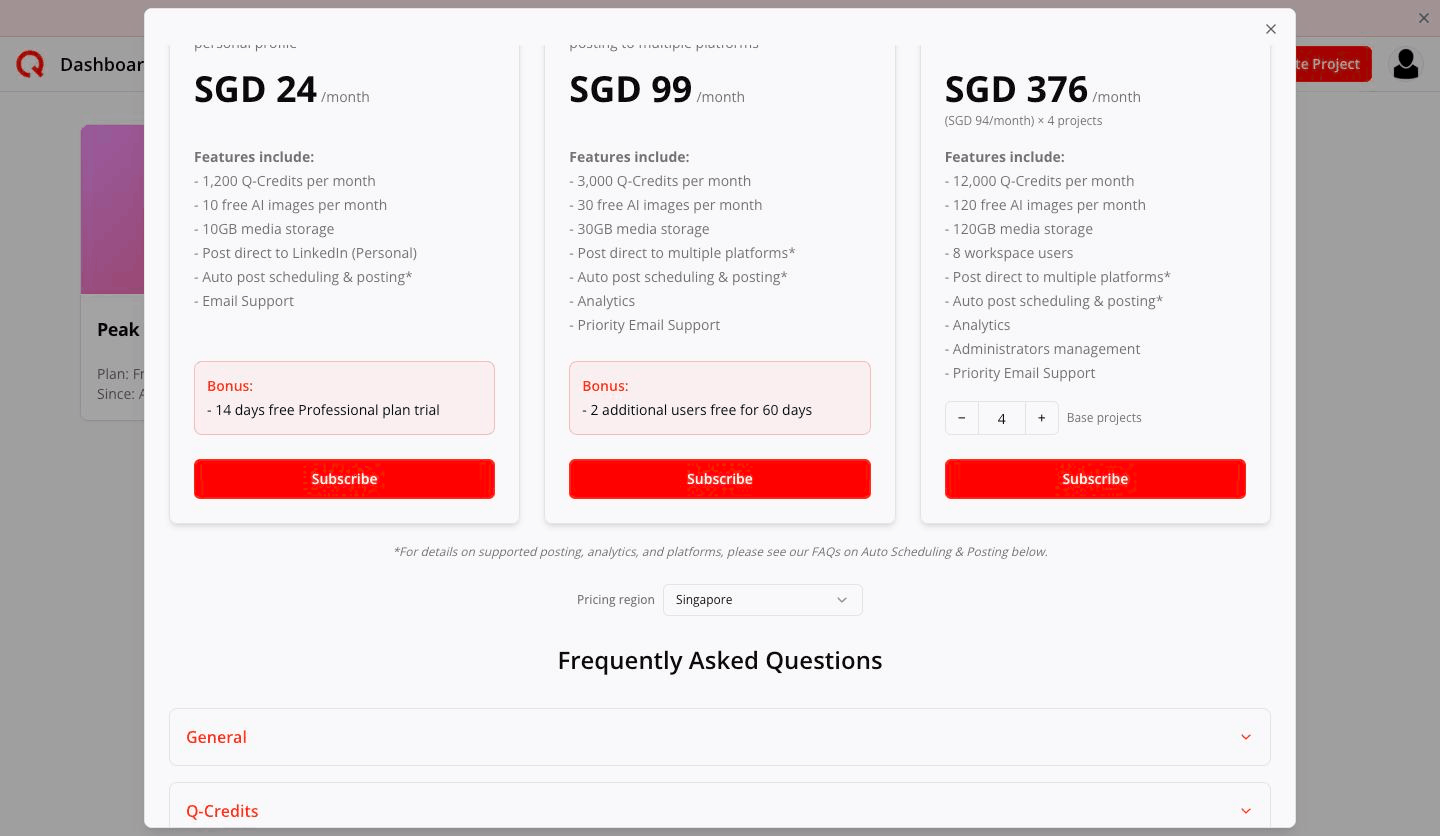
Carte tarifaire Agence à 4 projets de base - Choisissez Mensuel ou Annuel en haut (l'annuel fait économiser 20 %), puis cliquez sur S'abonner.
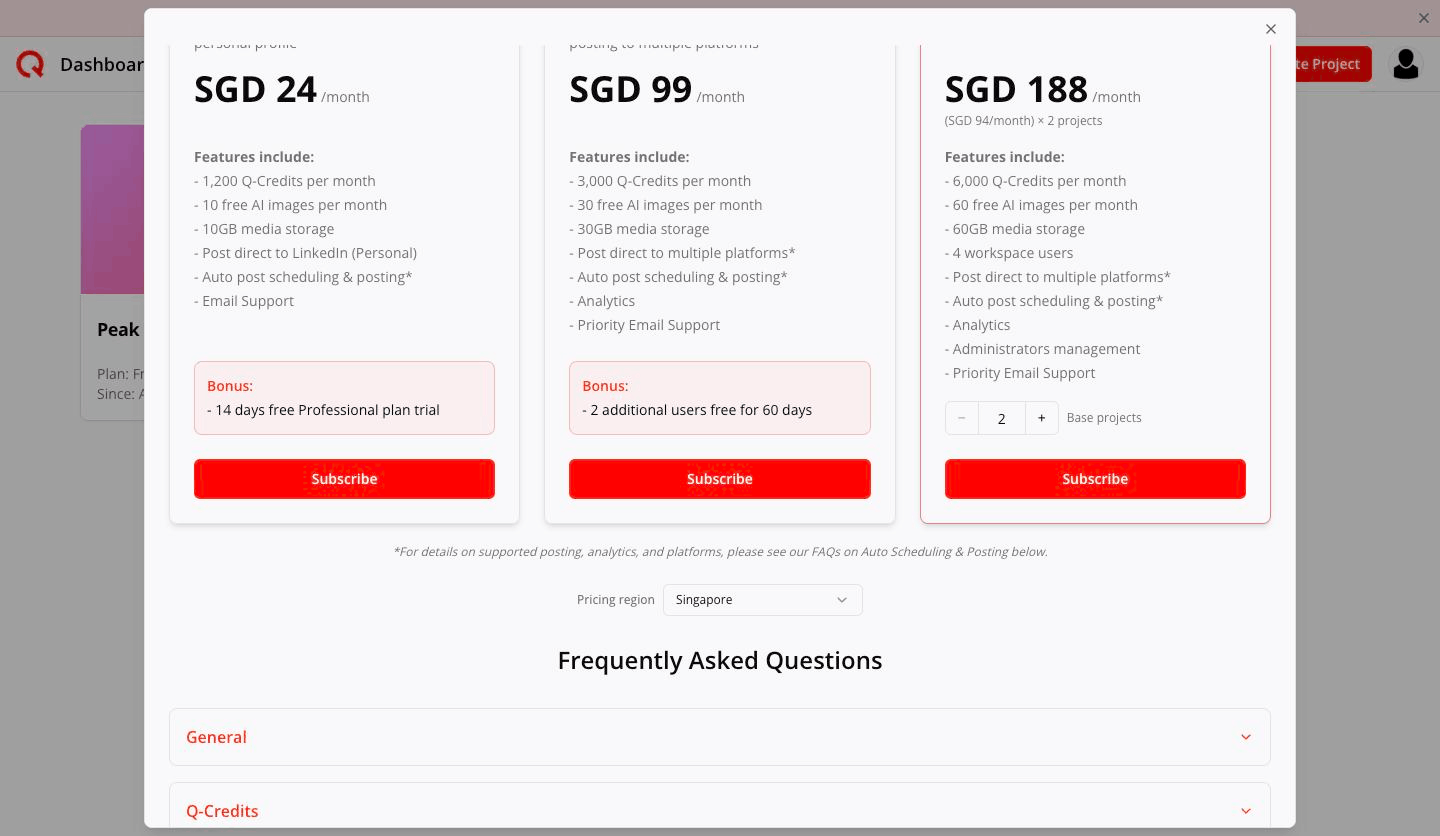
Bouton d'abonnement - Payez sur la page Stripe. La ligne indique Quocia Agency, avec Qty égal à vos projets de base.
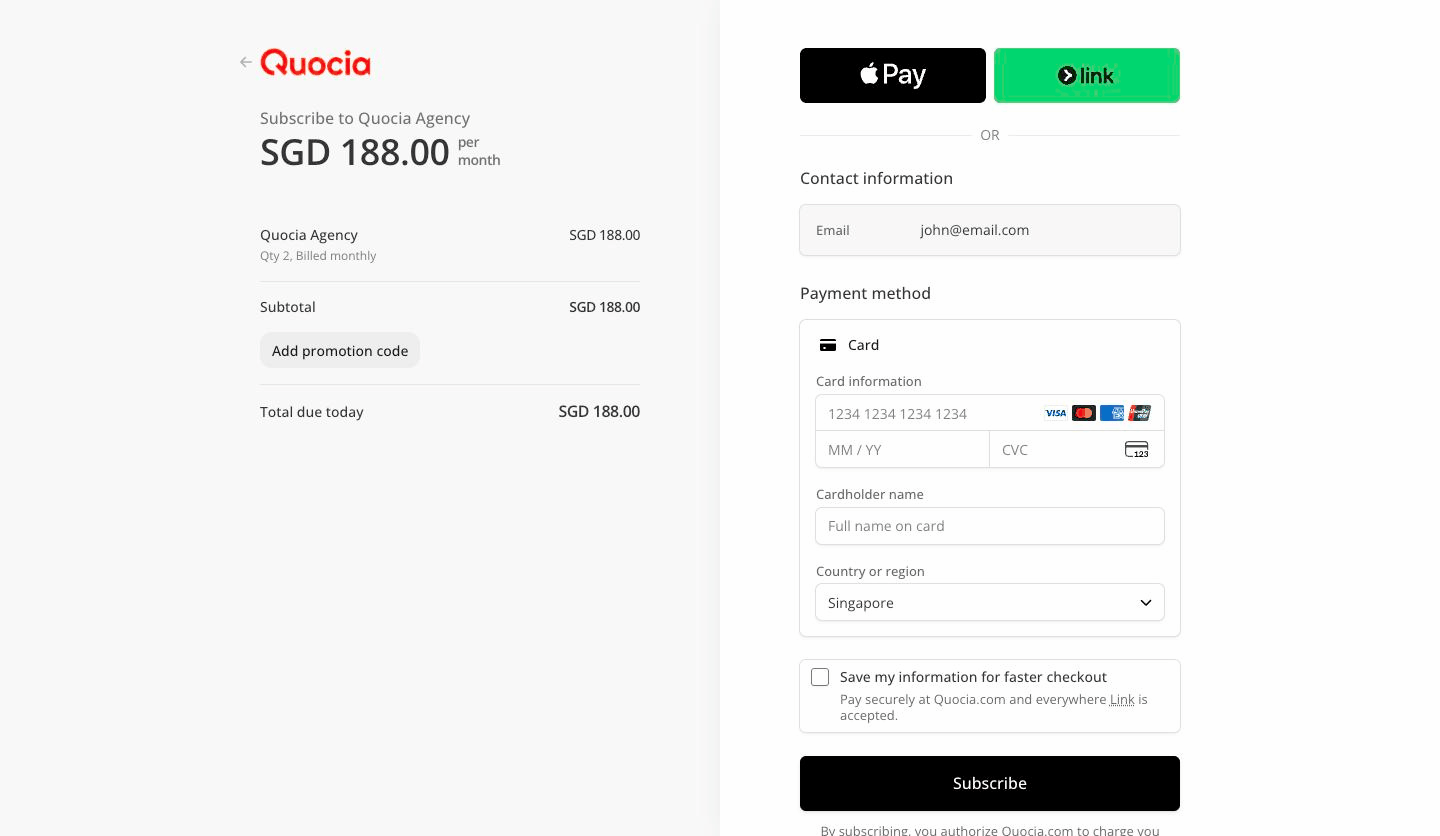
Paiement Stripe
Ce qui se passe ensuite : votre nouvel espace de travail apparaît dans le sélecteur sous le nom Nouvelle agence, et le projet dont vous êtes parti y est déplacé en tant que brouillon. Rien n'est encore Actif.
Étape 2 — Se repérer
Cliquez sur le nom de l'espace de travail, à côté de Tableau de bord, pour passer de Personnel à chaque Agence.
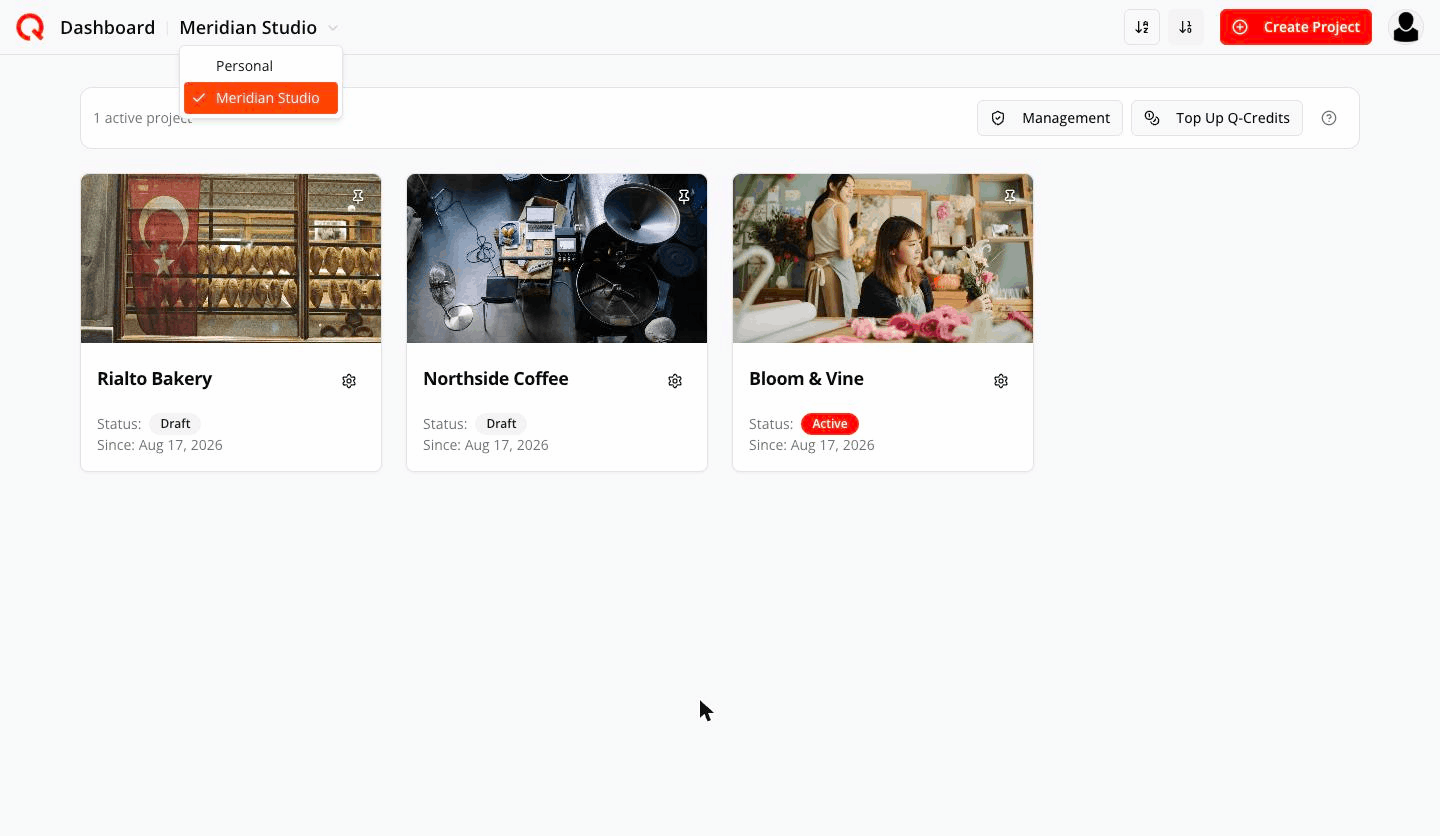
Un petit point rouge à côté d'un espace de travail signifie qu'il est nouveau pour vous : quelqu'un vient de vous donner l'accès. Il disparaît dès que vous l'ouvrez.
Dans un espace de travail Agence, vous avez une barre de gestion Agence au-dessus de vos projets : combien sont Actifs, plus Gestion et Recharger les Q-Credits. Seuls les propriétaires et les administrateurs de l'Agence voient cette barre.
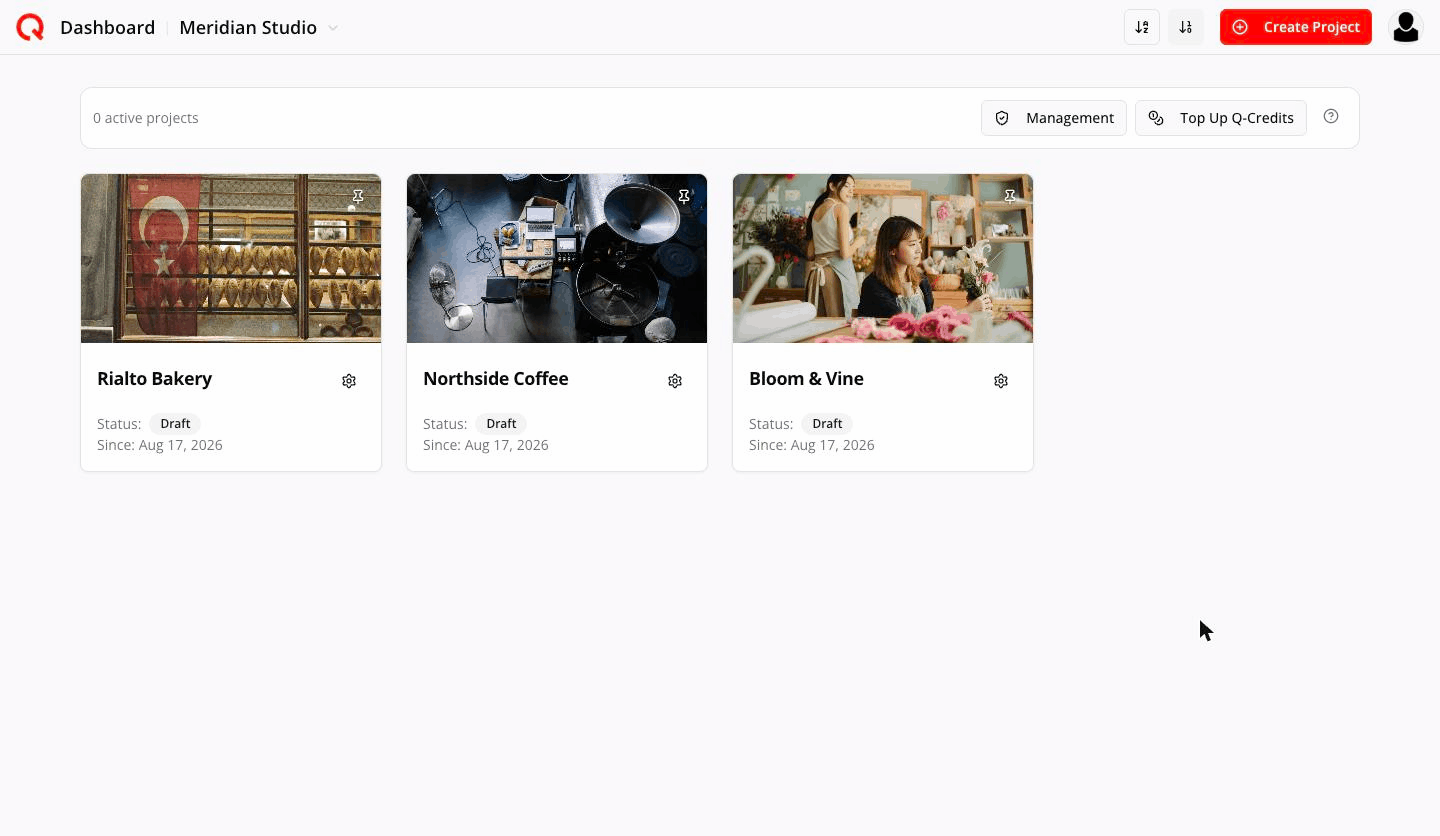
Chaque carte de projet affiche désormais Statut : Actif ou Statut : Brouillon à la place du nom de l'offre.
Étape 3 — Renommer votre Agence
Ouvrez Gestion depuis la barre de gestion et cliquez sur le crayon à côté du nom, en haut. (Les nouveaux espaces de travail s'appellent « Nouvelle agence » jusqu'à ce que vous les changiez.)
Étape 4 — Faire venir vos projets existants (7 premiers jours seulement)
Pendant sept jours à partir de votre premier paiement, l'onglet Importer vous permet de déplacer définitivement vers l'Agence les projets Personnels gratuits éligibles.
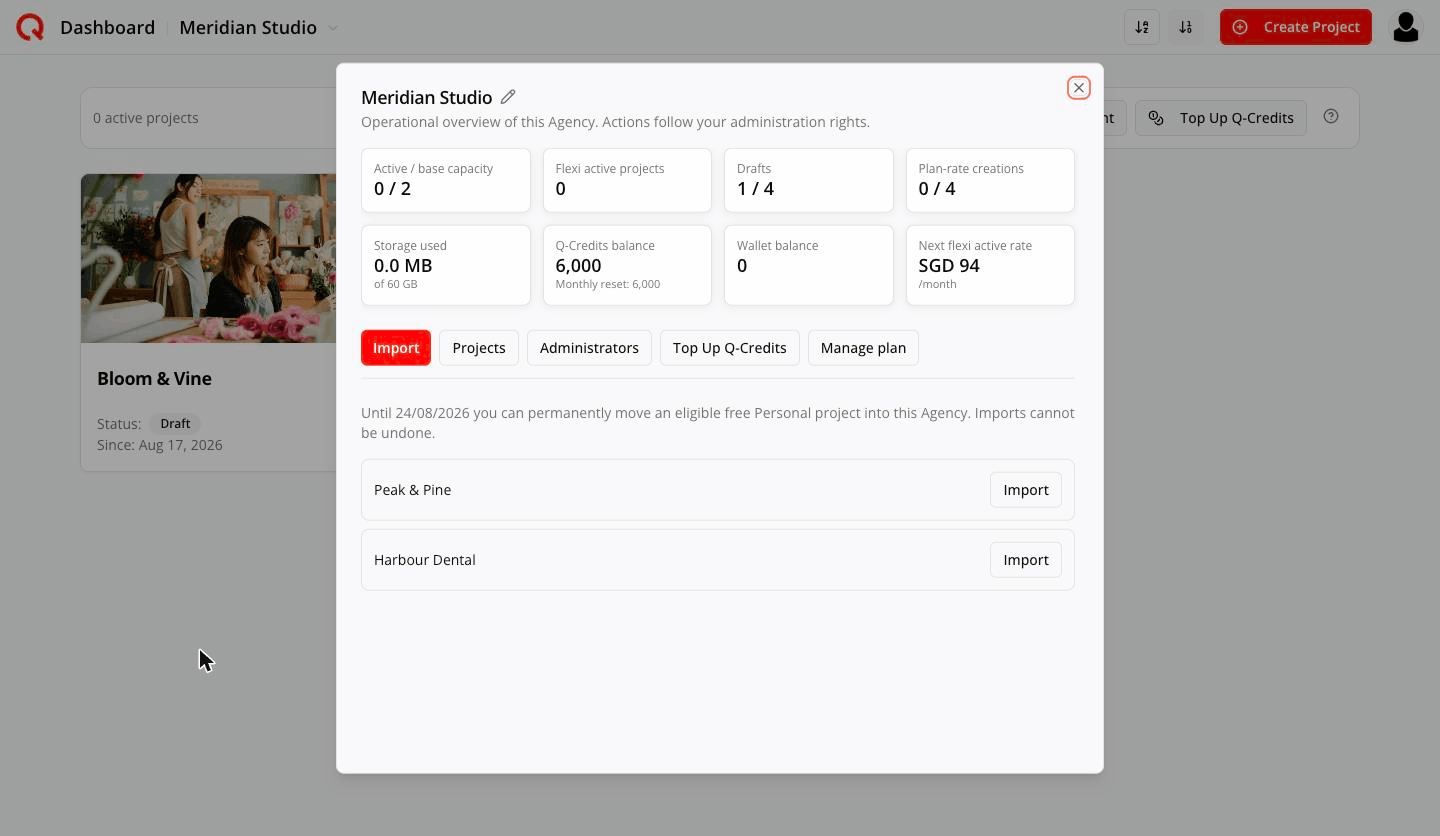
Un projet Personnel est éligible si vous en êtes propriétaire, s'il a une stratégie complète, s'il n'a jamais été dans une Agence, s'il est en offre gratuite et s'il est partagé avec 3 personnes au maximum.
Un import ne peut pas être annulé, et un projet ne quitte jamais une Agence. Seul le propriétaire de l'Agence peut importer. Après le 7e jour, l'onglet disparaît — créez ensuite les nouveaux projets depuis l'espace de travail de l'Agence.
Étape 5 — Ajouter un projet client
Cliquez sur Créer un projet et construisez-le comme d'habitude : informations de marque, stratégie, piliers de contenu, tout. Il démarre en Brouillon, donc il n'occupe aucune place payante — mais il n'est pas gratuit en Q-Credits : générer sa stratégie puise dans le pool commun comme n'importe quel autre travail d'IA.
Trois limites s'appliquent aux brouillons :
- Combien vous pouvez en garder à la fois — le double de votre capacité payée. Une offre à 2 projets porte 4 brouillons. Vous le verrez sous la forme Brouillons 1 / 4 dans la Gestion.
- Ce que coûte la stratégie de chaque brouillon — il y a deux tarifs. Le tarif du plan est subventionné et consomme moins de Q-Credits par génération de stratégie ; le tarif standard est le plein tarif. Chaque Agence reçoit par mois le double de sa capacité payée en créations au tarif du plan — une offre à 2 projets en reçoit 4 —, affichées dans la Gestion comme Créations au tarif du plan 0 / 4. Une fois épuisées, les brouillons suivants sont créés au tarif standard.
- Combien de publications supplémentaires vous pouvez générer par brouillon — 15 après la stratégie initiale. Un rappel apparaît la première fois :
Limite de publications du brouillon d'Agency — Ce brouillon d'Agency autorise au maximum 15 publications supplémentaires après sa stratégie initiale. Il en reste 15 sur 15.
Étape 6 — Le passer Actif
Cliquez sur l'engrenage du projet → Activer le projet.
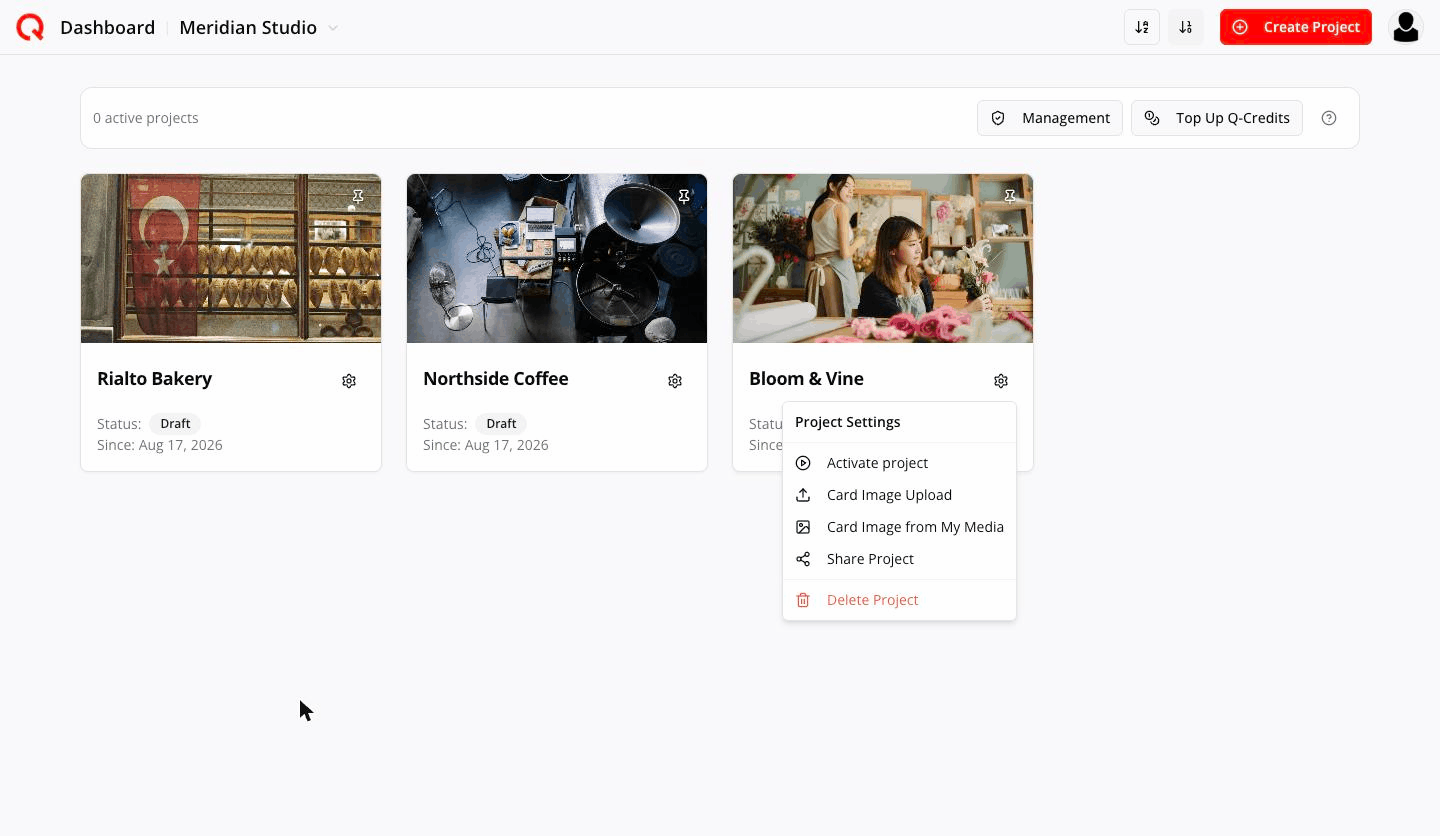
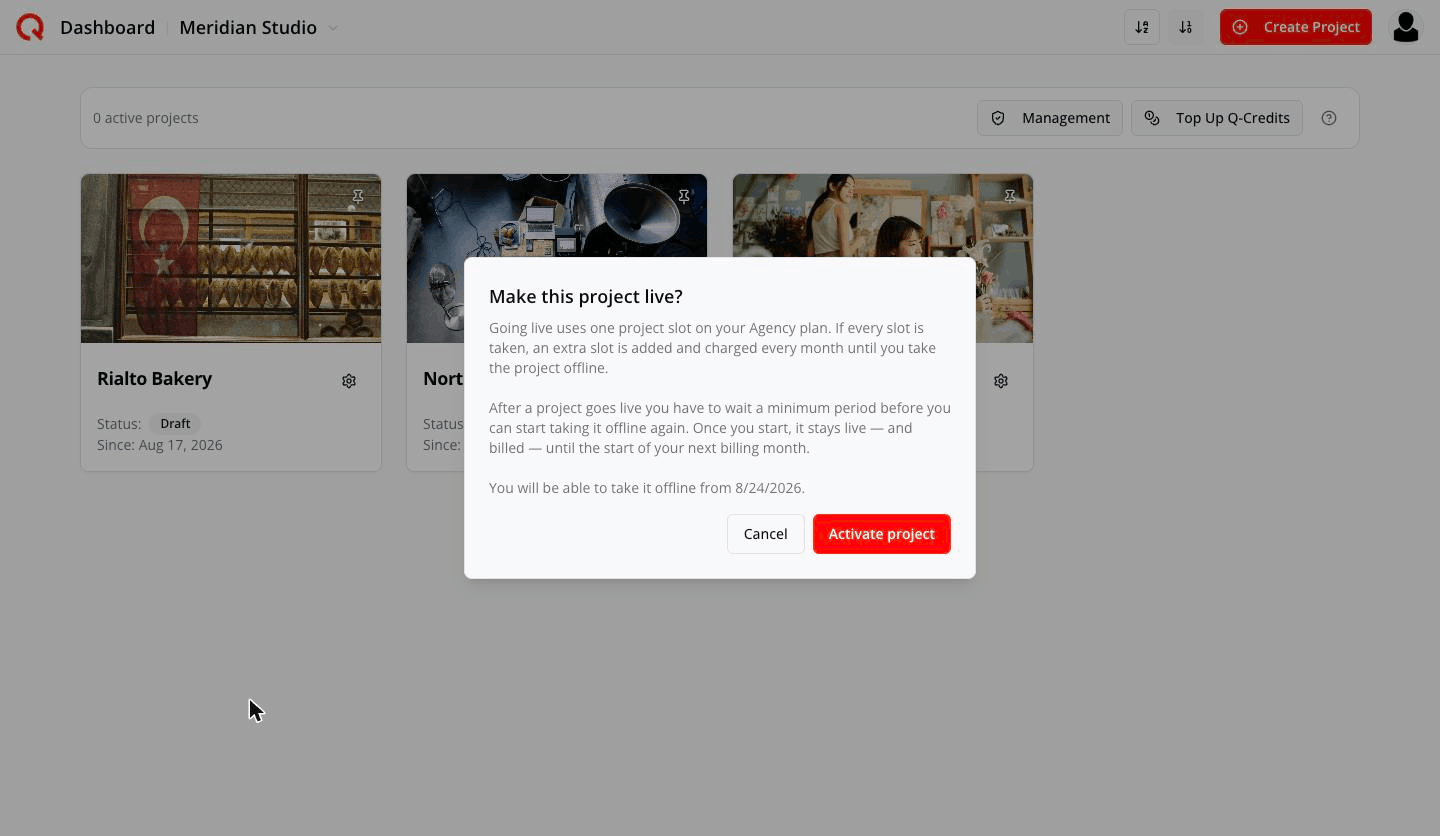
- S'il vous reste une place libre sur l'offre de base, il devient Actif immédiatement et sans frais supplémentaires.
- Si toutes les places sont prises, Quocia vous annonce d'abord le montant :
L’activation de ce projet nécessite 1 capacité mensuelle supplémentaire. Débit immédiat estimé : $74. Votre carte enregistrée sera débitée maintenant et le projet ne sera activé qu’après confirmation du paiement.
Votre carte enregistrée est débitée, et le projet devient Actif une fois le paiement confirmé.
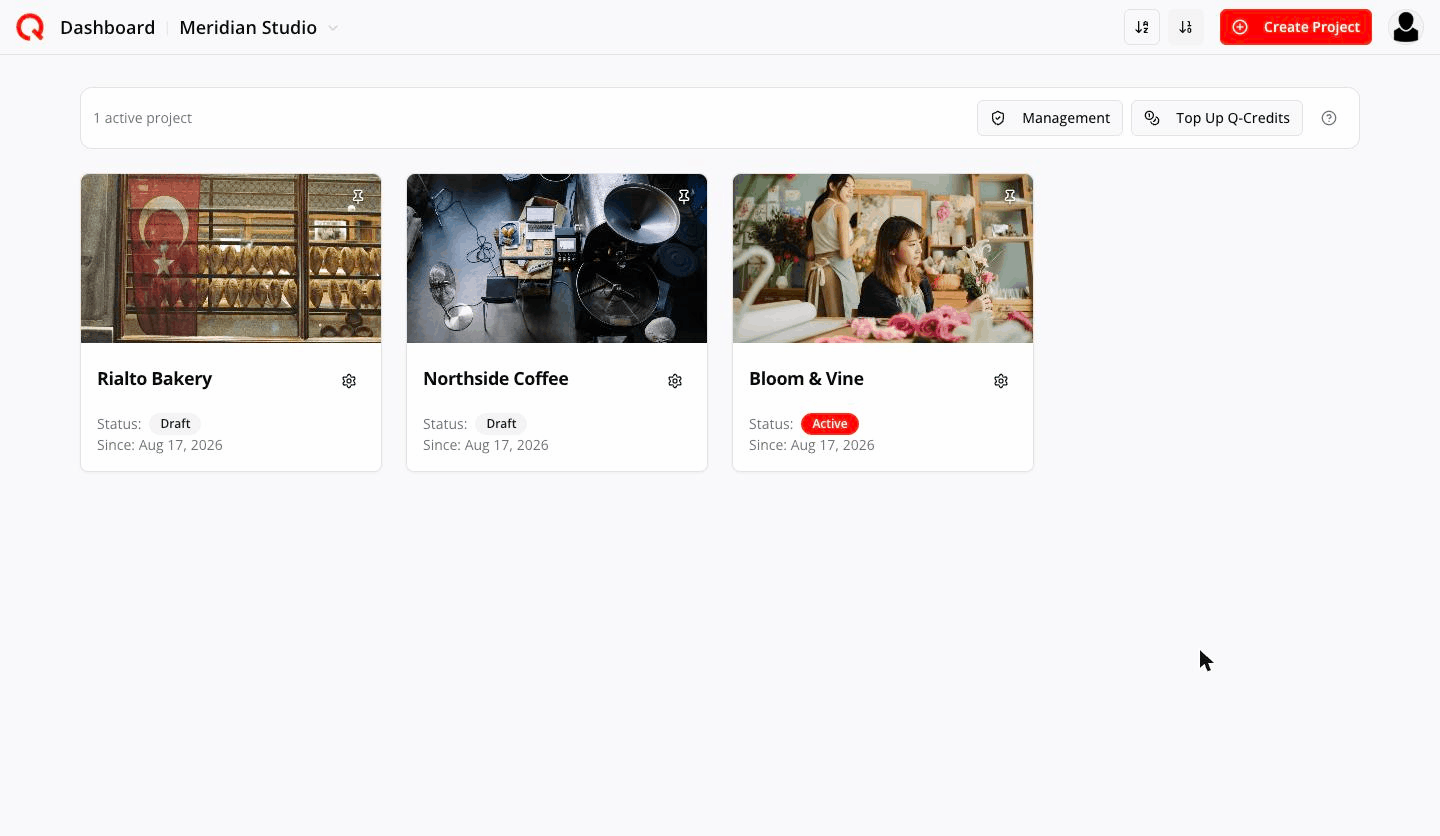
Un projet a besoin d'une stratégie complète pour pouvoir être activé.
Deux choses à savoir avant d'activer, car les deux coûtent du temps et de l'argent :
- Un projet doit rester Actif sept jours pleins avant que vous puissiez seulement demander sa désactivation. Plus tôt, Quocia refuse :
Ce projet doit être actif pendant une durée minimale avant qu’une désactivation puisse être demandée.
- La désactivation prend effet à la limite mensuelle de votre abonnement, pas au moment où vous la demandez. Le projet reste Actif — et facturé — jusqu'au début de votre mois de facturation suivant, et devient alors un Brouillon. Vous pouvez annuler la demande à tout moment avant.
Étape 7 — Connecter les comptes sociaux
Maintenant qu'il est Actif, le menu de l'engrenage gagne deux options.

Faites-le vous-même : choisissez Lier les plateformes et connectez chaque compte.

Ou laissez le client le faire (il n'a jamais besoin d'un compte Quocia) — choisissez Envoyer le lien client. Voir Comment faire connecter ses propres comptes à un client.
Étape 8 — Garder un œil sur le pool commun
Tout est mutualisé. Ouvrez Gestion pour le voir d'un coup d'œil :
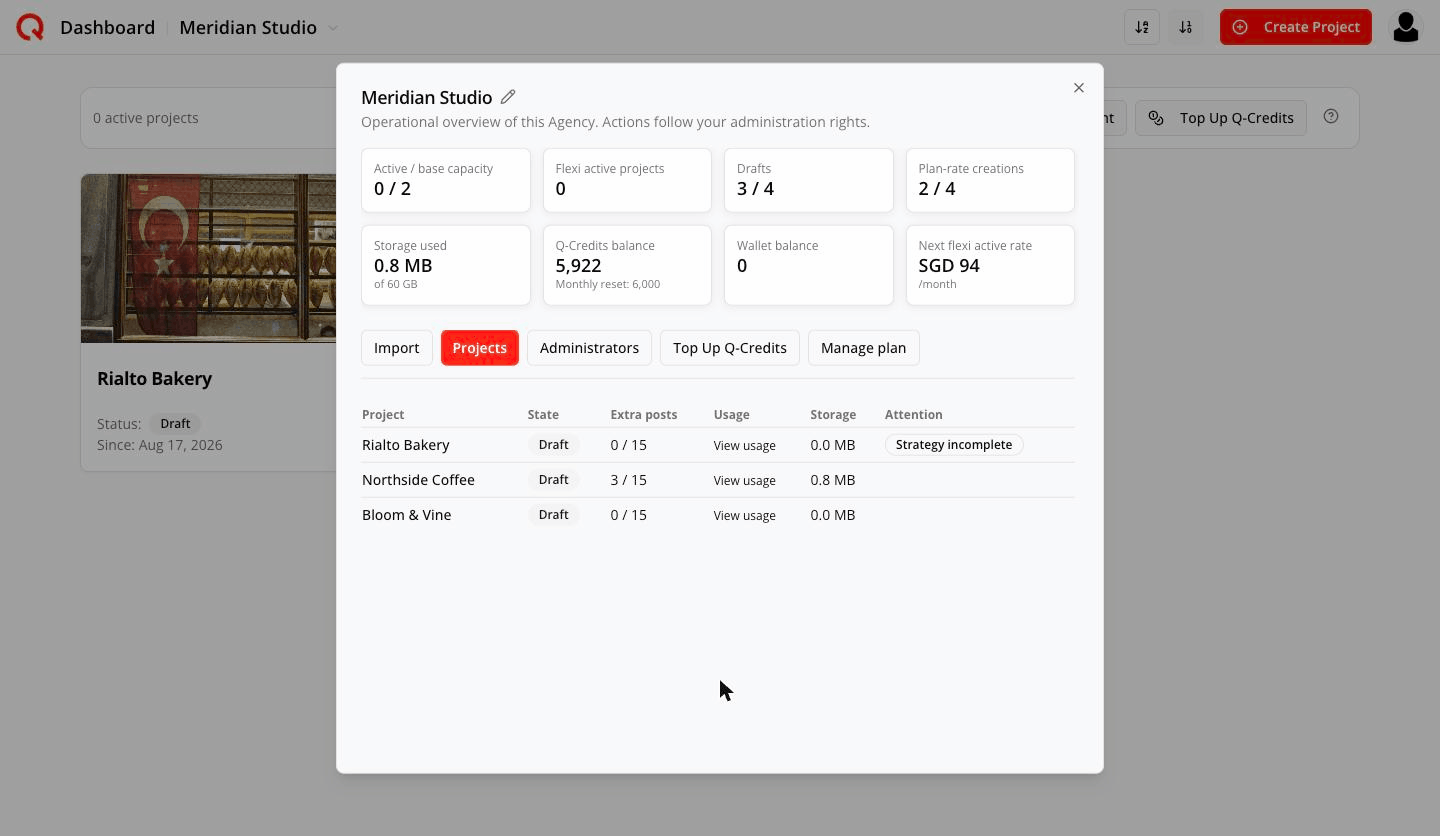
- Actifs / capacité de base — combien sont Actifs face à ce que votre offre paie
- Solde de Q-Credits — le pool mensuel dans lequel puise chaque projet
- Stockage utilisé — sur l'ensemble des projets
- Brouillons et Créations au tarif du plan — votre marge pour du travail nouveau
- Par projet : publications supplémentaires utilisées, consommation récente de crédits, stockage et ce qui demande attention
Votre première semaine, dans l'ordre
- Souscrivez l'offre avec la taille de base que vous comptez réellement garder Active.
- Renommez l'Agence.
- Importez les projets Personnels gratuits existants — cette fenêtre se referme après 7 jours.
- Construisez les projets clients en brouillons. Faites la proposition depuis le brouillon.
- Activez ceux qui signent.
- Connectez leurs comptes (vous, ou via un lien client).
- Ajoutez des administrateurs pour que votre équipe travaille sans votre mot de passe.