Snel starten: je eerste week met het Bureau-abonnement
Zes minuten lezen.
Het Bureau-abonnement brengt al je klantprojecten samen in één werkruimte: gedeelde Q-Credits, gedeelde opslag, één factuur. Deze gids brengt je van de aankoop tot het moment waarop het project van een klant Actief is en begint te publiceren.
Het ene idee dat de rest verklaart
Elk project in je Bureau staat in één van twee toestanden:
| Concept | Actief | |
|---|---|---|
| Neemt een plek in het abonnement in | Nee — gratis, praktisch onbeperkt | Ja — één plek |
| Strategie bouwen, posts genereren | Beperkt | Ja |
| Social accounts koppelen | Nee | Ja |
| Publiceren, inplannen | Nee | Ja |
| Verwijderbaar | Ja | Nee |
Het pitchwerk doe je in Concept, gratis. Je betaalt pas wanneer je een project op Actief zet — en je kunt het terugzetten naar concept wanneer een klant vertrekt of pauzeert.
Stap 1 — Koop het abonnement
Je koopt het Bureau vanuit een gratis Persoonlijk project dat je al hebt, en dat project wordt het eerste project in je nieuwe Bureau-werkruimte.
- Open het Dashboard. Hoor je al bij een Bureau-werkruimte, gebruik dan de werkruimtekiezer ernaast om terug te gaan naar Persoonlijk. Heb je er nog nooit een gehad, dan verschijnt de kiezer niet — je zit al in je persoonlijke werkruimte.
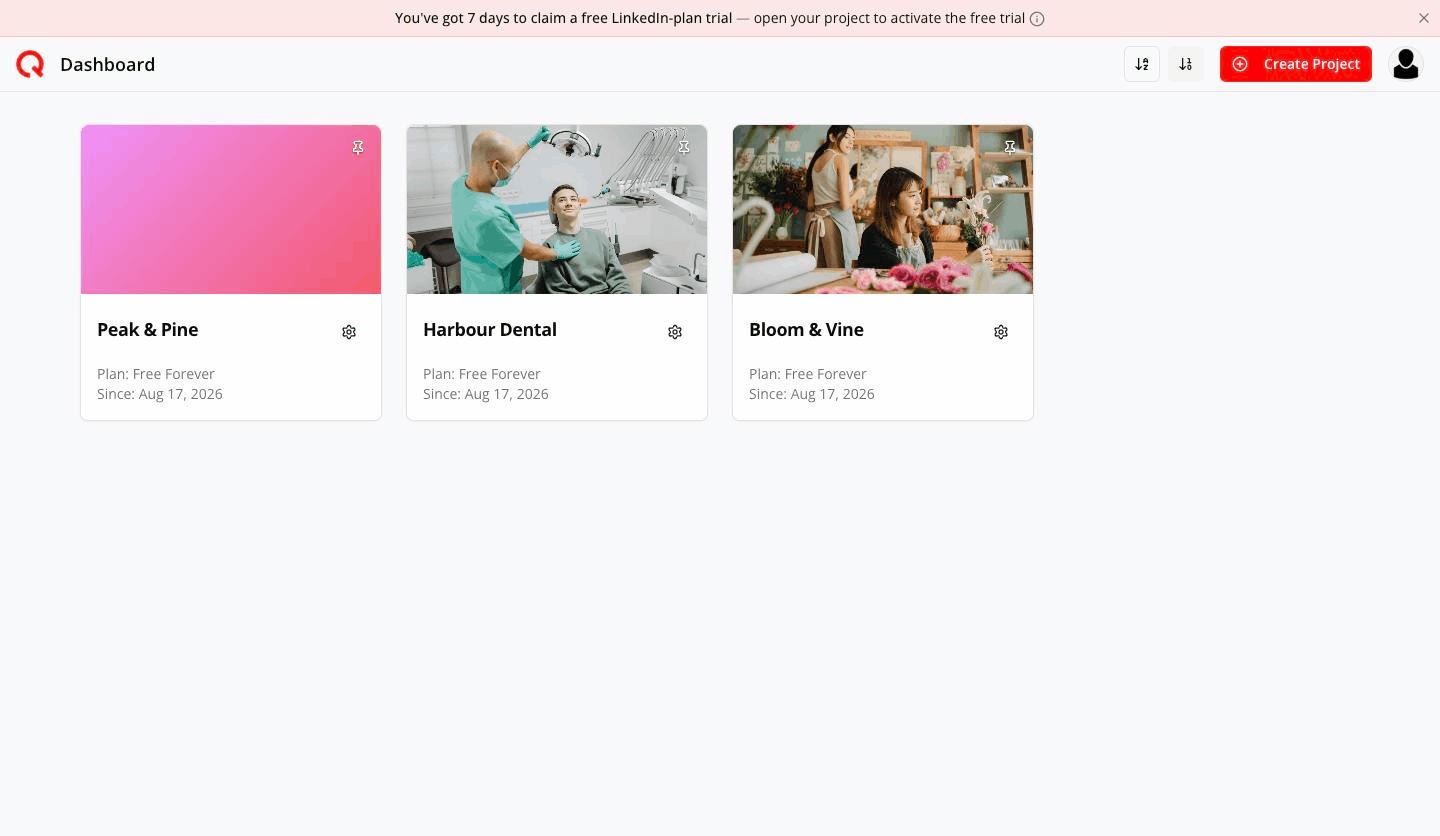
Persoonlijk dashboard - Kies een project op een gratis abonnement, klik op het tandwielpictogram en kies Project upgraden.
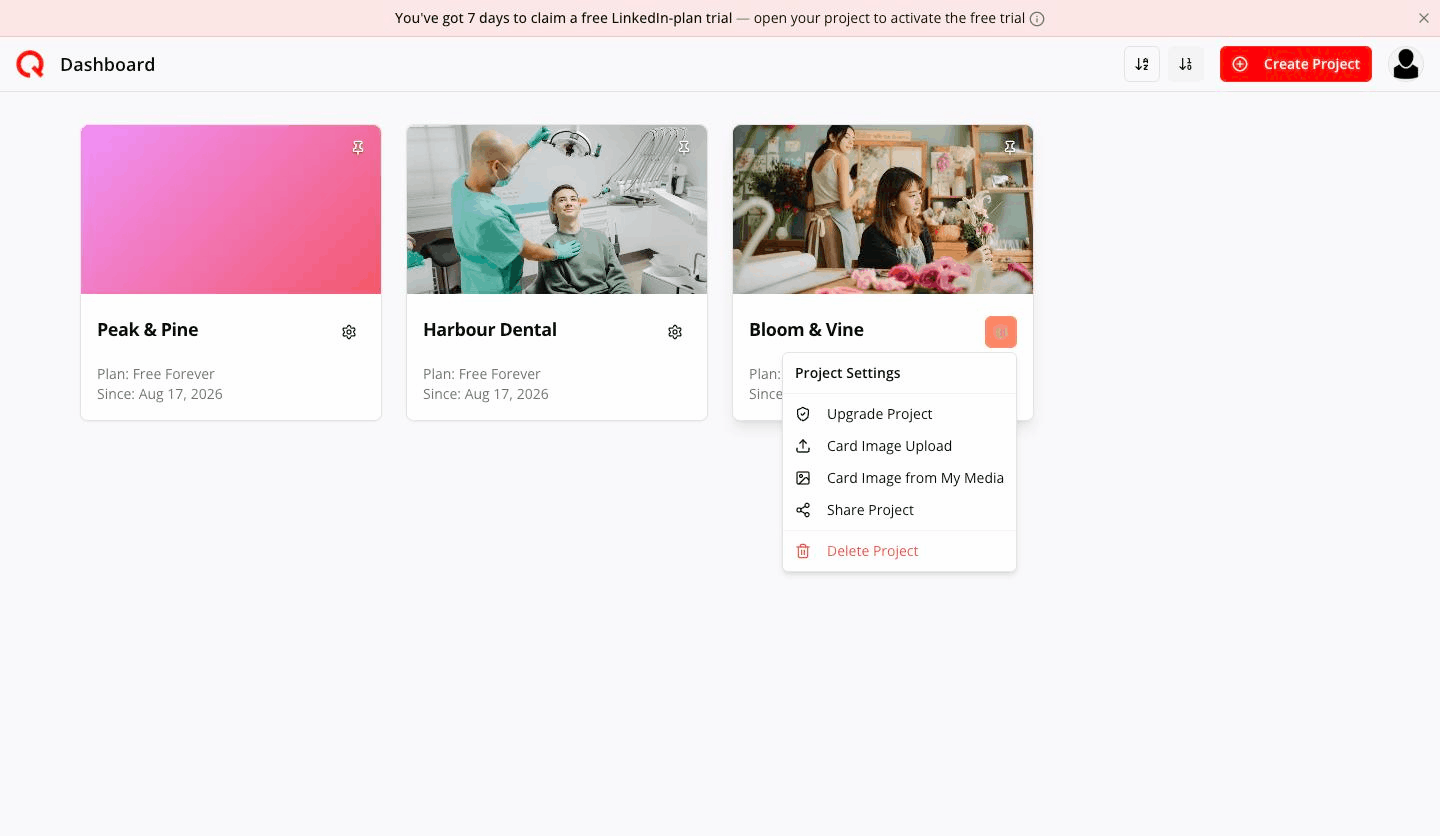
Menu Project upgraden Alleen een project zonder betaald abonnement kan een Bureau starten. Is de optie geblokkeerd, dan lees je — Alleen projecten zonder betaald abonnement kunnen een Agency starten.
- Zoek in het prijzenvenster de kaart Bureau.
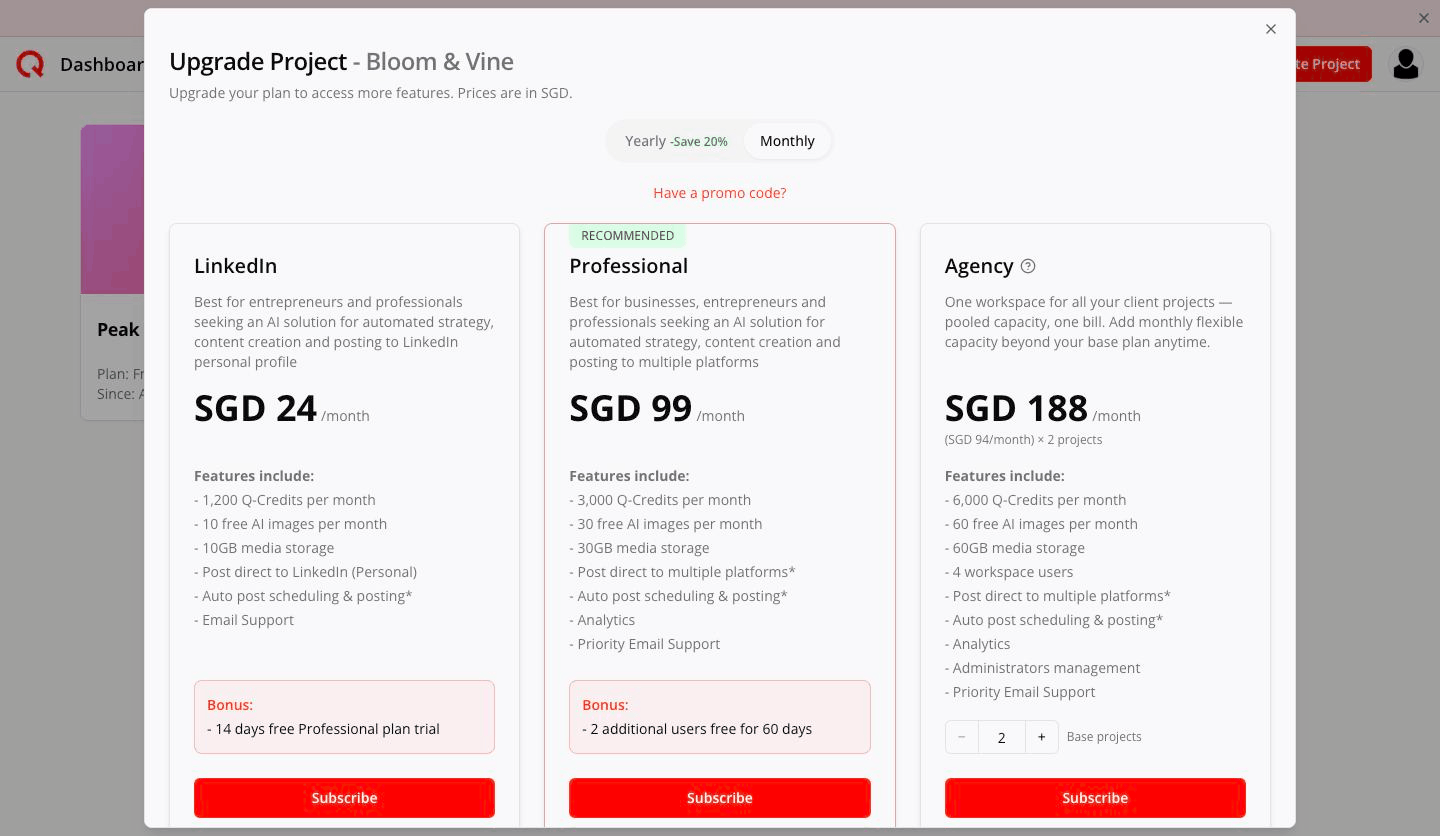
Bureau-prijskaart met 2 basisprojecten - Zet Basisprojecten (2–100) op het aantal projecten dat je tegelijk Actief wilt houden. Alle cijfers op de kaart worden opnieuw berekend — prijs, Q-Credits, afbeeldingen, opslag, gebruikers.
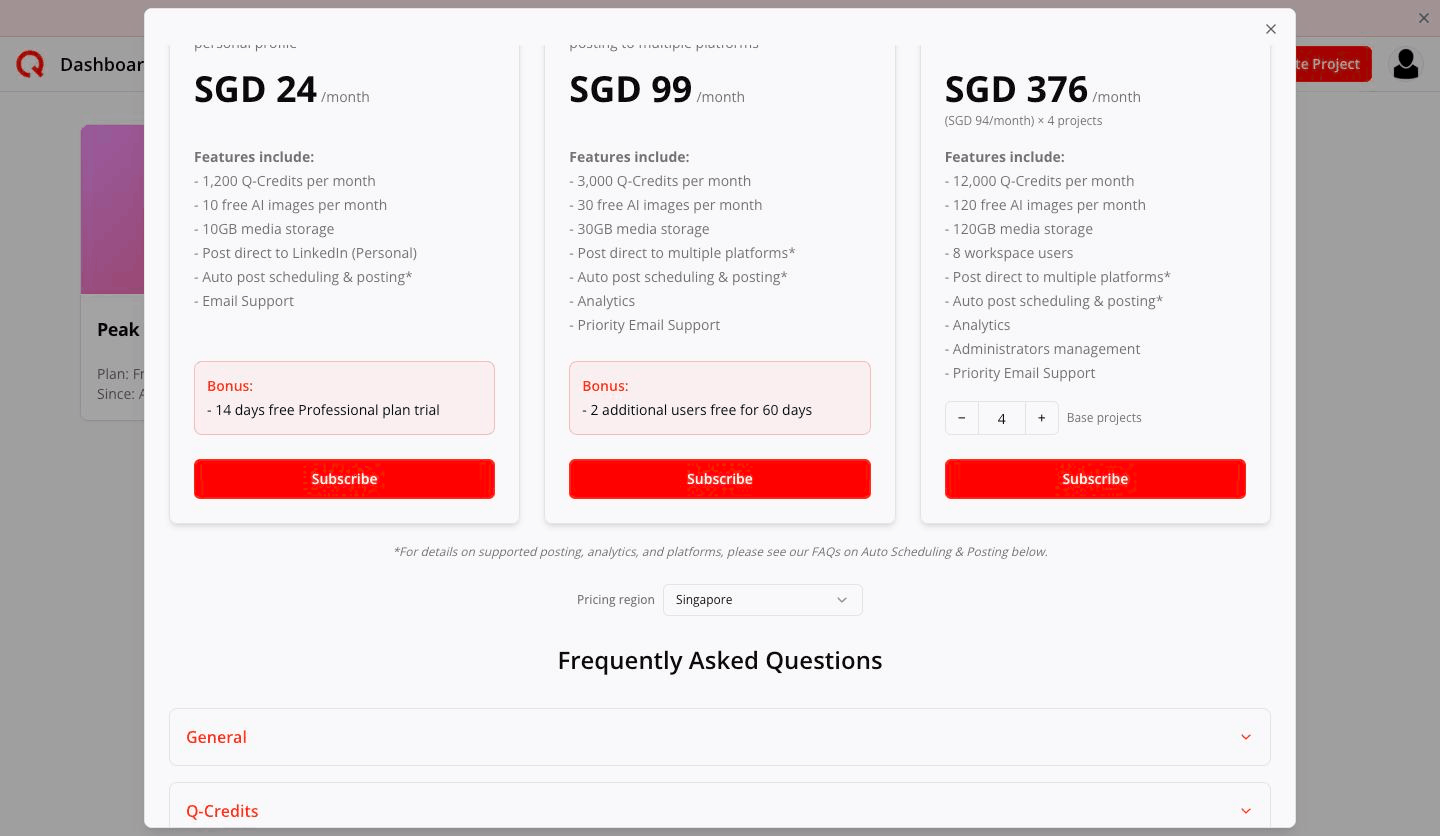
Bureau-prijskaart met 4 basisprojecten - Kies bovenaan Maandelijks of Jaarlijks (jaarlijks scheelt 20%) en klik op Abonneren.
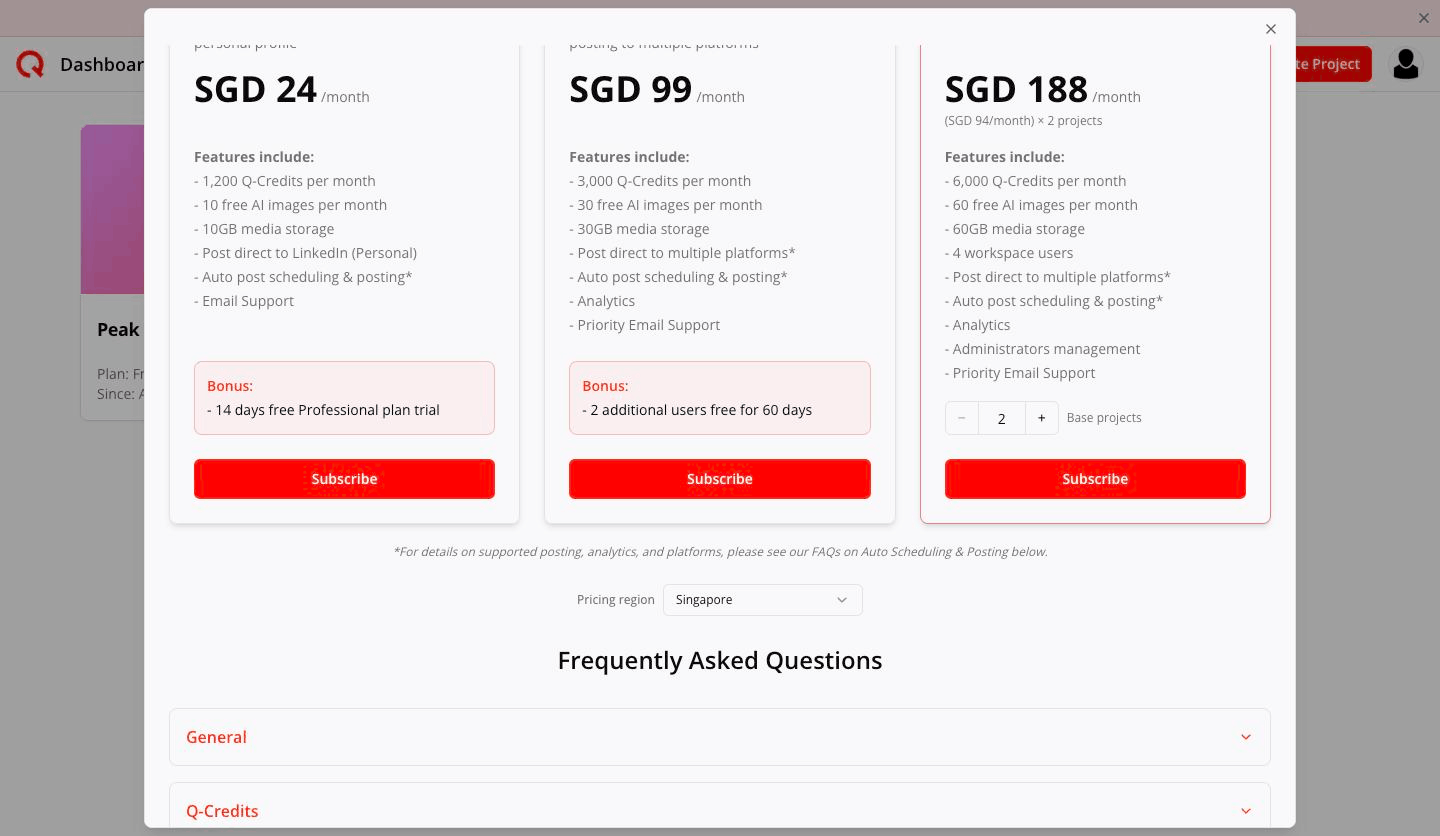
Abonneerknop - Reken af op de Stripe-pagina. De regel vermeldt Quocia Agency en Qty komt overeen met je basisprojecten.
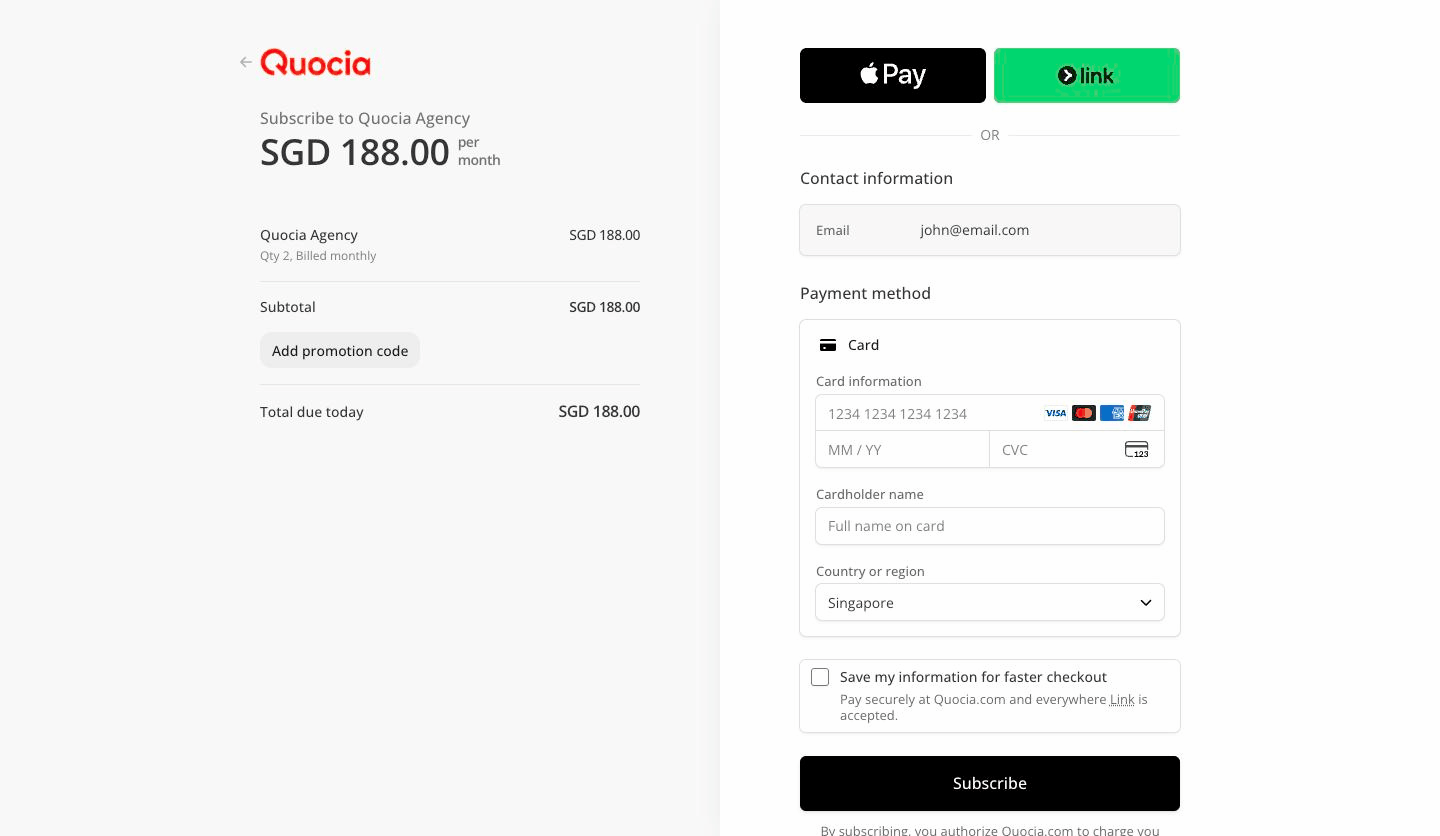
Stripe-afrekenpagina
Wat er daarna gebeurt: er verschijnt een nieuwe werkruimte in de kiezer met de naam Nieuw bureau, met daarin het project waarmee je begon — als concept. Er is nog niets Actief.
Stap 2 — Leer het scherm kennen
Klik op de naam van de werkruimte naast het Dashboard om te wisselen tussen Persoonlijk en je Bureaus.
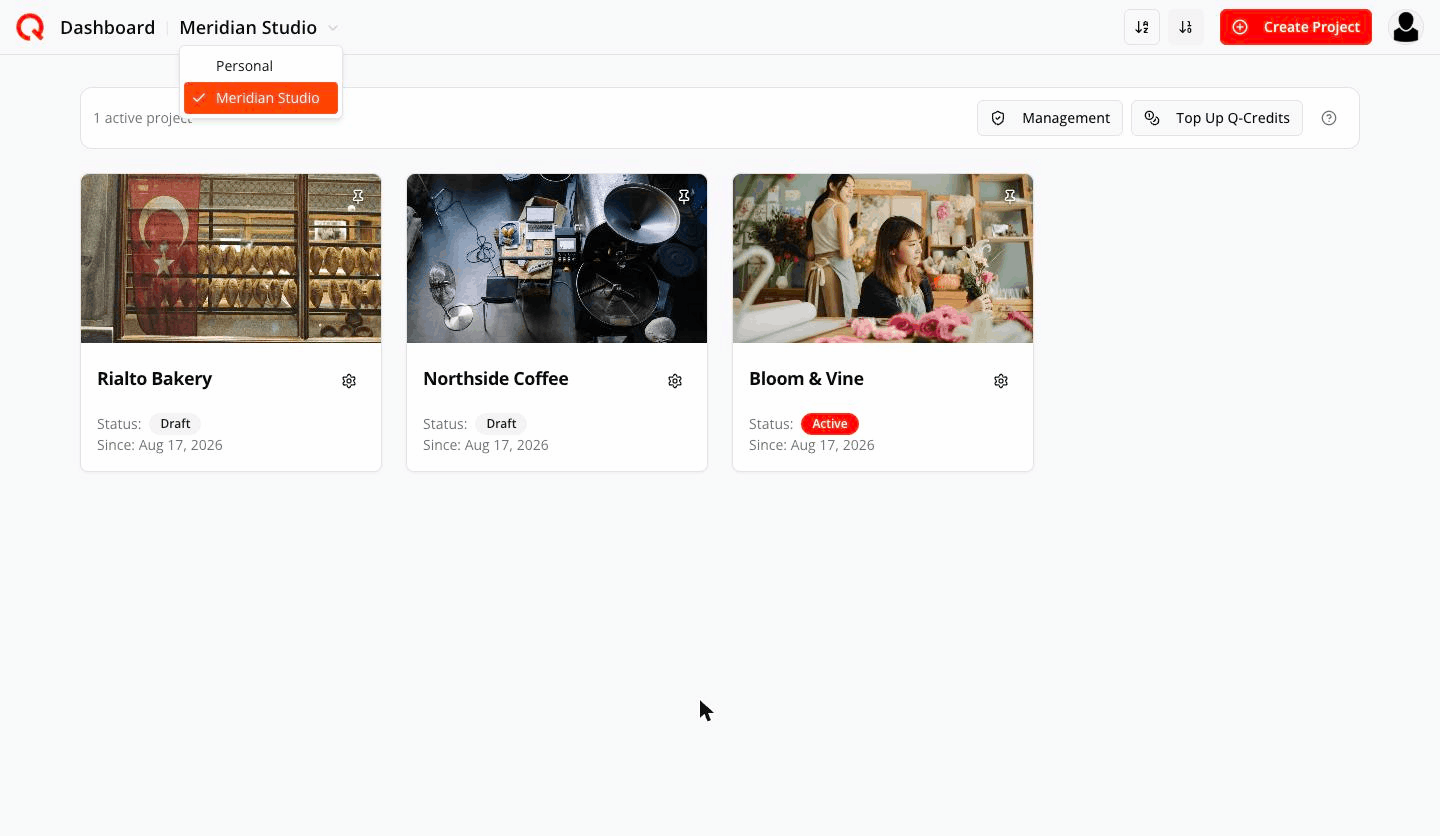
Een klein rood stipje naast een werkruimte betekent dat die nieuw voor je is: iemand heeft je net toegang gegeven. Het verdwijnt zodra je hem opent.
Binnen een Bureau-werkruimte verschijnt boven je projecten de Bureau-beheerbalk: hoeveel projecten Actief zijn, plus Beheer en Q-Credits opwaarderen. De balk is alleen zichtbaar voor de eigenaar van het Bureau en voor beheerders.
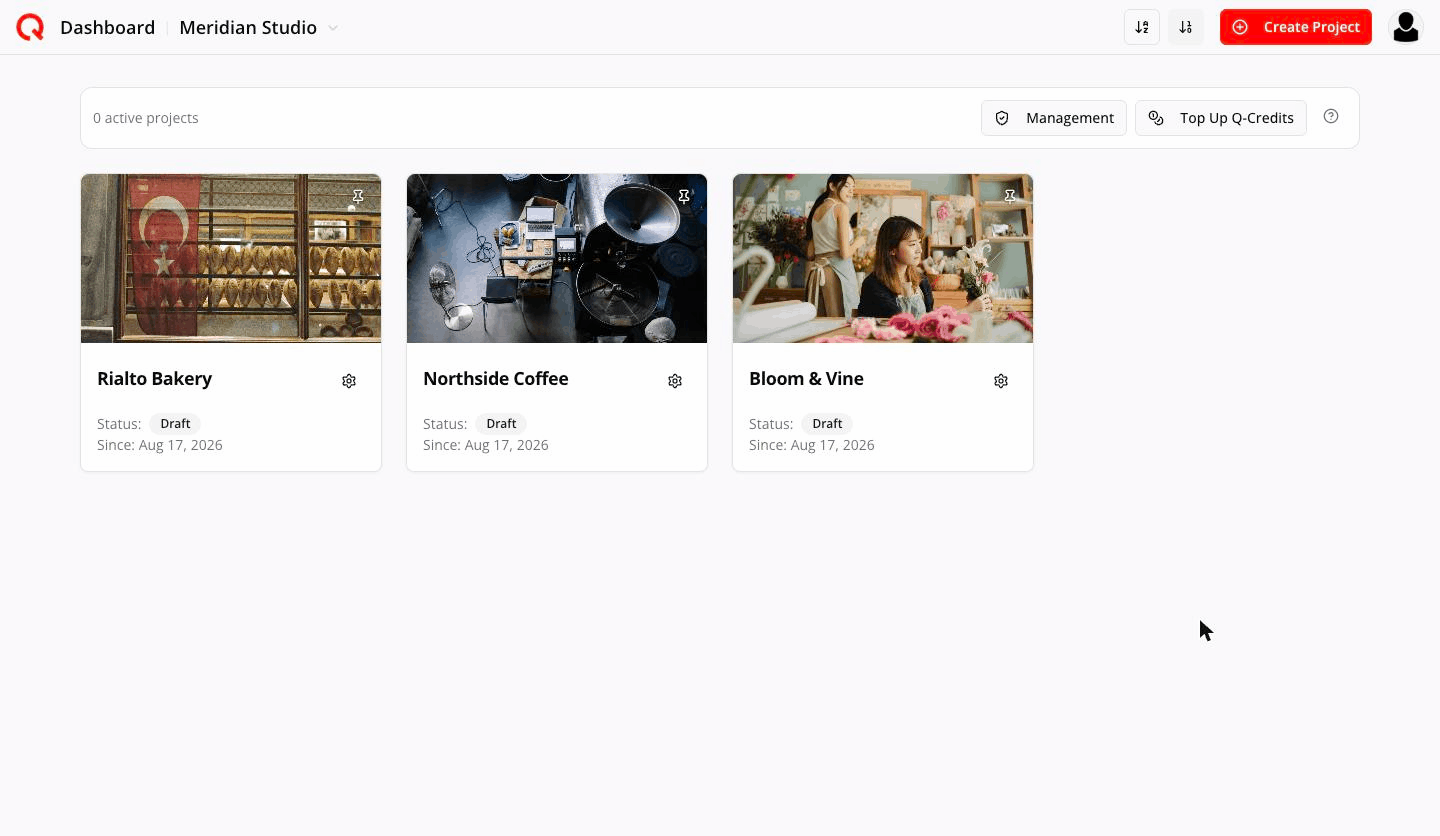
Elke projectkaart toont nu Status: Actief of Status: Concept in plaats van een abonnementsnaam.
Stap 3 — Geef je Bureau een naam
Open Beheer vanuit de beheerbalk en klik op het potlood naast de naam bovenaan. (Een nieuwe Bureau-werkruimte heet "Nieuw bureau" tot je hem hernoemt.)
Stap 4 — Bestaande projecten importeren (alleen de eerste 7 dagen)
Zeven dagen na je eerste betaling kun je via het tabblad Importeren geschikte gratis Persoonlijke projecten permanent naar het Bureau verplaatsen.
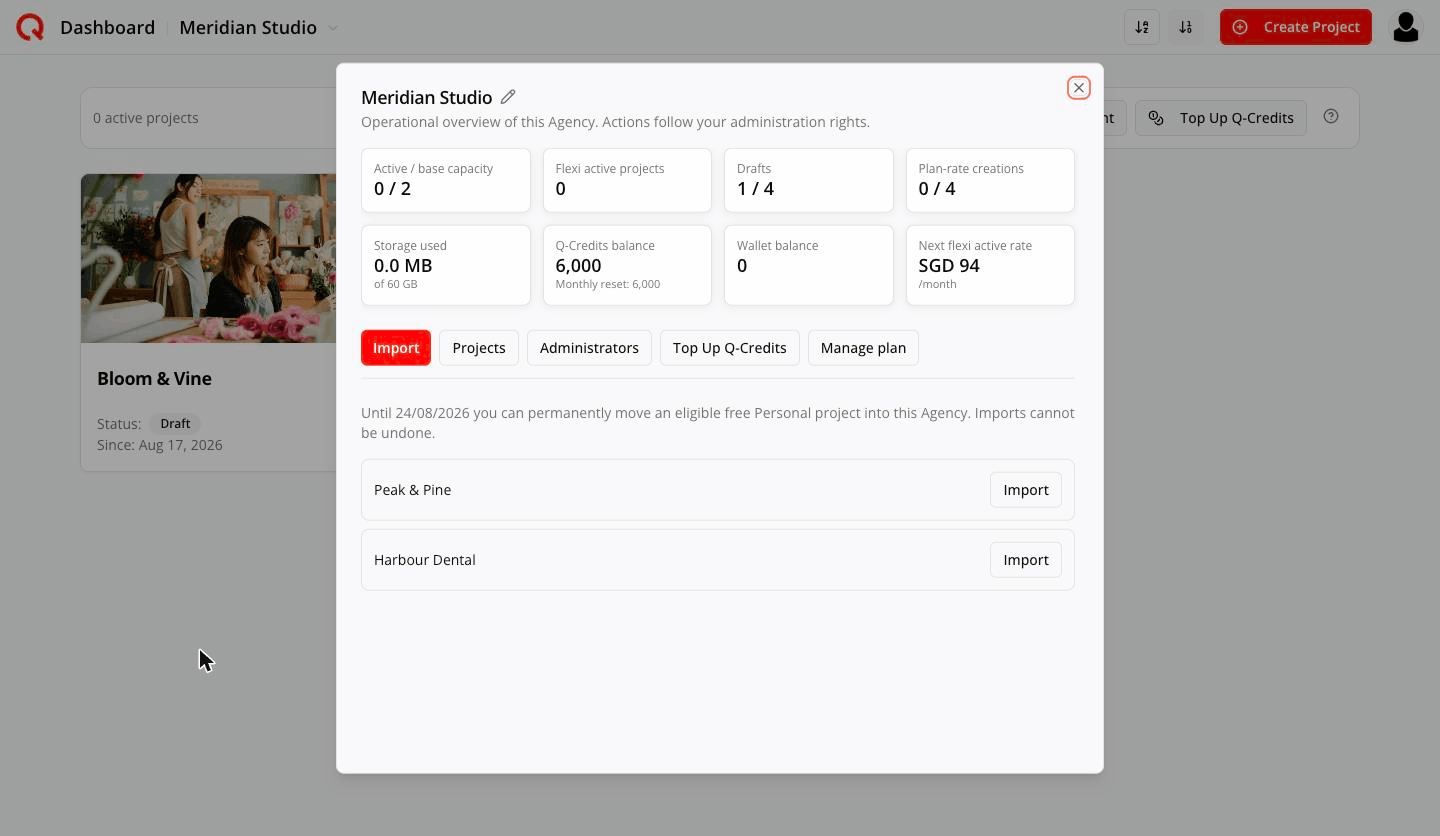
Een Persoonlijk project komt in aanmerking als jij de eigenaar bent, het een afgeronde strategie heeft, het nooit in een Bureau heeft gezeten, het op een gratis abonnement zit en het met maximaal 3 mensen wordt gedeeld.
Importeren kan niet ongedaan worden gemaakt, en een project verlaat een Bureau nooit. Alleen de eigenaar van het Bureau kan importeren. Na dag 7 verdwijnt het tabblad, dus maak nieuwe projecten daarna gewoon binnen de Bureau-werkruimte aan.
Stap 5 — Voeg een klantproject toe
Klik op Project aanmaken en bouw het zoals altijd: merkinformatie, strategie, contentpijlers. Het begint als Concept en neemt dus geen betaalde plek in — wat niet wil zeggen dat het gratis is in Q-Credits: het genereren van de strategie gaat net als elk ander AI-werk van de gedeelde pool af.
Concepten kennen drie limieten:
- Hoeveel je er tegelijk mag hebben — twee keer je betaalde capaciteit. Een abonnement met 2 projecten geeft 4 concepten. In Beheer lees je dat als Concepten 1 / 4.
- Wat de strategie van een concept kost — er zijn twee tarieven. De planprijs is gesubsidieerd en verbruikt minder Q-Credits per gegenereerde strategie. Het standaardtarief is de volle prijs. Elk Bureau krijgt per maand twee keer zijn betaalde capaciteit aan aanmaken tegen planprijs (bij 2 projecten dus 4), zichtbaar als Aanmaak tegen planprijs 0 / 4. Daarna gaan volgende concepten tegen het standaardtarief.
- Hoeveel extra posts je per concept kunt genereren — 15 na de eerste strategie. De eerste keer krijg je een melding:
Postlimiet voor Agency-concept — Dit Agency-concept staat maximaal 15 extra posts toe na de eerste strategie. Er resteren 15 van 15.
Stap 6 — Zet een project op Actief
Tandwiel van het project → Project activeren.
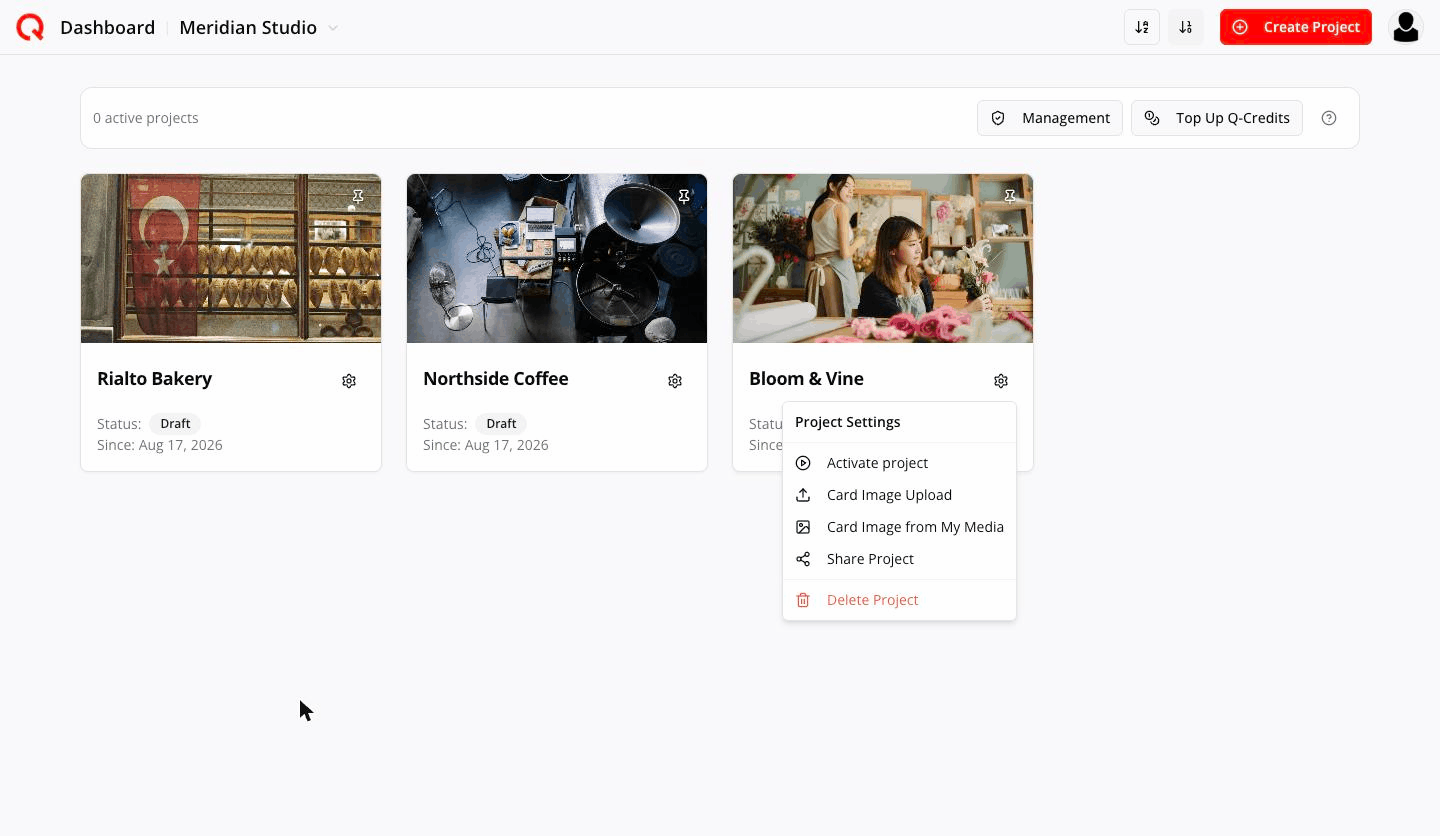
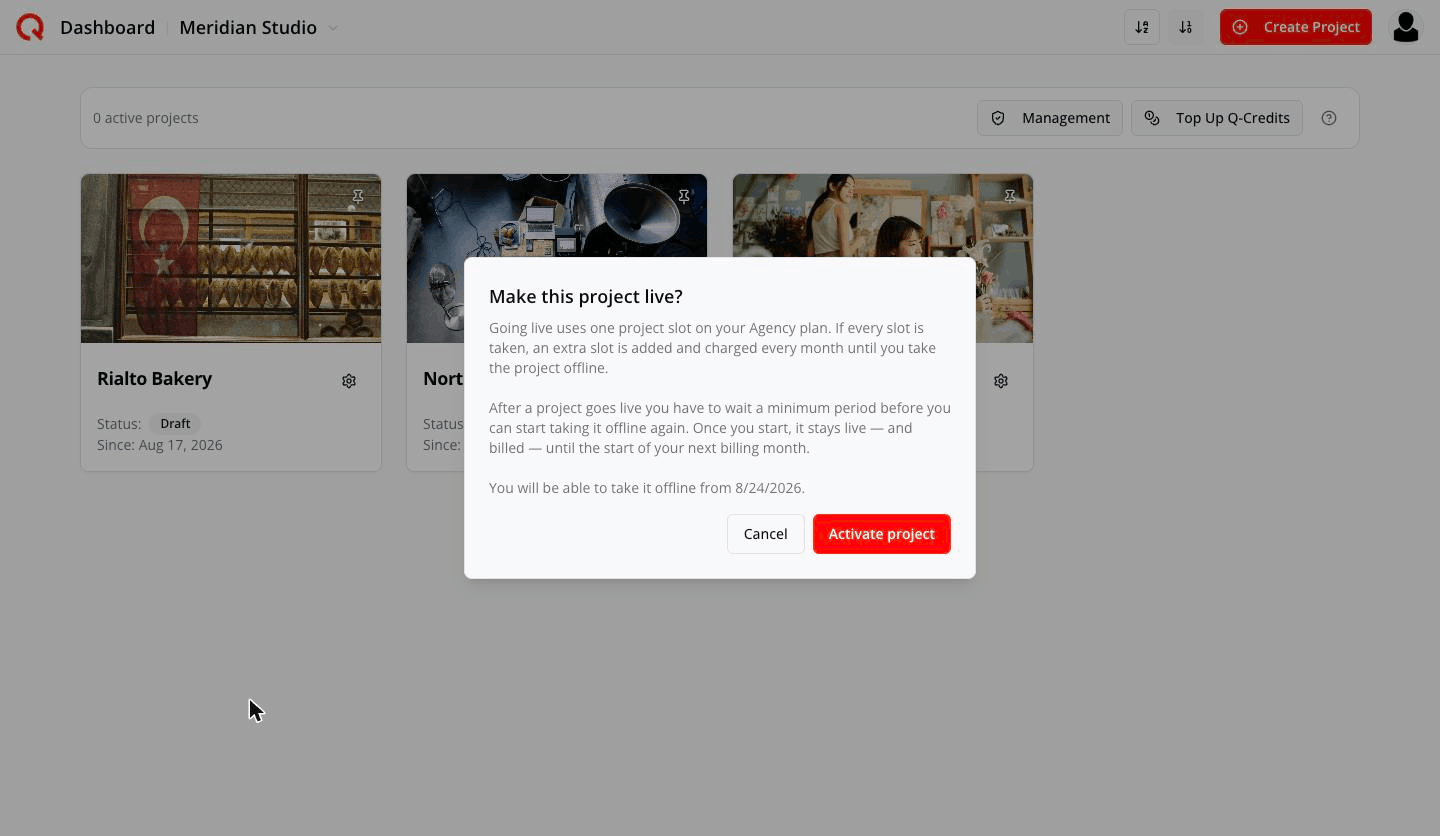
- Is er nog een plek vrij in je basisabonnement, dan wordt het project direct en zonder extra kosten Actief.
- Zijn alle plekken bezet, dan noemt Quocia eerst het bedrag:
Voor het activeren van dit project is 1 extra maandelijkse capaciteit nodig. Geschatte onmiddellijke afschrijving: $74. Je opgeslagen kaart wordt nu belast en het project wordt pas na betalingsbevestiging geactiveerd.
Je opgeslagen kaart wordt belast en het project wordt actief zodra de betaling is bevestigd.
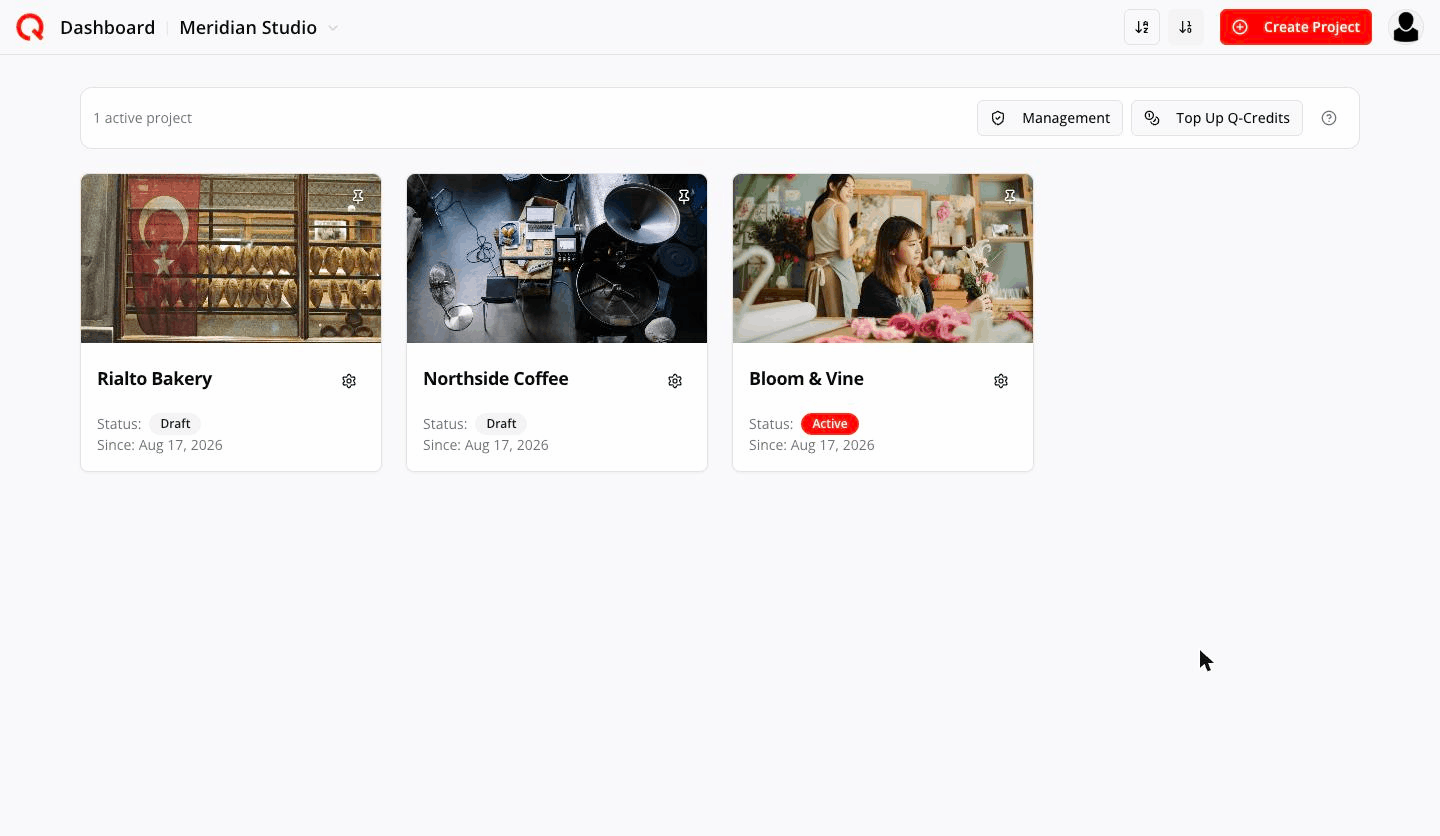
Om te activeren moet het project een afgeronde strategie hebben.
Twee dingen om te weten vóór je activeert. Allebei kosten ze tijd en geld als je ze pas achteraf ontdekt.
- Een project moet zeven volle dagen Actief blijven voordat je deactivering kunt aanvragen. Eerder wijst Quocia het af:
Dit project moet een minimale periode actief zijn voordat deactivering kan worden aangevraagd.
- Deactivering gaat in op de maandgrens van je abonnement, niet op het moment dat je erom vraagt. Het project blijft Actief — en gefactureerd — tot het begin van je volgende factureringsmaand en wordt dan pas een concept. Tot dat moment kun je de aanvraag altijd annuleren.
Stap 7 — Koppel de social accounts
Zodra een project Actief is, komen er twee opties bij in het tandwielmenu.

Zelf doen: kies Platforms koppelen en koppel de accounts één voor één.

Je klant het laten doen (hij heeft geen Quocia-account nodig) — kies Klantlink versturen. Zie Je klant zijn eigen social accounts laten koppelen.
Stap 8 — Hou de gedeelde pool in de gaten
Alles is gedeeld. Open Beheer om het in één blik te zien.
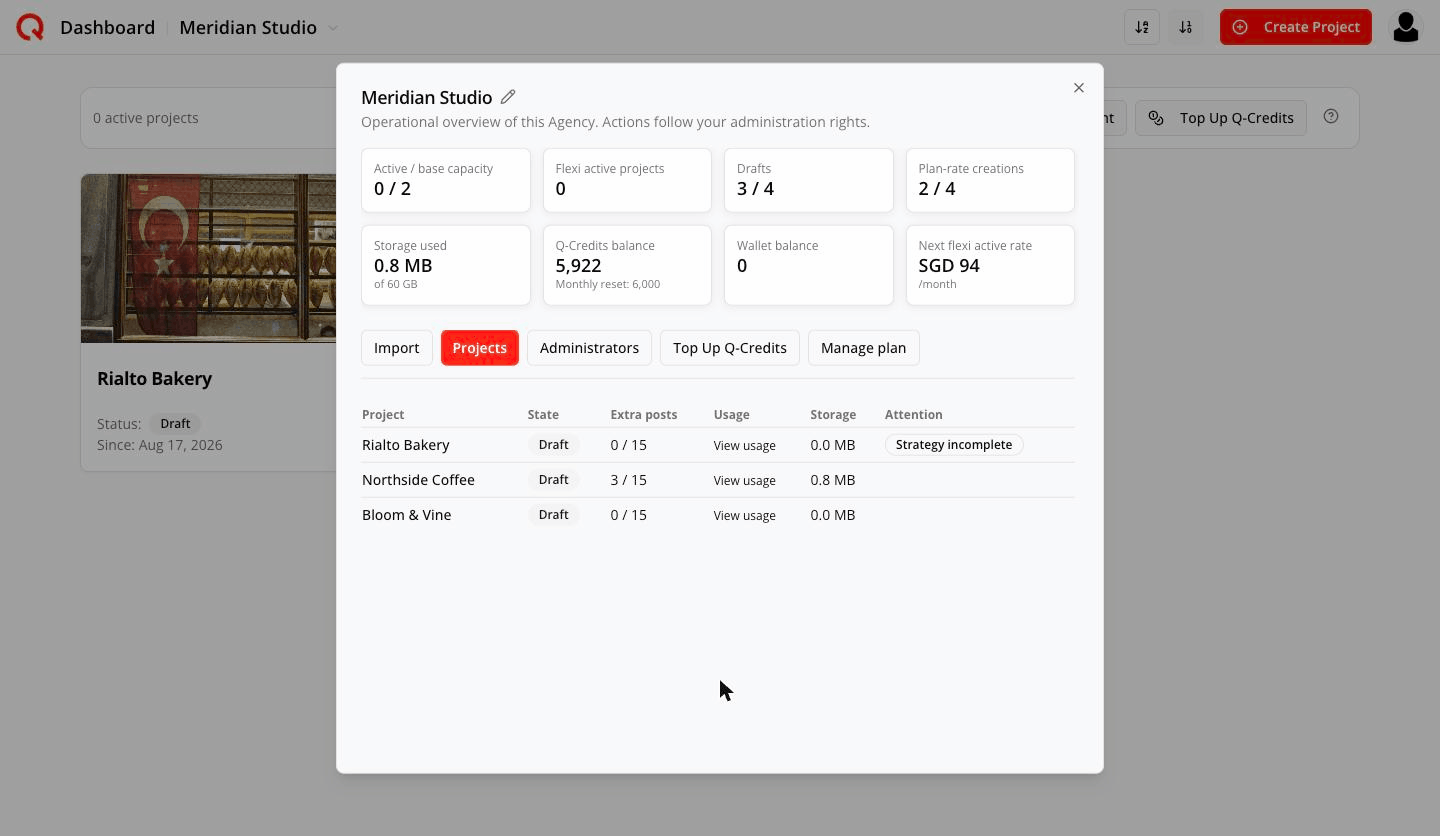
- Actief / basiscapaciteit — hoeveel er Actief zijn tegenover de plekken die je betaalt
- Q-Credits-saldo — de maandpool die alle projecten delen
- Gebruikte opslag — het totaal over alle projecten
- Concepten en Aanmaak tegen planprijs — hoeveel ruimte je hebt voor nieuw werk
- Per project: gebruikte extra posts, recente credits, opslag en wat aandacht vraagt
Je eerste week, op volgorde
- Koop het abonnement met het basisaantal dat je echt Actief gaat draaien.
- Geef het Bureau een naam.
- Importeer je bestaande gratis Persoonlijke projecten — dit venster sluit na 7 dagen.
- Maak klantprojecten als concept en pitch ze vanuit het concept.
- Activeer de projecten die zijn getekend.
- Koppel de accounts — zelf of via een klantlink.
- Voeg beheerders toe, zodat je team kan werken zonder jouw wachtwoord.